[AEM Assets]{class="badge positive" title="适用于AEM Assets)。"}
资产关系 related-assets
Adobe Experience Manager Assets允许您使用相关资源功能,根据组织的需求手动关联资源。 例如,您可以将许可证文件与类似主题中的资产或图像/视频相关联。 您可以关联共享某些通用属性的资源。 您还可以使用该功能创建资源之间的源/派生关系。 例如,如果您有一个从INDD文件生成的PDF文件,则可以将PDF文件与其源INDD文件相关联。
使用此功能,您可以灵活地与供应商或机构共享低分辨率PDF文件或JPG文件,并且仅在提出请求时才提供高分辨率INDD文件。
关联资产的步骤 steps-to-relate-assets
-
从Experience Manager界面中,打开要关联的资源的 属性 页面。
-
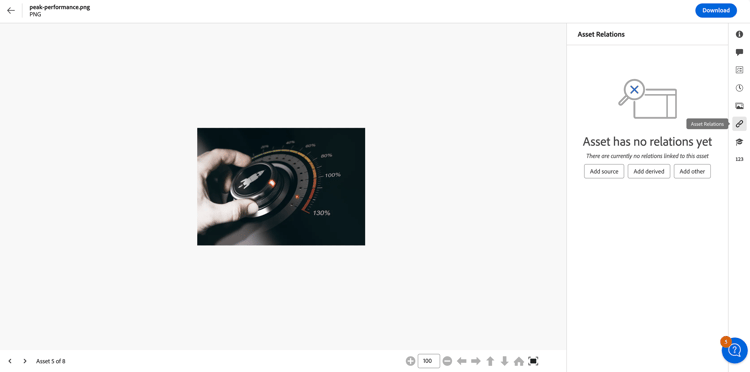
要将其他资源与您选择的资源相关联,请单击资源关系

-
执行下列操作之一:
- 要关联资源的源文件,请从列表中选择添加Source。 您只能将单个资产关联为源。
- 若要关联派生文件,请从列表中选择添加派生。 您可以关联此类别中的多个资产。
- 若要在资产之间创建双向关系,请从列表中选择添加其他。 您可以关联此类别中的多个资产。
-
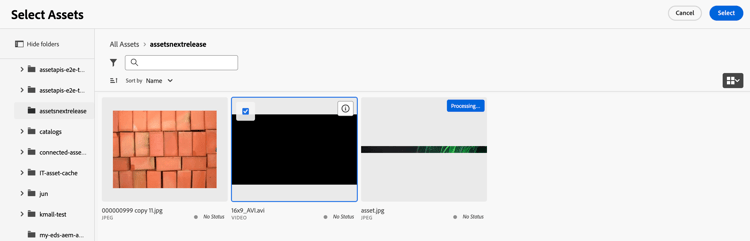
从 选择Assets 屏幕中,导航到要关联的资源的位置,然后选择该资源。 您可以在单击时按住Shift键,一次选择单个资源或多个资源,该键可包括Assets视图中支持的文件格式的任意。
-
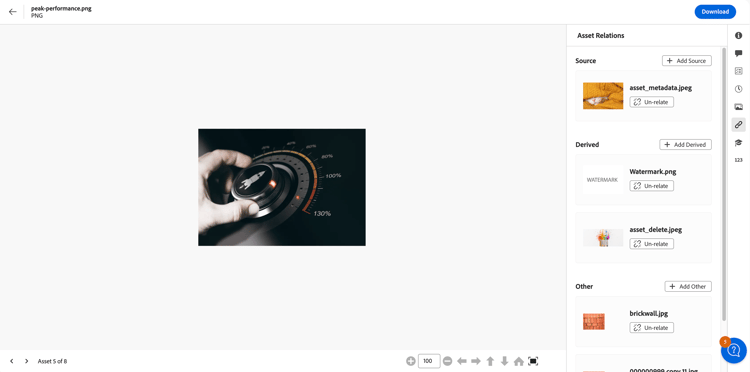
单击选择。 根据您在步骤3中选择的关系,相关资产列在 资产关系 部分的相应类别下。 例如,如果您相关的资源是当前资源的源文件,则它列在 Source 下。
-
单击取消关联

翻译相关资源 translating-related-assets
使用相关资源功能在资源之间创建源/派生关系在翻译工作流中也很有帮助。 对派生资源运行翻译工作流时,Experience Manager Assets会自动获取源文件引用的任何资源并将其包含用于翻译。 通过这种方式,源资产引用的资产将随源和派生资产一起转换。 如果源文件与另一个资产相关,Experience Manager Assets将获取引用的资产并将其包含以供翻译。
请参阅在AEM中翻译资源。
后续步骤 next-steps
-
利用资源视图用户界面上的反馈选项提供产品反馈
-
通过右侧边栏中的编辑此页面


-
联系客户关怀团队