SharePoint连接器 sharepoint-connector
本文包括有关Microsoft SharePoint 2010和Microsoft SharePoint 2013版本4.0的AdobeJCR Connector的详细信息。
SharePoint连接器支持以下基本功能:
- 从SharePoint读取内容和元数据。
- 通过应用本机SharePoint身份验证和授权,确认用于访问内容的SharePoint安全设置
- 使用Content Finder进行内容集成
- 使用AEM组件(如外部资源)显示SharePoint图像和视频
- 将SharePoint与AEM Assets同步
所有功能都是使用本机SharePoint Web服务作为SharePoint内容和服务的界面来实现的。
快速入门 getting-started
要开始使用连接器,请执行以下操作:
-
确保您至少安装了Java 7。
-
从Software Distribution下载连接器包分发文件。
-
将有效的 license.properties 文件复制到包含 cq-quickstart-6.4.0.jar 文件的目录。
-
双击.jar文件以启动AEM,或从命令行启动它。
-
从包管理器安装连接器包。
-
配置连接器选项。
安装SharePoint连接器 installing-sharepoint-connector
连接器是一种便于安装的内容封装。 使用包管理器安装包,然后设置SharePoint服务器URL
和其他配置选项。 AEM存储库中提供了SharePoint内容。
安装要求 installation-requirements
连接器要求满足以下条件:
- Java Runtime Environment 1.7或更高版本
- SharePoint Web Services可通过网络使用
- SharePoint服务器URL
- CRX和SharePoint存储库的用户凭据和权限
- 支持的平台
SharePoint连接器可从软件分发下载。
支持的平台 supported-platforms
连接器支持以下内容:
-
AEM版本:
- AEM 6.4、6.3
-
Microsoft SharePoint版本:
- Microsoft Office SharePoint Server (MOSS) 2010
- Microsoft Office SharePoint Server (MOSS) 2013
-
如果您需要支持连接器的自定义部署(OEM、特殊要求、自定义身份验证方法),请与您所在地区的Adobe办事处联系。
标准安装 standard-installation
Software Distribution用于分发产品功能、示例和修补程序。 有关详细信息,请参阅软件分发文档。
与AEM集成 integrating-with-aem
安装连接器内容包。
-
打开Adobe支持票证以请求连接器功能包。
-
下载可用包,然后打开AEM实例的包管理器。
-
在包描述页面中单击 安装。
-
在 安装包 对话框中,单击 安装。
注意:确保您以管理员身份登录。
-
安装包后,单击 关闭。
配置SharePoint连接器 configuring-sharepoint-connector
安装SharePoint连接器后,配置连接器的应用程序和SharePoint层。
设置SharePoint服务器URL以使您的SharePoint存储库符合JCR。 您可以设置额外的参数来配置与SharePoint服务器的连接。 此外,还要配置使用SharePoint连接器的身份验证。
配置与SharePoint服务器的连接 configuring-the-connection-with-the-sharepoint-server
要设置SharePoint服务器的URL和高级选项,请执行以下步骤:
- 导航到OSGi管理控制台: http://localhost:4502/system/console/configMgr。
- 搜索Microsoft Sharepoint 包的 天JCR连接器。
- 编辑配置值。
- 将SharePoint服务器URL设置为 工作区 的值。
- 单击 保存。
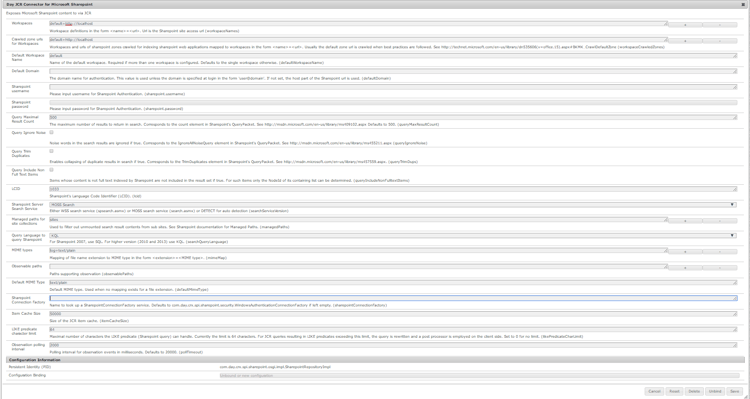
“工作区”和“默认Workspace名称”参数:
默认情况下,连接器会公开单个JCR工作区。 此工作区公开的SharePoint Server是通过“Sharepoint Server URL”配置参数设置的。
连接器也可以针对多个工作区进行配置。 在这种情况下,每个工作区都与通过工作区公开的相应SharePoint服务器的URL相关联。 要添加工作区,请将工作区定义添加到“工作区”参数中。 工作区定义的格式如下:<name>= <url>,其中<name>是JCR工作区的名称和<url>是该工作区的SharePoint服务器的URL。
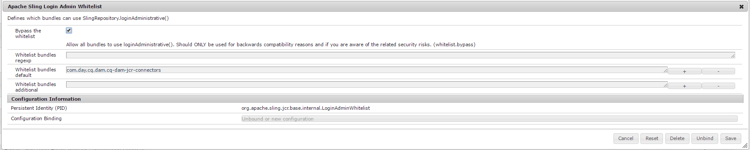
在AEM中,除了上述配置步骤之外,再执行一个步骤。 允许列表“com.day.cq.dam.cq-dam-jcr-connectors”包。
要在AEM中允许列表包,请执行以下步骤:
- 导航到OSGi管理控制台:http://localhost:4502/system/console/configMgr。
- 搜索“Apache Sling登录管理员白名单”服务。
- 选择 绕过白名单。
- 默认在白名单包中添加
com.day.cq.dam.cq-dam-jcr-connectors - 单击“保存”。
有关身份验证相关参数的详细信息,请参阅身份验证。
验证Sharepoint设置 verifying-the-sharepoint-setup
配置连接器后,请验证以下各项:
- SharePoint服务器将运行,并且连接器实例可以访问Web服务
- SharePoint用户凭据有效,用户具有必要的SharePoint权限
- 已正确安装和配置连接器
配置DAM与SharePoint服务器同步 configuring-dam-sync-with-the-sharepoint-server
要将SharePoint Assets与AEM同步,请执行以下步骤:
- 导航到OSGi管理控制台: http://localhost:4502/system/console/configMgr。
- 搜索“Default DAMAssetSynchronization”服务。
- 编辑配置值。
- 设置有权访问SharePoint网站的用户的用户名和相应的密码。
- 单击“保存”。
启用DAM同步服务,该服务默认处于禁用状态:
- 导航到OSGi Web控制台组件: http://localhost:4502/system/console/components
- 搜索“com.day.cq.dam.jcrconnectors.impl.AssetSynchronizationService”。
- 单击“启用”。
或者,您可以配置不同同步周期之间的同步延迟:
- 导航到OSGi管理控制台: http://localhost:4502/system/console/configMgr
- 搜索“DAY CQ DAM JCR Connector资产同步服务”。
- 编辑配置值。
- 设置同步周期的值(秒)。
- 单击“保存”。
配置身份验证 configuring-authentication
Sharepoint包括经典身份验证方法和基于声明的身份验证方法,这两种方法都支持以下身份验证类型:
- 基本
- 基于Forms
特别是,可以使用以下类型的身份验证:
- 经典 — 基本
- 基于Classic-Forms
- 索赔 — 基本
- 基于Claims-Forms
适用于Microsoft SharePoint 2010和Microsoft SharePoint 2013的AEM JCR Connector版本4.0。支持基于声明的身份验证(由Microsoft建议),该身份验证以下列模式运行:
- 基本/NTLM身份验证:连接器首先尝试使用基本身份验证连接。 如果不可用,它会切换到基于NTLM的身份验证。
- 基于Forms的身份验证: Sharepoint根据用户在登录表单(通常是网页)中键入的凭据来验证用户。 该系统为经验证的请求发出一个令牌,该令牌包含用于为后续请求重新建立身份的密钥。
配置基于Forms的身份验证
转到:http://localhost:4502/system/console/bundles
- 单击OSGI >配置
- 搜索“用于Microsoft Sharepoint的Day JCR连接器”
- 单击“编辑配置值”
- 将“Sharepoint连接工厂”的值设置为“com.day.crx.spi.sharepoint.security.FormsBasedAuthenticationConnectionFactory”
- 单击 保存。
配置基本身份验证(Windows)
- 禁用令牌身份验证。
- 转到http://localhost:4502/system/console/bundles。
- 单击OSGI >配置。
- 搜索Microsoft Sharepoint 的 天JCR连接器。
- 单击
Edit the configuration values。 - 将Sharepoint连接工厂的值设置为
com.day.crx.spi.sharepoint.security.WindowsAuthenticationConnectionFactory。 - 单击 保存。
只有在AEM和SharePoint上经过身份验证的用户才能通过连接器访问SharePoint内容。
您还可以将连接器扩展用于身份验证,以创建自定义身份验证模块,例如,将AEM用户的访问权限映射到特定的SharePoint用户。 创建与SharePoint用户(用户名和密码应匹配)对应的AEM用户,以便能够查看映射到连接器实例的SharePoint内容。
要在AEM中创建用户,请执行以下操作:
- 以管理员用户身份登录http://localhost:9502/with 。
- 单击“工具”。
- 单击“安全”。
- 单击“用户”。
- 单击 创建用户。
- 提供用户ID(在SharePoint上具有访问权限的用户名)。
- 提供相应的密码。
- 单击绿色勾号符号以创建用户。
要在管理员组中添加用户,请执行以下操作:
- 转到组管理。
- 单击“a”节点。
- 单击“管理员”。
- 在 浏览 按钮之前的文本框中键入上面创建的用户ID。
- 单击绿色勾号将用户添加到管理员组。
禁用令牌身份验证 disable-token-authentication
-
下载并安装包
basic auth。 来自软件分发的zip。 -
关闭快速入门。
-
打开文件 \crx-quickstart\repository\repository.xml。
-
查找标记
<LoginModule class="com.day.crx.core.CRXLoginModule"> ... </LoginModule>. -
将标记
<param name="disableTokenAuth" value="true"/>插入步骤4中提到的标记内。 -
保存并关闭xml文件。
-
重新启动QuickStart并使用您的凭据登录。
支持SharePoint服务器的各种身份验证方法 supporting-different-authentication-methods-of-the-sharepoint-server
在其标准版本中,连接器支持标准IIS Windows 身份验证(基本)和基于Forms的身份验证(基于令牌)。 通过可扩展性机制可支持其他身份验证方法。
以下步骤提供了有关如何扩展标准身份验证以支持SharePoint服务器的各种身份验证方法的准则:
-
实施
com.day.crx.spi.sharepoint.security.SharepointConnectionFactory以处理特定身份验证过程的客户端。 -
将
SharepointConnectionFactory实施作为片段主机com.day.crx.spi.crx2sharepoint-bundle的片段捆绑包安装。使用Maven时,将
maven-bundle-plugin的以下配置调整为您的项目要求:code language-xml <plugin> <groupId>org.apache.felix</groupId> <artifactId>maven-bundle-plugin</artifactId> <extensions>true</extensions> <configuration> <instructions> <Export-Package /> <Private-Package> <!-- your private package here --> </Private-Package> <Fragment-Host> com.day.crx.spi.crx2sharepoint-bundle </Fragment-Host> </instructions> </configuration> </plugin> -
在连接器配置中注册
SharepointConnectionFactory实现。 在连接器的配置窗口中,单击 高级选项。 在 Sharepoint连接工厂 的字段中,指定实现com.day.crx.spi.sharepoint.auth.CustomConnectionFactory的名称。 -
重新启动连接器。