发布页面 publishing-pages
在创作环境中创建并审核内容后,其目标是使其可在您的公共网站(发布环境)上使用。
这称为发布页面。 当您要从发布环境中删除页面时,称为取消发布。 发布和取消发布页面时,该页面会在创作环境中保留以供进一步更改,直到将其删除为止。
您还可以立即发布/取消发布页面,或者在某个预定义的将来日期/时间发布/取消发布页面。
-
发布/取消发布
这些是在发布环境中公开提供(或不公开提供)您的内容的主要操作术语。 -
激活/取消激活
这两个术语与发布/取消发布同义。 -
复制
这些是技术术语,用于描述数据(例如页面内容、文件、代码、用户评论)从一个环境移动到另一个环境(例如在发布或反向复制用户评论时)的移动。
- 将触发一个工作流,向相应的人员通知您的发布请求。
- 将显示一条消息(很短时间)来通知您。
发布页面 publishing-a-page
激活页面的方法有两种:
从网站控制台激活页面 activating-a-page-from-the-websites-console
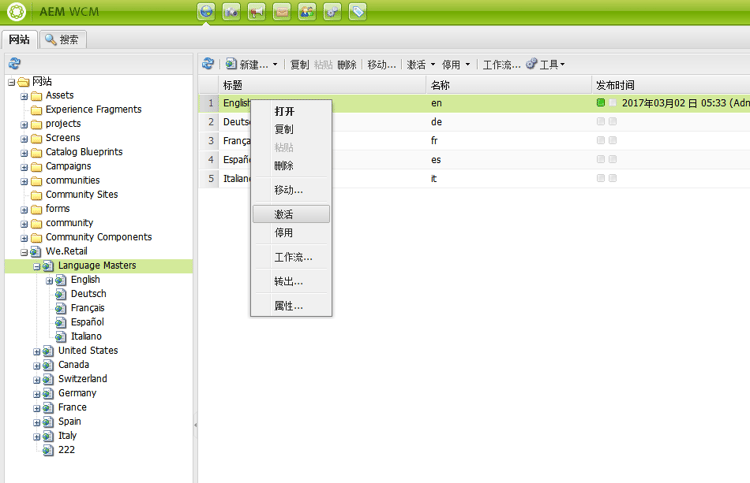
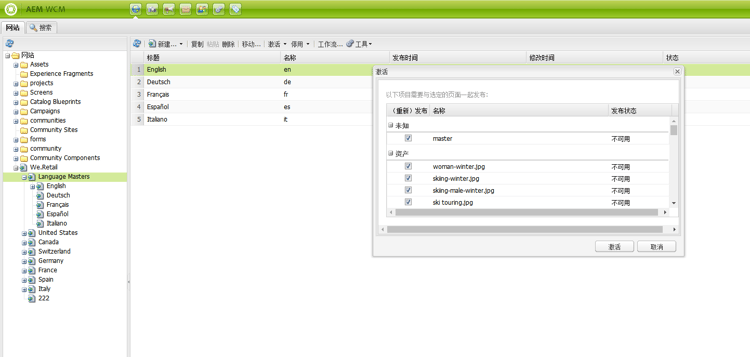
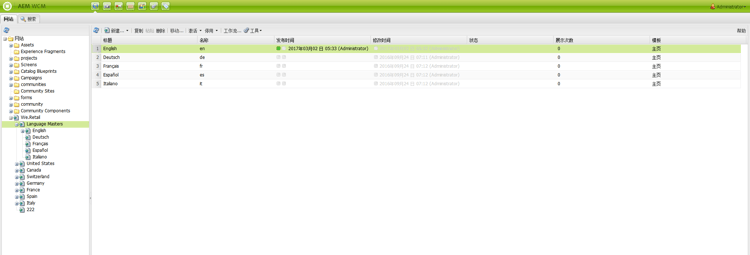
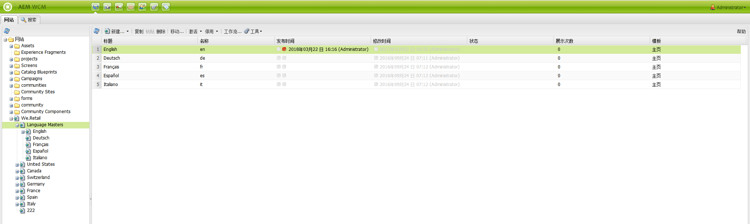
您可以在网站控制台中激活页面。 在打开页面并修改其内容后,您将返回到“网站”控制台:
从Sidekick激活页面 activating-a-page-from-sidekick
您还可以在打开页面进行编辑时激活该页面。
打开页面并修改其内容后,您可以:
-
选择 页面 选项卡。
-
单击 激活页面.
窗口的右上方会显示一条消息,确认页面已激活。
取消发布页面 unpublishing-a-page
要从发布环境中删除页面,请停用内容。
要停用页面,请执行以下操作:
-
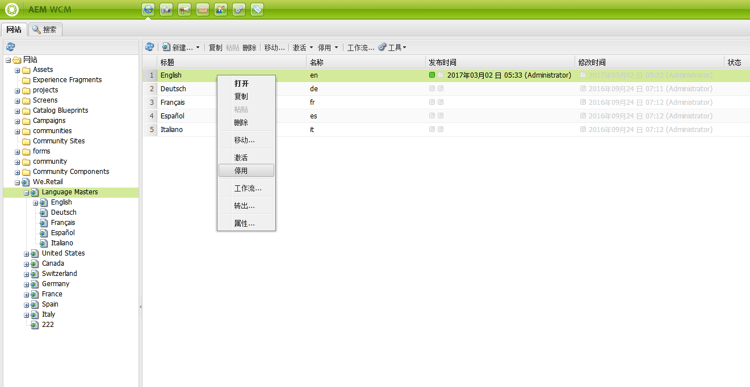
在网站控制台中,选择要停用的页面。
-
选择 停用,可从顶部菜单或选定页面项目的下拉菜单中选择。 系统会要求您确认删除。
-
刷新 网站控制台 内容将标记为红色,表示内容不再发布。
稍后激活/停用 activate-deactivate-later
以后激活 activate-later
要安排您稍后的激活,请执行以下操作:
-
在网站控制台中,转到 激活 菜单,然后选择 稍后激活.
-
在打开的对话框中,您提供激活的日期和时间,然后单击 确定. 这会创建在指定时间激活的页面版本。
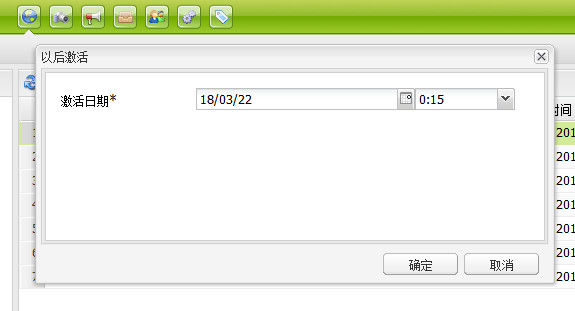
稍后激活会启动一个工作流,用于在指定时间激活此版本的页面。 相反,稍后取消激活则会启动一个工作流,用于在特定时间取消激活此版本的页面。
如果要取消此激活/取消激活,请转到 工作流控制台 终止相应的工作流。
稍后取消激活 deactivate-later
要安排稍后取消激活,请执行以下操作:
-
在网站控制台中,转到 停用 菜单,然后选择 稍后取消激活.
-
在打开的对话框中,提供停用的日期和时间,然后单击 确定.
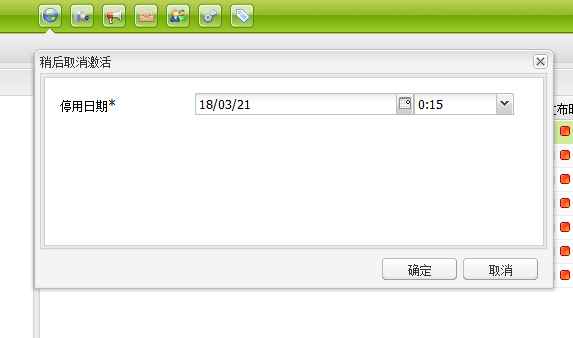
延迟停用 r启动一个工作流,以在特定时间停用此版本的页面。
如果要取消此取消激活,请转到 工作流控制台 终止相应的工作流。
计划激活/停用(开/关时间) scheduled-activation-deactivation-on-off-time
您可以使用 开始时间 和 关闭时间 的 页面属性.
确定页面发布状态 — 经典UI determining-page-publication-status-classic-ui
状态可从 网站控制台. 颜色表示发布状态。
激活网站的完整部分(树) activating-a-complete-section-tree-of-your-website
从 网站 选项卡。 当您输入或更新了大量内容页面(所有内容页面都驻留在同一根页面下)后,可以更轻松地通过一个操作来激活整个树。 您还可以执行练习来模拟激活并突出显示要激活的页面。
-
打开 工具 控制台,方法是从 欢迎 页面,然后双击 复制 打开控制台(
http://localhost:4502/etc/replication.html)。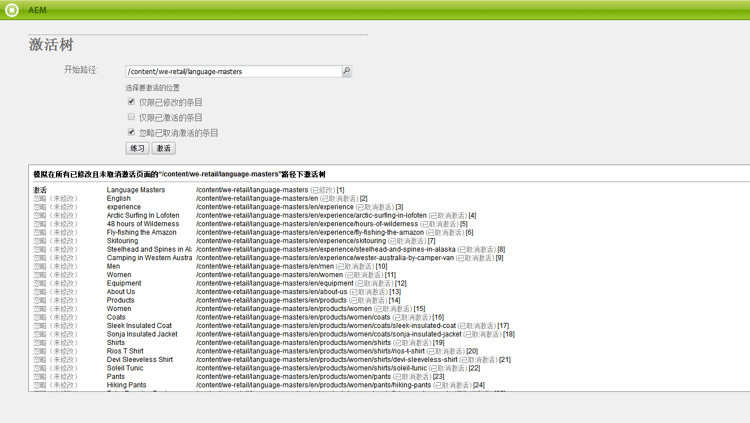
-
在 复制 控制台,单击 激活树.
以下窗口(
http://localhost:4502/etc/replication/treeactivation.html)。
-
输入 开始路径. 这会指定要激活(发布)的节的根路径。 系统将考虑激活此页面及其下的所有页面(或在选择“练习”时,系统将模拟激活这些页面)。
-
根据需要激活选择标准:
- 仅已修改:仅激活已修改的页面。
- 仅激活:仅激活已(已)激活的页面。 充当一种重新激活的形式。
- 忽略已停用:忽略任何已停用的页面。
-
选择要执行的操作:
- 选择 干流 如果要检查哪些页面 wild 激活。 这只是模拟操作,不会激活任何页面。
- 选择 激活 。