基本处理 basic-handling
欢迎屏幕 the-welcome-screen
经典UI提供了一系列控制台选项,它们使用大家熟知的机制进行导航和启动操作,包括单击、双击和 上下文菜单.
登录后,将显示欢迎屏幕,其中提供了指向控制台和服务的链接列表:
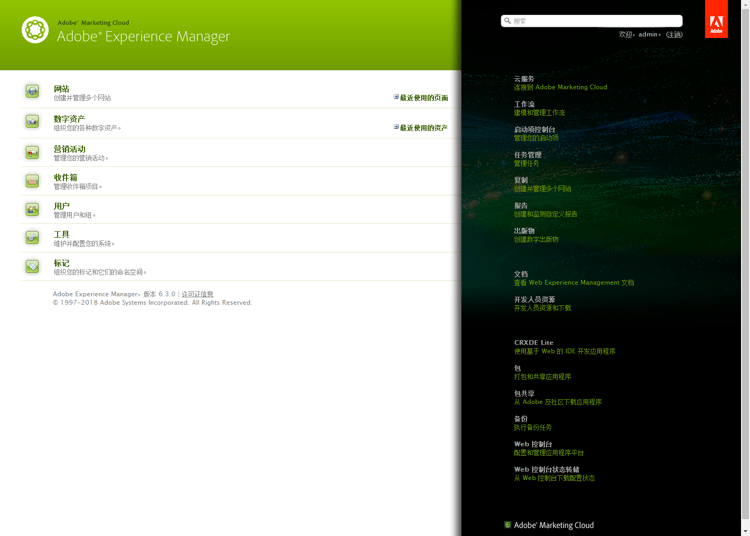
控制台 consoles
主要控制台包括:
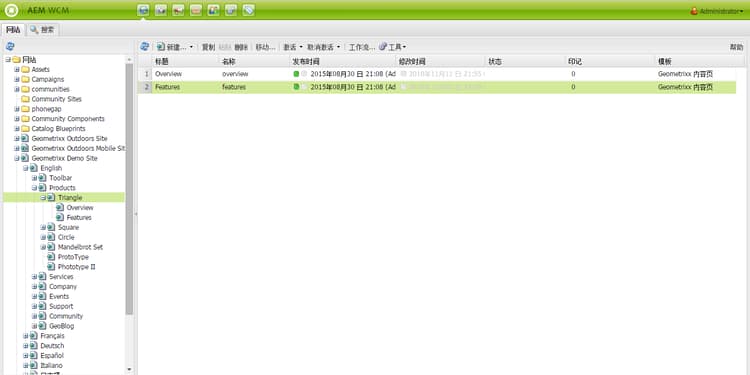
的 网站 控制台提供了两个窗格,供您导航和管理页面:
-
左窗格
这会显示网站的树结构以及这些网站中的页面。
它还显示有关其他方面或AEM的信息,包括项目、Blueprint和资产。
-
右窗格
这会显示页面(在左窗格中选定的位置),并可用于执行操作。
从这里,您可以 管理页面 使用工具栏、上下文菜单或打开页面以执行进一步操作。
访问帮助 accessing-help
在各种控制台(例如,网站)上, 帮助 按钮,将打开包共享或文档站点。

编辑页面时, sidekick还具有用于访问帮助的按钮.
使用网站控制台导航 navigating-with-the-websites-console
的 网站 控制台以树结构(左窗格)列出内容页面。 为便于导航,可以根据需要展开(+)或折叠(-)树结构的各个部分:
-
单击页面名称(在左窗格中)将:
-
在右侧窗格中列出子页面
-
同时展开左窗格中的结构。
出于性能原因,此操作取决于子节点的数量。 在标准安装下,此扩展方法在
30或子节点较少。
-
-
双击页面名称(左窗格)也会展开树,不过,由于同时打开页面,因此效果并不那么明显。
30)可在siteadmin小组件的特定于应用程序的配置中按控制台进行更改:treeAutoExpandMax开启:
/apps/wcm/core/content/siteadmin设置值:
TREE_AUTOEXPAND_MAX中的:
/apps/cq/ui/widgets/themes/default/widgets/wcm/SiteAdmin.js网站控制台上的页面信息 page-information-on-the-websites-console
右窗格 网站 控制台提供了列表视图,其中包含有关页面的信息:
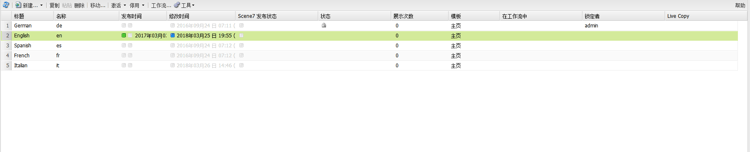
以下内容可供使用;默认显示这些字段的子集:
中页面旁边的颜色 已发布 和 已修改 列指示发布状态:
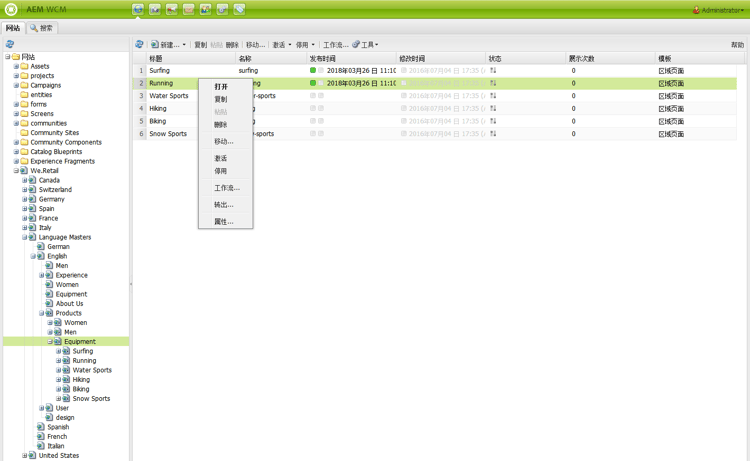
上下文菜单 context-menus
经典UI使用众所周知的机制进行导航和启动操作,包括单击和双击。 根据当前情况,还提供一系列上下文菜单(通常使用鼠标右键打开):