Microsoft 365 Copilot的Adobe Marketing Agent
Microsoft 365 Copilot的Adobe Marketing Agent是AI支持的工具,它将Adobe Experience Platform直接连接到Microsoft 365 Copilot。 通过此代理,您可以在Microsoft 365应用程序(如Teams、Word、Powerpoint和Excel)中询问自然语言问题,以便立即从Experience Platform中检索营销见解,而不会中断您的工作流。 这些应用中都提供了相同的代理,并且您与Adobe Marketing Agent的聊天历史记录会转移 — 例如,您可以在Teams中的Copilot中开始研究,并在您草稿营销活动简报或审阅演示文稿时在Word或Powerpoint中继续对话。
借助适用于Microsoft 365 Copilot的Adobe Marketing Agent,营销经理、分析和见解团队以及业务利益相关者可以:
- 做出更快、数据驱动的营销决策。
- 减少在工具之间切换所花费的时间。
- 简化跨团队访问受众和历程见解的操作。
代理的工作方式
适用于Microsoft 365 Copilot的Adobe Marketing Agent在Experience Platform和Microsoft 365应用程序之间提供了集成的体验:
- Adobe Marketing Agent在Microsoft 365 Copilot中显示为代理,包括在Teams、Word、Powerpoint和Excel中。
- 使用您的Adobe帐户登录,然后选择要使用的数据环境(沙盒、数据视图)。
数据访问和权限
您收到的回答反映了与您的Adobe身份关联的数据和访问级别 — 您可以查询和查看的内容与您在Experience Platform及其相关解决方案中有权查看的内容相同。 Adobe Marketing Agent 继承这些权限,并且 不 需要为Microsoft 365集成设置单独的权限。 对于基础Experience Platform AI助手功能和其他Adobe AI代理,权限要求与在Experience Platform中使用这些功能相比没有变化。
该代理将您的Microsoft 365实例连接到Experience Platform及其关联的应用程序(Real-Time CDP、Adobe Journey Optimizer和Customer Journey Analytics)。 利用此集成,您随后可以使用Experience Platform AI助手和代理直接检索与您的Microsoft 365实例相关的见解。 Microsoft 365实例中返回的答案以可对话的自然语言文本、表格和数据可视化形式呈现。 此外,在同一Copilot聊天中还提供对后续问题和调查的支持。
主要用例和示例情景
先决条件
在为Microsoft 365 Copilot使用Adobe Marketing Agent之前,必须首先确保您具备以下条件:
- Microsoft 365与Microsoft Teams或Microsoft Copilot Chat。
- Experience Platform以及以下至少一个组件:Real-Time CDP、Adobe Journey Optimizer和/或Customer Journey Analytics。
- 对Experience Platform Agent Orchestrator和代理的权利。
- 访问您组织的Adobe Experience Cloud帐户(登录和产品权利),以获取您使用的解决方案和数据。 如果您没有Adobe访问权限,请与Adobe管理员联系。
为您的组织启用代理 enable-the-agent-for-your-organization
只有在您的Microsoft 365租户中提供Adobe Marketing Agent后,最终用户才能使用该工具。 与您的Microsoft 365 Copilot管理员(或组织中与Copilot代理等效的管理员)一起启用访问权限,并根据您的组织要求分配代理。
管理员设置后的典型结果包括:
- 您可以在Teams中打开Agent Store,在代理列表中找到Adobe Marketing Agent,然后选择 Add 将其附加到Copilot代理。
- 或者,您的Copilot管理员也可以 将代理 发布到您组织中的每个人或特定组,以便用户无需单独添加该代理。
有关Microsoft 365管理中心中的管理员步骤和策略选项,请参阅Microsoft文档中的管理Microsoft 365 Copilot的代理。
快速入门
在您的组织启用了代理(请参阅为您的组织启用代理)后,在您选择的应用程序中导航到Microsoft 365 Copilot,然后使用左侧导航选择All Agents。
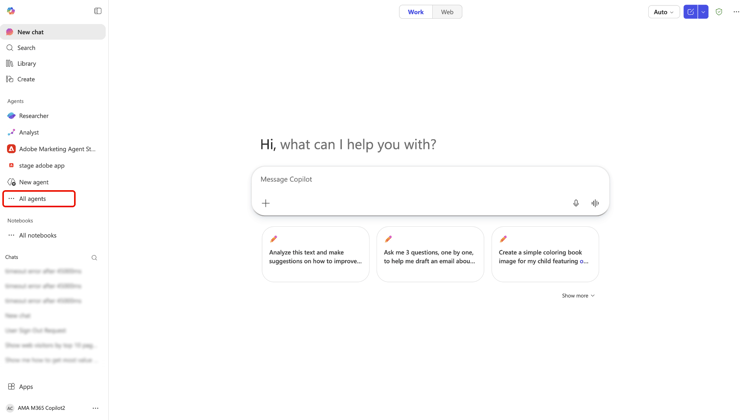
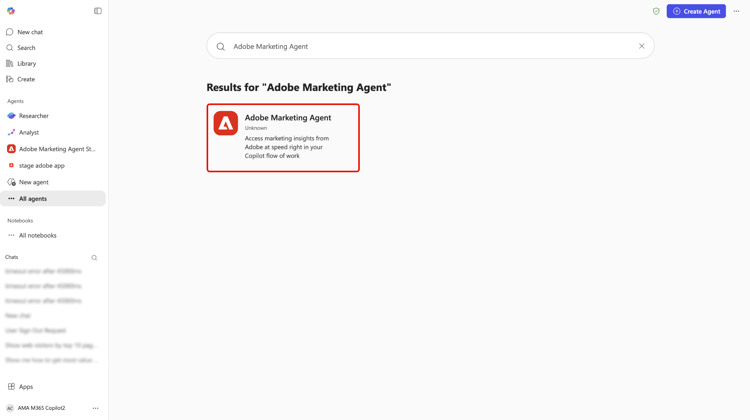
找到Adobe Marketing Agent的信息卡或使用搜索栏手动查找代理。 拥有代理后,选择卡。
代理库中的
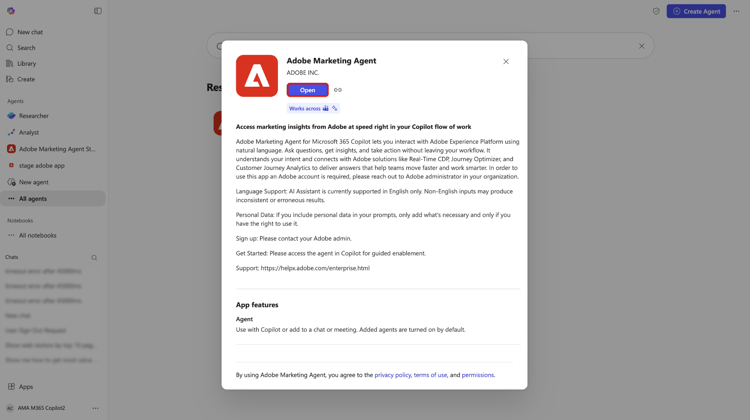
使用弹出窗口了解有关代理的更多信息。 准备就绪后,选择Add。
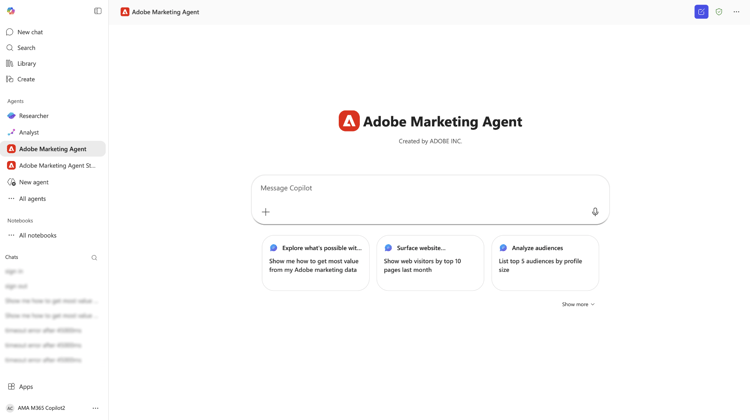
主页上现在更新了Microsoft 365 Copilot仪表板的Adobe Marketing Agent品牌。
登录并设置上下文
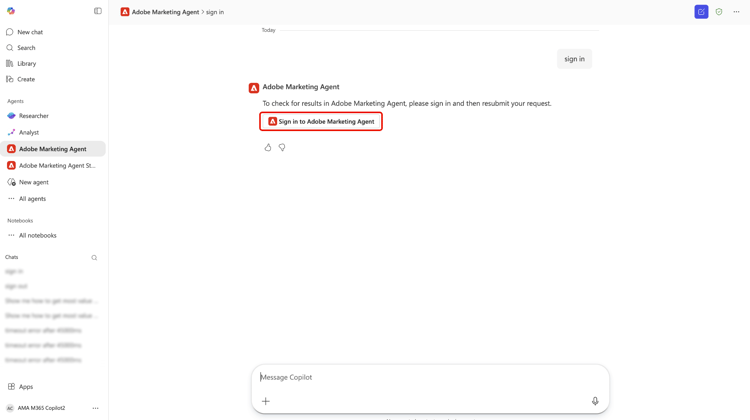
接下来,提示代理登录,然后执行验证帐户所需的后续步骤。 在此步骤中,您将需要复制座席返回的数字代码,然后登录到您的Adobe组织。 如果您无法完成登录,或者您缺乏对贵组织Adobe解决方案的访问权限,请联系您的Adobe管理员。
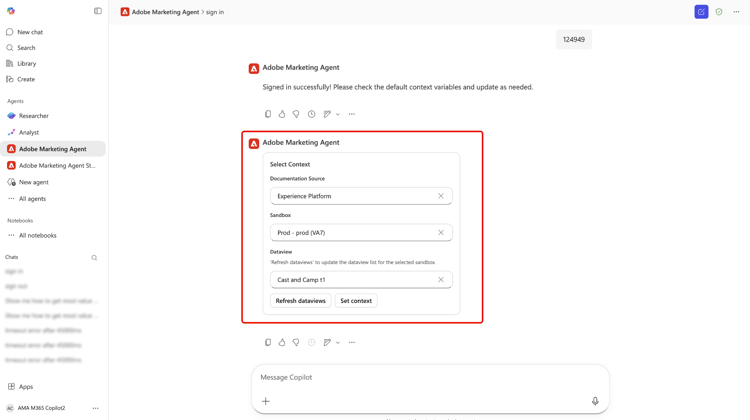
成功后,使用上下文设置器建立将用于查询的文档源、沙盒和数据视图。
使用代理检索操作分析
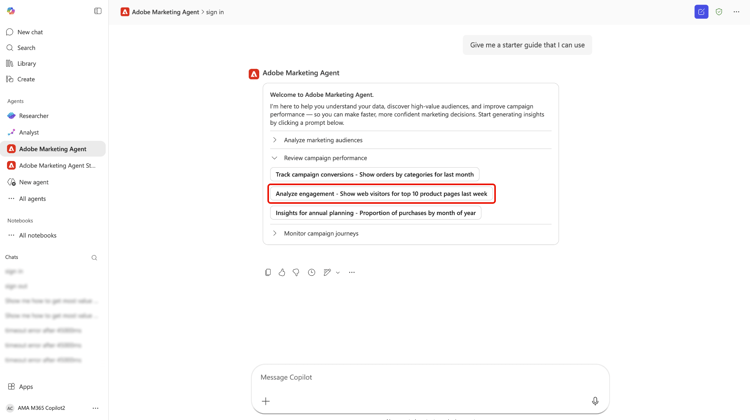
登录后,您可以使用主页中提供的提示开始操作。 您还可以利用入门提示,该提示可以扩展到分析营销受众、审查营销活动效果和监控营销活动历程。 例如,选择Review campaign performance,然后选择Analyze engagement - Show web visitors for top 10 products last week。
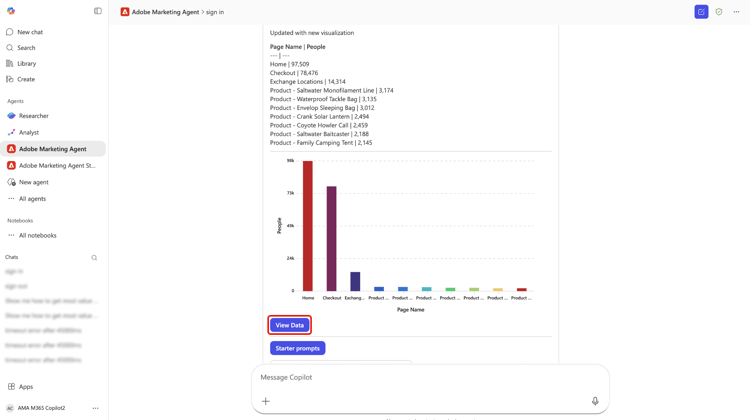
等待一段时间让代理进行计算,然后代理以可视化的数据表示形式做出响应。 您可以使用显示的条形图,也可以选择 View data 查看表中的数据。
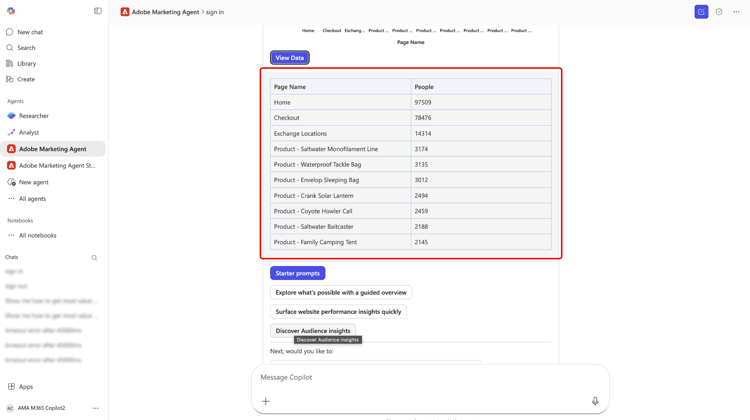
通过选择座席建议的跟进问题,可以进一步调查。 或者,您可以引导和尝试不同的启动器提示,验证代理引用的信息源,或使用反馈机制提供反馈。
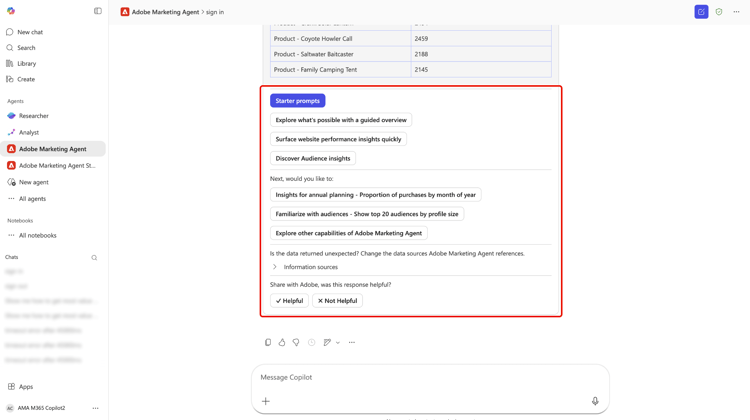
有关AI助手UI功能的详细信息,请阅读使用AI助手的指南。
安全、隐私和负责任的人工智能
数据处理和管理
Adobe Marketing Agent依赖的控件和治理与Experience Platform和Microsoft 365相同。 您的组织保留对其数据的所有权和控制权。 通过代理返回的见解涵盖每个用户的Adobe权限和数据授权;除了在Experience Platform和相关Adobe AI代理中应用的权限模型之外,不会为Microsoft 365表面引入其他权限模型。
负责的AI使用
该代理旨在返回只读见解,并且不会在Experience Platform中修改您的客户数据。 在使用生成的摘要和分析做出业务决策之前,您应该查看这些摘要和分析。
支持的语言和范围
初始版本以英语体验形式提供。 功能仅限于只读分析;代理不会创建或更新营销资产或配置。
附录
请阅读以下内容,以了解有关Microsoft 365 Copilot的Adobe Marketing Agent的其他信息。
Adobe Marketing Agent Microsoft 365 Copilot管理步骤
要从外部提供商(第三方开发人员或Microsoft Commercial Marketplace)设置代理,您必须首先确保您的租户设置允许外部应用程序,然后通过管理中心的集成应用程序或代理部分管理这些应用程序。
在租户设置中启用外部代理
在部署外部代理之前,贵组织的策略必须允许这些代理。
- 登录到Microsoft 365管理中心。
- 转到代理 > 设置 > 用户访问。
- 在 允许的代理类型下, 确保已选择允许由外部发布者构建的应用和代理。
获取并批准代理
通常,您可以在Microsoft Commercial Marketplace中找到外部代理。
- 从市场中:查找所需的代理,然后选择立即获取。 这通常会使您重定向回管理中心的 集成应用程序 页面。
- 查看权限:在集成应用程序列表中,选择外部代理。
- 查看 Data & tools 和 Security & compliance 选项卡,查看外部提供程序将访问哪些数据。
- 选择 批准 或 激活 以将其移至您组织的清单。
部署到特定用户
一旦获得批准,您就可以精确地控制哪些人在他们的Copilot侧栏中看到代理。
- 在Microsoft 365 管理中心中,导航到代理 > 所有代理。
- 从列表中选择外部代理。
- 选择部署(或编辑分配)。
- 选择 特定用户/组 并搜索应拥有该用户的个人或Entra ID组。
- 选择完成部署。 这会将代理“推送”给这些用户,使其自动显示在他们的Copilot界面中。
管理更新
外部提供商经常更新其代理。 要管理这些更新,请遵循以下最佳实践:
- 定期检查Agent Registry。
- 如果更新需要新权限,代理可能会显示 挂起更新 的状态。
- 在将新版本转出到分配的用户之前,您必须手动批准更新。