通知技能 notification-skills
使用Adobe CX Enterprise Coworker中的“通知技能”查看通知、确定措施项并通过对话管理通知首选项。 使用您在通知面板中通过Adobe CX Enterprise应用程序收到的通知。
汇总通知,查找特定项目,并将重复通知分组为不同问题。 在其应用程序中打开通知,将其标记为已读或未读,或设置提醒。
开始之前 before-you-begin
在开始之前,请确保您具有:
- 访问Adobe CX Enterprise Coworker。
- 访问一个或多个向您发送通知的Adobe CX Enterprise应用程序。
- 您的组织的已连接Slack工作区(如果您希望在Slack中接收通知)。
审核并处理通知 review-and-act
先从摘要开始,然后优化您的请求并根据特定通知执行操作。
-
打开同事聊天。 有关说明,请参阅开始使用同事聊天。
-
在 询问同事内容 框中输入请求,然后选择发送。 例如:
“今天需要我关注什么?”
-
查看需要采取行动和为提高认识而提供的通知。

-
输入后续问题以缩小结果范围。 例如:
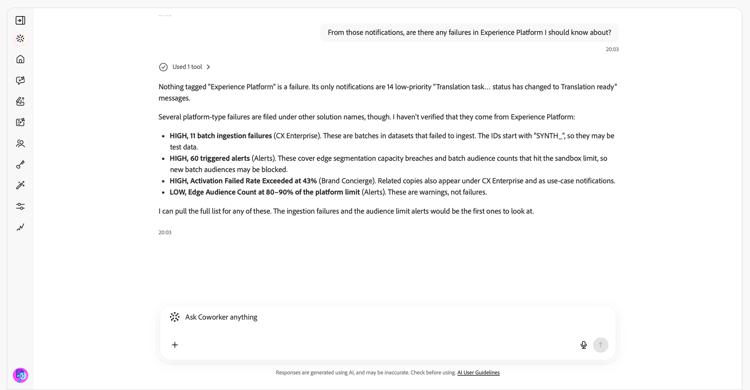
“通过这些通知,我应该了解Experience Platform中是否有任何失败?”
-
询问有关通知的详细信息,或在其应用程序中打开该通知以进行调查。
-
要求将通知标记为已读或设置提醒。 例如:
“明天提醒我高优先级的传入事件速率警报。”

继续对话,不重复先前请求的上下文。 如果您的请求可应用于多个通知、应用程序或设置,请在继续之前回答澄清问题。
您会在进行超出请求范围的更改之前收到确认请求。
支持的用例 supported-use-cases
使用“通知技能”可查看发送给您的通知、处理通知并管理接收通知的方式。
确定措施项 identify-action-items
询问您需要关注的Adobe CX Enterprise应用程序中的哪些通知。
示例提示:
- “今天有什么需要我关注的?”
- “赶紧来。”
- “有什么事等待我处理吗?”
总结通知 summarize-notifications
请求一段时间的摘要或一个应用程序。 与为提高认识而提供的通知分开审查行动项目。 重复的通知将分组为不同的问题,而不是单独列出。
示例提示:
- “总结一下过去一周我的通知。”
- “给我一天通知的概观。”
- “概述我的Adobe Journey Optimizer通知。”

查找特定通知 find-specific-notifications
按未读状态、审批请求、失败、错误或产品版本等条件筛选通知。
示例提示:
- “仅显示未读通知。”
- “显示我的审批请求。”
- “我是否应该了解任何严重故障警报?”
- “向我显示Experience Platform的发布通知。”
查看通知详细信息 review-notification-details
在发送通知时询问通知的完整详细信息。 如果多个通知与您的请求匹配,请指定您的意思。
示例提示:
- “告诉我关于历程通知的更多信息。”
- “这个警示对我意味着什么?”
对通知执行操作 act-on-notifications
在其应用程序中打开通知,将通知标记为已读或未读,或设置提醒。 选择五分钟、十五分钟、一小时或明天的提醒。
示例提示:
- “将该通知标记为已读。”
- “将该通知标记为未读。”
- “一小时后再提醒我这个通知。”
- “将我的所有通知标记为已读。”
管理通知偏好设置 manage-notification-preferences
在更改接收通知的方式之前,请询问您当前的设置。 指定要更新的应用程序或通知类别。
示例提示:
- “我为Adobe Journey Optimizer设置的通知是什么?”
- “禁用Experience Platform的Slack通知。”
- “将我的每日摘要切换到每周。”
- “将发布更新通知静音。”
- “仅通过电子邮件发送Adobe Journey Optimizer通知。”
如果同事聊天请求日程安排详细信息,请指定每周摘要的日期、时间和时区。

有关此主题的更多帮助 more-help
使用这些指南可开始同事聊天或调查Experience Platform警报活动。