同事聊天入门 ui-guide
同事聊天功能允许您以简单的语言询问所需的内容,从而使用Adobe CX Enterprise数据和工具。 使用此页面打开“同事聊天”,发送您的第一条消息,并设置您的工作方式。
可用性
Coworker 聊天可用作沉浸式体验、全页工作区以及某些CX Enterprise应用程序中的产品内体验。
下表显示了每个体验的可用位置。
登录到Coworker sign-in
使用您的Adobe凭据登录到Coworker。
-
使用您的Adobe ID 登录到CX Enterprise。
登录后,您可以从CX Enterprise应用程序菜单或使用直接链接打开Coworker:
-
从CX Enterprise中,单击应用程序选择器菜单

-
若要使用直接链接,请转到https://experience.adobe.com/#/coworker。
-
-
若要开始聊天,请单击导航边栏中的新建聊天。
了解同事聊天的基础知识
指定您的同事首选项 preferences
在界面的左下角,您可以指定选项和首选项,以确定聊天对话可以联系的数据、技能和连接工具。
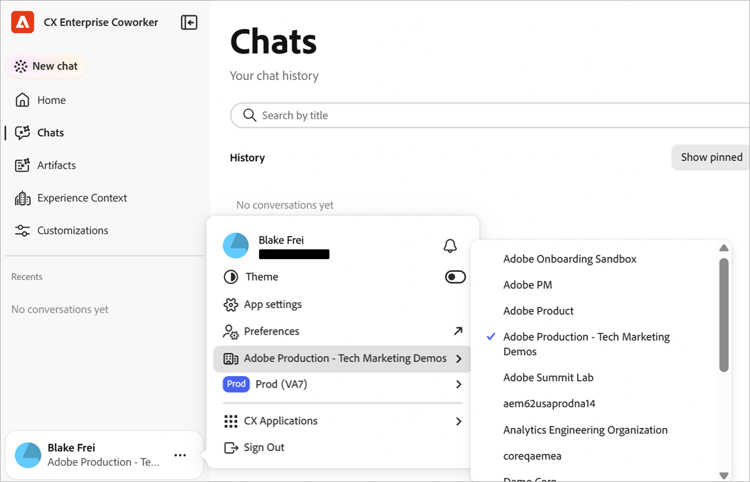
了解同事功能 interface-features
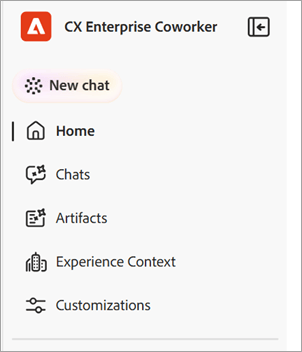
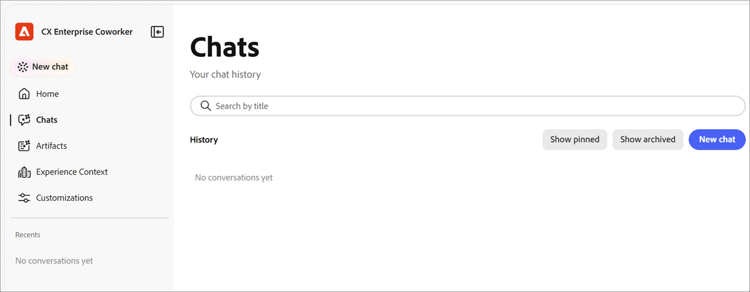
同事有两个主要区域:左侧导航边栏和填充屏幕其余部分的聊天窗口。 要折叠导航边栏以使其仅显示图标,请单击产品名称旁边的折叠图标。
-
导航边栏:
-
聊天窗口(此处显示,并打开 聊天 页面):
从导航边栏中,您可以通过以下功能与同事聊天并返回最近的工作:
向 Coworker 询问任何问题 message
在同事主页上,您可以根据同事聊天在沙盒中可以执行的操作,键入问题或选择建议的提示。
要向同事提问:
-
打开同事。
-
执行以下操作之一:
- 在 “为您建议” 下选择一个提示。 Co-worker Chat将其添加到输入框中,您可以在其中编辑它。
- 在 向同事询问任何内容 框中输入您自己的请求。
-
(可选)添加上下文,选择同事聊天如何响应或听写您的消息。 请参阅添加上下文并选择响应样式。
-
单击发送。
若要将Co-worker Chat指向沙盒中的特定对象,请在输入框中键入+,然后单击架构、历程、数据集或其他对象。 这叫做实体提及。 它会告诉同事聊天确切地说您指的是哪个对象。
添加上下文并选择响应样式 input-options
输入框下方的工具栏控制您附加的内容、“同事聊天”处理任务的方式以及您看到的任务的工作量。
附加文件或对象
当同事聊天需要更多信息来完成工作时,附加文件或对象。
-
在输入框中单击+。
-
单击下列选项之一:
- 附加文件:上载一个供同事聊天阅读和参考的文件。
- 添加数据或对象:引用沙盒中的对象,如数据集或架构,因此Co-worker Chat对您的实时数据有效。
在同事聊天采取行动之前查看计划 plan-mode
对于更改数据的复杂任务或任务,请使用“计划”模式。 当“计划”模式打开时,“同事聊天”会提出计划并等待您的批准,然后才执行计划。 当“计划”模式关闭时,“同事聊天”会立即开始工作。
- 单击输入工具栏中的 计划模式 以将其打开。
- 发送您的消息。
- 审查计划并批准它以继续。
选择成绩单视图
成绩单视图控制了Co-worker Chat的推理和工具活动在对话中的显示量。
-
在输入工具栏中,单击成绩单视图控件。 它显示当前视图,如普通。
-
单击视图:
table 0-row-2 1-row-2 2-row-2 3-row-2 查看 您所看到的内容 正常 关键思维步骤和工具活动的摘要。 焦点 大部分是答案。 同事聊天会隐藏大多数中间步骤。 详细 每个思考步骤、技能载入、文件读取和查询。
查看响应
Chat同事会实时显示其工作,然后返回答案。 响应可能包括其推理、所用工具的记录、工件和摘要。
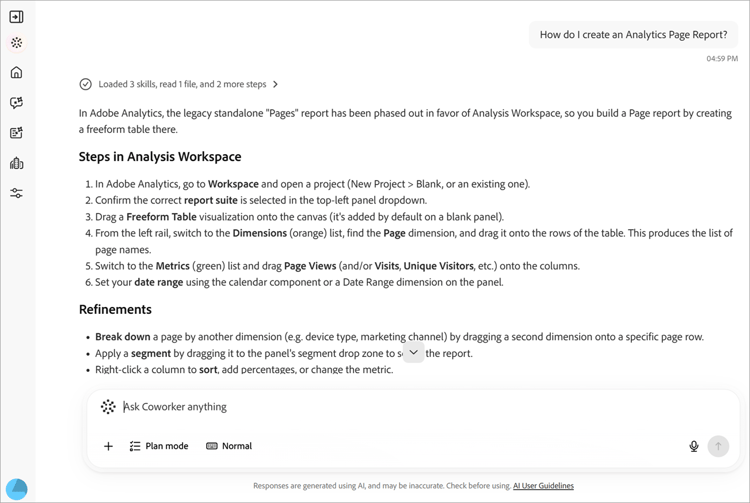
当响应较长时,单击响应上显示的箭头可跳到结尾。 “同事聊天”在输入框下方显示以下通知:“响应是使用AI生成的,可能不准确。 在使用之前请检查。” 在响应之前,请查看响应。
关注活动
在“同事聊天”工作期间,您可以关注并验证其功能。 在 普通 视图中,其活动的一行摘要显示在答案上方,例如“已加载3个技能,读取1个文件和2个其他步骤”。 单击摘要可将其展开,而展开任意条目可查看更多详细信息。 这些条目包括:
- 考虑对象:包含同事聊天推理的可折叠块以及所用时间。
- 已加载的技能:用于任务的专用功能同事聊天。
- 读取文件和已运行1个查询: Co-worker Chat读取的文件和已运行的查询,以及每个查询所用的时间。
使用工件
“同事聊天”将结果(如受众表)显示为响应中的工件卡。 您可以从表工件的信息卡中以CSV文件格式下载表工件。 如果响应包含多个项目,请使用 Previous 和 Next 在它们之间移动。
使用摘要
在工件下方,同事聊天将说明结果的含义,突出显示重要调查结果,并建议后续操作。 使用这些建议继续对话。
评级和复制响应
每个响应都包含可用于提供反馈或重用内容的控件。
- 单击 向上缩略图 或 向下缩略图 对响应进行评级。 您的评级有助于改进未来的答案。
- 单击复制,然后选择 复制为Markdown 以保留格式,或者选择 复制为纯文本 以将其删除。
管理您的聊天
您的聊天历史记录会保留过去的对话,以便您能够返回这些对话。 单击导航边栏中的 聊天 以将其打开。 对话按日期分组,每一行显示标题和轮次数。
在“聊天”页面上,您可以:
- 在 按标题搜索 中输入名称以查找对话。
- 单击 显示固定 以仅查看您收看的对话。
- 单击 显示已存档的 以查看已存档的对话。
- 单击 新建聊天 开始对话。
若要固定、重命名、存档或删除对话,请单击对话行上的行菜单(…)并选择选项。
自定义同事聊天
自定义项是您控制同事聊天功能的地方。 单击导航边栏中的自定义项,然后选择选项卡: 技能、集成、市场、插件或内存。
添加和查看技能
技能是“同事聊天”在应用时自动使用的专用功能。 您也可以在聊天中键入 / 以自己开始一项技能。 “技能”选项卡列出了所有已安装的技能。
-
在 技能 选项卡上,单击 添加技能 以从新来源安装技能。
-
在 搜索 中输入名称以查找技能。
使用视图切换可在网格和列表布局之间切换。 -
选择一种技能,以查看Co-worker Chat使用插件时该插件所属的插件及其包含的文件。
-
(可选)单击 查看SKILL.md 阅读完整的技能定义,或单击 删除Source 卸载技能。
连接服务器 server
Server A集成将同事聊天连接到外部工具和服务,例如Adobe Journey Optimizer、Real-Time CDP、Target和Workfront。
-
导航到自定义项 > 用户 > 集成
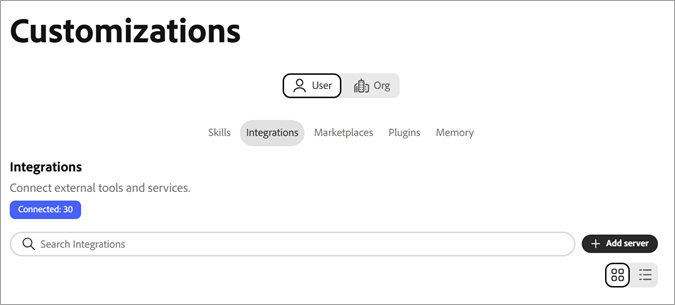
集成选项卡列出了已连接的服务器和活动连接数。 每个信息卡都会显示服务器名称、其端点,以及描述其所提供内容的标记。
-
在自定义项上,单击添加服务器。
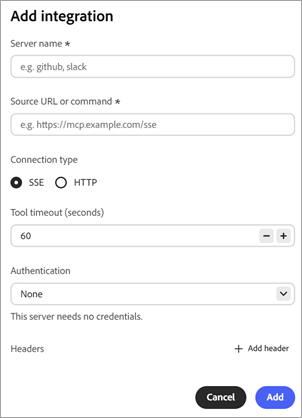
-
填写以下字段和选项:
- 服务器名称(必需):输入可在集成列表中标识该服务器的名称,例如
github或slack。 - Source URL或命令(必需):输入同事聊天连接的地址,例如
https://mcp.example.com/sse。 - 连接类型:选择服务器用于与同事聊天进行通信的协议: SSE(服务器发送的事件)或HTTP。 默认值为SSE。
- 工具超时(秒):设置同事聊天在此服务器上等待工具响应的时间,然后停止请求。 默认值为60秒。
- 身份验证:选择Co-worker Chat向服务器证明其身份的方式。 默认值为无,它不发送任何凭据。 如果服务器需要凭据,请选择其他方法。
- 标头:单击 添加标头 将每个请求都发送到服务器时额外的HTTP标头(如API密钥)。 此选项是可选的。
- 服务器名称(必需):输入可在集成列表中标识该服务器的名称,例如
-
单击添加。
添加市场
Marketplace是插件的注册表,您可以从中浏览和安装。 在 市场 选项卡上,单击 添加市场 以注册一个新市场。 使用 搜索 或按组筛选以缩小列表范围。 状态为 就绪 的商城可供安装。
管理插件
插件将技能和服务器捆绑在一起,以便您能够一起安装和管理它们。 插件选项卡显示已安装的插件。
- 单击 浏览市场 以查找新插件。
- 按市场筛选,以查看每个插件的来源。
- 单击 卸载 可删除插件及其捆绑的所有内容。
管理内存
内存让同事聊天可以记住您在不同对话中的首选项,因此随着时间的流逝,响应将保持相关性。 使用 内存 选项卡控制保留的内容。
- 在“自定义项”页面上单击内存。
- 打开启用内存。 将其关闭以阻止跨会话记住同事聊天。
- 在 存储的首选项 下,查看保存了哪些同事聊天。 您可以编辑、删除或检查每个条目,并按类别筛选条目。
- 使用 保存的记忆历史记录 查看记忆更改的时间表。