《促销规则》 Workspace
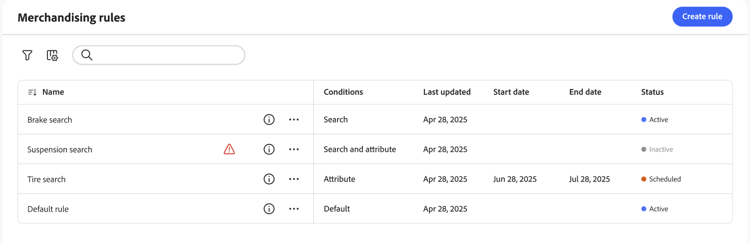
促销规则工作区列出了当前选择的规则及其状态,并提供了对创建和管理规则所需工具的访问权限。 您可以将规则范围设置为所有目录视图 (全局)或单个目录视图。 请参阅选择目录视图,了解如何按目录视图进行筛选和为每个目录视图创建规则。 从工作区中,您可以:
- 搜索规则
- 查看规则详细信息
- 激活/停用规则
- 删除规则
- 访问规则编辑器
显示/隐藏列
-
单击右上角的显示/隐藏

-
在菜单中,执行以下任一操作:
- 要显示隐藏的列,请单击任何不带复选标记的列名称。
- 要隐藏可见列,请单击带有复选标记的任何列名称。
按状态筛选规则
-
如果存储中有许多规则,您可以按状态筛选规则以缩短列表。 默认情况下,“规则”列表会显示所有规则。
-
要仅列出具有特定状态设置的规则,请将 状态 设置为以下项之一:
- 全部
- 活动
- 不活动
- 已计划
- 草稿
您还可以按条件、开始日期、结束日期和 上次更新时间 进行筛选。
查看详细信息
详细信息面板显示规则名称、状态、条件和事件、开始和结束日期、描述以及上次编辑日期。 可以从详细信息面板中启用、编辑和删除规则。
-
在 促销规则 工作区上,在网格中找到要查看的规则,然后单击(

您可以从菜单执行以下任一操作:
- 编辑规则
- 删除规则
- 启用/禁用规则
列描述
所有状态 — 显示所有规则,不论状态如何。
活动(蓝色) — 仅显示活动的规则。
已计划(橙色) — 仅显示已计划的规则。
不活动(灰色) — 仅显示不活动的规则。
控件
规则详细信息
选择目录视图
“促销规则”页面上的 Catalog view 选择器执行两项操作:
有关创建规则并设置其范围的详细信息,请参阅创建和管理规则。
为何为每个目录视图创建规则?
当不同的店面、区域或品牌需要不同的搜索和排名行为时,为每个目录视图创建规则。 示例:
- 经销商或分销商网络 — 每个经销商都有自己的目录视图;您希望每个经销商拥有不同的固定、提升或隐藏的产品。
- 多区域 — 欧盟、美国或具有特定于区域的促销规则的其他区域的单独目录视图。
- 多品牌 — 每个品牌都有自己的目录视图,您需要品牌特定的规则(例如,每个品牌不同的默认排名或促销产品)。
默认情况下,将按目录视图计算支持智能排名的行为数据(例如,查看次数最多、购买次数最多、趋势最高)。 因此,使用智能排名的规则反映该目录视图的购物者行为。 当您的帐户具有大量目录视图时,系统可能会全局聚合行为数据以保持性能;在这种情况下,排名可能会受到高流量目录视图的影响更大,并且可能会降低低流量视图的相关性。 有关当前限制,请参阅限制和边界。
如何为每个目录视图设置规则
-
在 促销规则 工作区中,使用 Catalog view 下拉菜单选择应用规则的目录视图。
-
单击Create rule。
您创建的规则将作用域限定在选定的目录视图中。
-
在规则编辑器中生成您的规则。
在编辑器中,定义条件、事件和详细信息。 该规则仅适用于该目录视图中的搜索结果。
创建规则后,无法更改规则的目录视图(范围)。 要将类似的逻辑应用于其他目录视图,请先创建新规则并选择该目录视图,然后再创建。