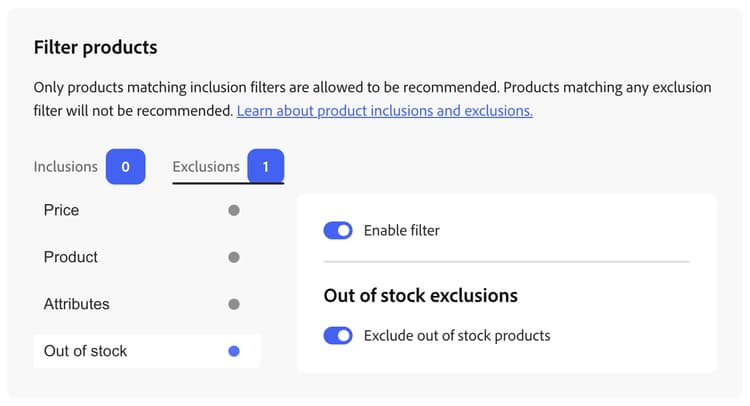
筛选产品
Adobe Commerce Optimizer自动将不可配置的默认筛选器应用于推荐单元。 如果您将多个推荐单元部署到页面,则Adobe Commerce Optimizer会过滤掉这些单元中重复的所有产品。 仅使用对重复产品的第一次引用,以便为推荐其他产品腾出空间。 Adobe Commerce Optimizer还会过滤掉任何以前购买过的产品和购物车中的产品。
当您创建推荐单元时,您可以定义用于控制可在推荐中显示哪些产品的过滤器。 这些过滤器基于您定义的一组包含或排除条件。 只有符合所有包含条件的产品才会出现在推荐中。 不建议使用符合任何排除条件的产品。
您可以通过选择每个过滤器页面上的切换来配置多个过滤器,并仅启用所需的过滤器。 这允许您创建过滤器草稿以供将来使用。 每个选项卡上会显示已启用的过滤器的数量。
条件
条件可以是静态或动态。
-
静态条件使用现有的产品属性来确定哪些产品可以显示在设备中。 例如,您可以指定只有价格超过$25的库存产品才会出现在单位中。
-
动态条件可关闭购物者的当前上下文,例如当前查看的类别或产品。 例如,在创建要部署在产品详细信息页面上的产品推荐时,您可以使用动态价格过滤器来包含或排除当前查看的产品相对价格范围内的产品。
逻辑运算符
逻辑运算符AND和OR用于连接多个条件。 如果跨过滤器类型同时使用包含和排除过滤器,则会先评估包含以确定所有可能推荐的产品,然后从列表中删除与任何排除过滤器匹配的产品。 价格筛选器在价格规则间使用不同的顺序:先是排除项,然后是包含项。 请参阅如何包含和排除规则使用价格。
AND— 加入两个包含过滤条件OR— 加入两个排除筛选条件
筛选器类型
每种过滤类型都针对目录的不同方面,如产品和价格,因此您可以缩小或扩大哪些产品符合套餐条件。 选择与您的促销目标匹配的类型,然后根据需要组合包含和排除条件;下面的子部分描述了每个类型的行为方式以及Adobe Commerce Optimizer如何应用它。
价格 price
价格筛选使用店面的 有效价格手册 中每个产品的最终计算价格,这是分配给呈现推荐单位的店面的价格手册。
该值:
- 包括在该价格手册中定义的折扣、促销和特殊定价(不限于价目表价格)。
- 不包括配送和购物车级别的调整。
- 仅适用于该店面的有效价格手册;不使用其他店面或价格手册。
配置如何将价格手册映射到目录中的店面和价格手册设置。
如何包含和排除规则使用价格 how-include-and-exclude-rules-use-price
- 排除规则 — 将首先删除最终价格 与任何 定义的价格排除匹配的产品。
- 包含规则 — 在剩余的候选产品中,只有最终价格 与所有 定义的价格包含条件相匹配的产品才符合条件。 这包括每个启用的包含过滤器(例如,您的价格规则以及任何其他包含规则)。
价格规则 筛选 推荐候选集;它们 不会 对产品重新排名。 引擎将生成一个排名列表,根据包含和排除价格规则从列表中删除产品,其余产品的相对顺序保持不变。 如果合格产品少于设备请求,则只显示有效项目。 如果没有符合条件的单位,则不会呈现单位(无空占位符)。
推荐单位中产品的价格与该店面价格簿中的 最终价格 相同,因此购物者看到的与用于筛选的值相匹配。 在管理员预览中,当变体价格不同时,可配置产品可能会显示价格范围;请参阅预览中的可配置产品。
静态价格范围
如果您希望以商店的基本货币设定固定的最小值或最大值(与购物者正在查看的产品无关),请使用 静态 价格筛选器。
设置静态价格过滤器
-
在创建或编辑推荐单元时,打开Filter products(或转到单元工作流中的 筛选器 步骤)。
-
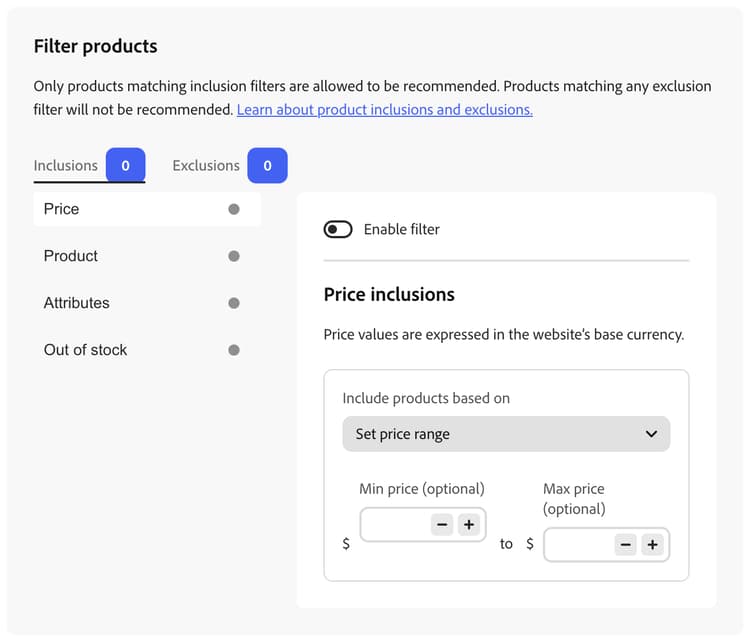
选择 Inclusions 或 Exclusions 选项卡,具体取决于您是希望仅允许价格范围内的产品,还是希望阻止价格范围内的产品。 每个选项卡上的徽章会显示已启用该类型过滤器的数量。
-
在左侧的列表中,选择Price。
-
打开Enable filter。
价格值使用网站的基本货币,如页面上所述。
-
打开Include products based on (在 Inclusions 选项卡上)或 Exclusions 选项卡上的等效控件,然后选择Set price range。
-
使用货币符号旁边的字段设置可选 Min price 和/或Max price。 您可以键入金额或使用 - 和 + 控件来调整值。 如果不需要最小值或最大值,请将绑定留空。 该范围会与店面活跃价格手册中每个产品的最终计算价格进行比较。
-
完成推荐单元配置,并像往常一样保存或发布,以使过滤器生效。
动态价格过滤器(相对于当前产品) dynamic-price-filters-relative-to-current-product
当推荐相对于产品详细信息页面(PDP)上当前已查看的 产品 应有限制时,请使用 动态 价格筛选器。 筛选器使用该产品的最终价格作为锚点,并将推荐的产品与您定义的边界进行比较。
动态运算符仅适用于在产品上下文中运行的SKU相关推荐类型:
- 查看了这个项目,也查看了那个项目
- 查看了这个项目,购买了那个项目
- 购买了此项,也购买了此项
- 更多此类内容
- 视觉相似度
它们对于基于热门程度的类型不可用,因为这些单位没有单个当前产品来定位过滤器:
- 查看次数最多
- 购买次数最多
- 添加到购物车的次数最多
- 趋势
- 为您推荐
- 最近查看的项目
- 查看到购物车的转换
- 查看以购买转换
在店面,推荐插件从PDP上下文中读取当前产品的价格,并随推荐请求发送该价格。 在评估动态价格规则时,Adobe Commerce Optimizer使用该值作为锚点。 对于可配置产品,锚点为 最低变体 的最终价格(priceRange.minimum)。
运算符
在Include products based on(或等效的排除项)中,您可以选择:
偏移语义
对于 小于或等于当前产品价格 和大于或等于当前产品价格,您输入的值为添加到锚点价格 的 数字偏移量以形成边界:
- 负偏移量将边界 移动到当前产品价格 以下。
- 正偏移将边界 移动到当前产品价格 上方。
- Empty或 0 表示该侧没有限制;后端对它们的处理方式相同。
- 不能使用 0 表示“与当前产品价格完全相同”作为界限。
这与PaaS上的Product Recommendations匹配。 管理员中的标签会直接反映这些语义。
设置动态价格过滤器
- 创建或编辑部署在 产品详细信息 页面上的 SKU相关 推荐单元(或其他当前产品始终处于上下文中的投放位置)。
- 打开 Filter products 并选择 Inclusions 或 Exclusions 选项卡。
- 选择 Price 并打开Enable filter。
- 打开Include products based on(或等效排除项)并选择动态运算符(例如,在当前产品的值范围内)。
- 在出现提示时输入偏移或范围值。 使用预览以确认示例产品的结果。
- 保存或发布设备。
无效值(非数字量、不支持的组合或最小值大于最大值的范围)阻止保存并显示验证错误;Save在筛选器有效之前保持禁用状态。
无可用锚价时
如果启用了动态价格过滤器,但店面无法提供当前产品价格(例如,单位在PDP上下文之外呈现),Adobe Commerce Optimizer不会返回未过滤的建议。 该单元显示没有推荐,因为显示未过滤的结果与您配置的规则不匹配。
预览中的可配置产品 configurable-products-in-preview
在管理员 预览 面板中,推荐的产品价格显示如下:
- 简单产品 - GraphQL响应中的单一最终价格。
- 可配置产品 — 如果最小和最大变体价格不同,则预览会显示一个范围(例如,
$min – $max)。 如果两者相等,则只显示一个价格。
用于可配置产品的动态筛选器计算的固定价格始终为 最低 变量最终价格,与店面一致。
价格过滤器示例
以下示例使用当前产品价格$500。 调整包含与排除以匹配您的促销目标。
产品
产品筛选器按 SKU 定位单个目录项。 添加一个或多个SKU以仅允许这些产品(排除项)或阻止这些产品(排除项),使用与价格筛选器相同的 Filter products 页面。 您不能在推荐单元中显示已禁用的产品或无法单独显示的产品;无论使用什么过滤器,这些产品都不会出现在店面上。
设置产品过滤器
-
在创建或编辑推荐单元时,打开Filter products(或转到单元工作流中的 筛选器 步骤)。
-
选择 Inclusions 或 Exclusions 选项卡。 每个选项卡上的徽章会显示已启用该类型过滤器的数量。
-
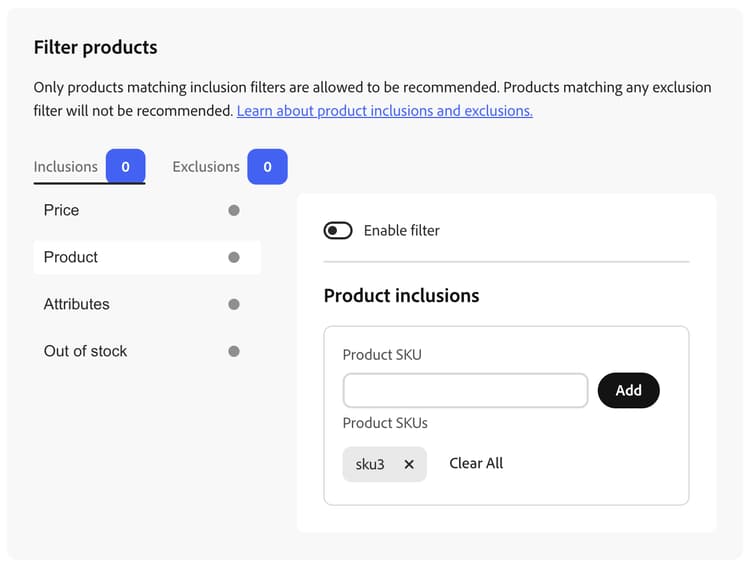
在左侧的列表中,选择Product。
-
打开Enable filter。
右侧面板标题反映选项卡,例如 Product inclusions 或排除项的等效选项卡。
-
在 Product SKU 中,输入SKU并单击Add。 重复添加更多SKU。
在 Product SKUs 下,每个SKU都显示为可移动标记。 单击标记上的 X 删除该SKU,或单击 Clear All 从列表中删除每个SKU。
-
完成推荐单元配置,并像往常一样保存或发布,以使过滤器生效。
对于包含,只能推荐列出了SKU的产品(并且满足其他启用的包含过滤器要求)。 对于排除项,不建议列出SKU的任何产品,即使它符合其他条件。
属性 attributes
属性筛选器允许您使用与价格和产品筛选器相同的 Filter products 页面,根据产品属性值包含或排除产品。
关于属性过滤器
属性过滤器与产品过滤器的不同之处在于,它通过共享属性值而不是单个SKU来定位产品。 例如,您可以创建一个与分配给某个类别的所有产品相匹配的属性过滤器,而不是列出分配给该类别的每个SKU。
设置属性过滤器
使用以下步骤可将属性包含或排除规则添加到推荐单元。
- 在创建或编辑推荐单元时,转到Filter products。
- 选择 Inclusions 或 Exclusions 选项卡。 每个选项卡上的徽章会显示已启用该类型过滤器的数量。
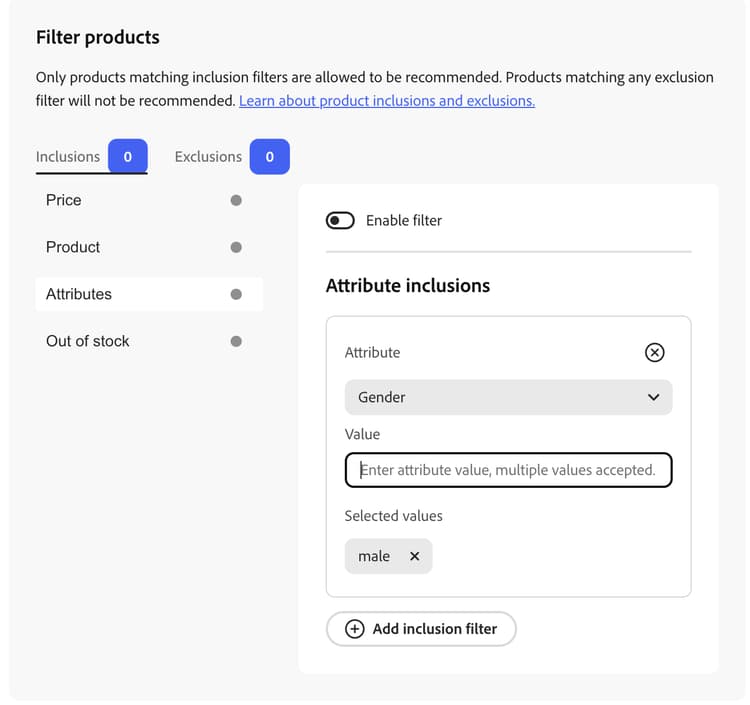
- 在左侧的列表中,选择Attributes。
- 从选择器中选择一个属性,例如类别。
- 在 Value 中,输入属性的值,如pants。
- 按 Enter 或单击Add inclusion filter(或等效的排除控件)添加属性筛选器。
- 完成推荐单元配置,并像往常一样保存或发布,以使过滤器生效。
number到true的属性(如大小)时,值字段显示范围输入而非单个文本值。使用包含和排除条件
仅允许推荐匹配包含过滤器的产品。 不建议使用与任何排除过滤器匹配的产品。
合并条件
当属性过滤器包含多个值或与其他条件组合时,将应用以下逻辑。
- 如果为同一属性选择了多个值,则这些值将与
OR组合。 - 不同属性(例如,颜色和大小)的条件与
AND组合 — 产品必须匹配所有条件。 如果将同一属性作为单独的条件添加,而不是在一个条件中输入多个值,则这些条件也将与AND(而不是OR)组合。 - 如果有多个排除条件,则当产品与任何排除条件匹配时,将删除该产品。
- 如果同时使用包含和排除筛选器,请参阅逻辑运算符。
可用性、验证和故障排除
- 如果存在空属性值或无效条件,则不会在店面或预览面板中呈现推荐。
- 属性值必须与目录中的内容完全匹配,这包括空格和大小写。
- 如果没有任何产品符合筛选条件,则推荐不会呈现在店面或预览面板中。
缺货
以下排除过滤器可以根据库存状态过滤掉产品:
- 缺货 — (仅排除)不包括缺货产品。