[仅限PaaS]{class="badge informative" title="仅适用于云项目(Adobe管理的PaaS基础架构)和内部部署项目上的Adobe Commerce 。"}
将Adobe Commerce连接到Adobe LLM Optimizer
本文介绍如何连接可用于LLM Optimizer的Adobe Commerce目录。
启用所需的Commerce服务 enable-commerce-services
请与Commerce管理员或实施合作伙伴合作,确保满足以下要求:
- 根据您的架构(包括部署中的任何SaaS数据导出器或连接器),LLM Optimizer必须读取的目录数据是导出或同步的。
- API访问、凭据和环境URL(沙盒与生产)与您要在LLM Optimizer中使用的 租户 匹配。
在LLM Optimizer中配置Commerce连接 configure-commerce-connection
配置Commerce连接:
-
在Adobe LLM Optimizer UI中,打开客户配置,然后选择 Commerce 选项卡。
“客户配置”选项卡上的
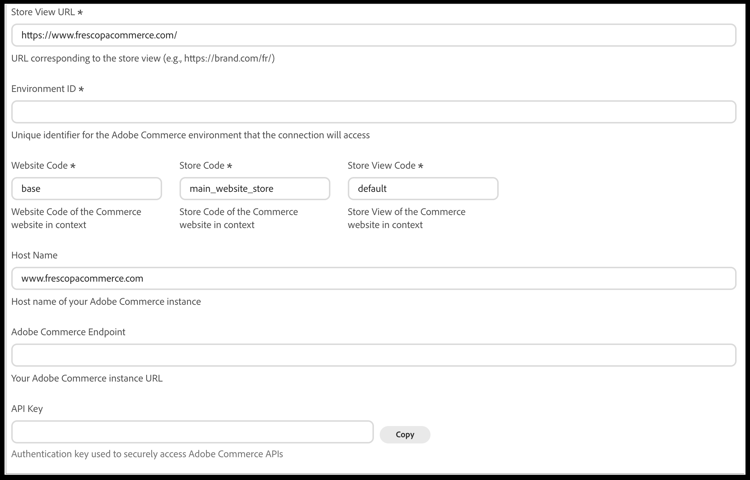
-
单击 Add Store View 以创建新行,或展开现有的存储视图条目以对其进行编辑。
-
输入Store View URL(必需)。
使用该商店视图的店面URL,包括任何区域设置或路径前缀(例如,
https://brand.example.com/或https://brand.example.com/fr/)。 -
输入Environment ID(必需) — LLM Optimizer应连接到的Adobe Commerce环境的标识符。
-
输入Website Code、Store Code和Store View Code(必需)。
这些值必须与您在Commerce管理员中针对您连接的网站、商店和商店视图的代码匹配。
-
可选:输入Commerce实例的主机名的Host Name(例如
www.example.com)(如果该值不属于URL)。 -
输入Adobe Commerce Endpoint — 用于API访问的Adobe Commerce实例的基本URL。
-
输入或粘贴用于向Commerce API验证请求的API Key。
如果需要将密钥安全地复制到其他位置,请单击字段旁边的Copy。
-
单击 Save 以存储配置。
保存后,请等待任何 初始同步 或验证作业完成,然后再依赖该存储视图的目录或审核结果。
要删除商店视图配置,请打开该项并单击Delete。
字段描述 commerce-connection-fields
default)。确认租户和环境就绪 confirm-tenant-readiness
- 验证连接的 沙盒 项目是否未与生产 Commerce数据混合,除非是有意为之。
- 在Experience Cloud和Commerce中调整用户角色,以使批准部署操作的用户在双方都具有正确的权限。
后续步骤 next-steps
将LLM Optimizer与Adobe Commerce结合使用以查看机会、部署目录更新并了解覆盖行为。