[仅限PaaS]{class="badge informative" title="仅适用于云项目(Adobe管理的PaaS基础架构)和内部部署项目上的Adobe Commerce 。"}
将Adobe LLM Optimizer与Adobe Commerce一起使用
将Commerce连接到LLM Optimizer后,您主要在Adobe LLM Optimizer UI中工作,以便在您准备就绪时查看机会并将批准的更改推送到目录中。 本文介绍了两种以Commerce为中心的优化类型,如何使用Opportunities,部署操作在Adobe Commerce中的行为方式,以及外部更新如何与LLM Optimizer建议交互。 有关集成的更全面的信息,请参阅集成概述。
了解LLM Optimizer中的Commerce优化 understand-optimizations
对于Commerce支持的目录,LLM Optimizer提供 Product Detail Page Enrichment 和Product Catalog Enrichment。
使用 Opportunities 打开产品或URL列表,并处理所选类型的建议。
导航Commerce机会 navigate-commerce-opportunities
打开与Commerce相关的机会:
- 在左边栏中,单击Opportunities。
- 单击 Commerce Opportunity 以显示以您的Adobe Commerce目录为目标的优化类型。
- 选择 Product Catalog Enrichment 或Product Detail Page Enrichment,具体取决于您要处理的内容。
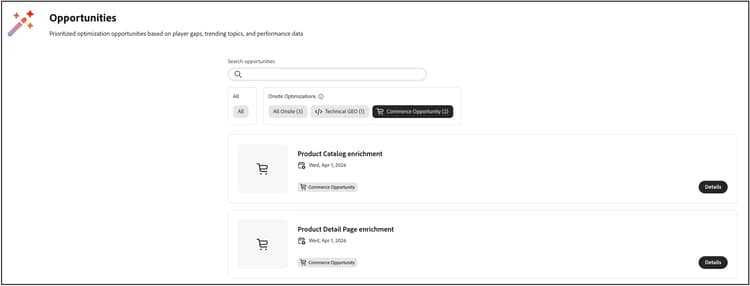
了解机会量度 opportunity-metrics
每个机会视图都总结了影响,以便您能够确定工作的优先级:
- 产品页面或URL:针对该优化类型评估的页面或产品。
- 代理流量:由AI代理发起的访问和交互,可以帮助您首先优先处理高影响力的机会。
了解建议状态 suggestion-states
这两种扩充类型使用相同的工作流视图:
- Current Suggestions:要审阅的新项目或活动项目。
- Fixed Suggestions:您已部署或解析的项。
- Ignored Suggestions:您特意从操作中排除的项目。
审查和部署PDP扩充 review-deploy-pdp
PDP扩充适用于以下团队:希望在AI驱动型发现中更清晰的产品页面消息传递,同时保留您的促销人员设计的店面体验。
要查看和部署PDP扩充:
- 从 Opportunities 中打开Product Detail Page Enrichment。
- 在 URLs with Suggestions 表中,选择Current Suggestions。
- 对于URL或SKU,单击 Preview 以查看AI分析和建议的扩充。
- 可选:单击 Copy 将内容粘贴到外部编辑器中,或单击 Edit suggestion 就地编辑。
- 可选:如果建议与您的策略不匹配,请将其移至Ignored Suggestions。
- 审核并批准后,选择要更新的URL或SKU的行,然后单击 Deploy optimizations 并确认。
部署后,建议将移动到LLM Optimizer中具有优化状态的Fixed Suggestions。
查看和部署产品目录扩充 review-deploy-catalog
目录扩充适用于希望直接在Commerce中收紧产品名称和长说明的团队,您可以在保存任何内容之前查看建议。
要审阅和部署产品目录扩充:
- 从 Opportunities 中打开Product Catalog Enrichment。
- 在 URLs with Suggestions 表中,选择Current Suggestions。
- 单击URL或SKU行的展开控件以显示建议的 产品名称 和 产品描述 更新。
- 可选:在部署之前,单击编辑图标可调整建议的名称或描述。
- 可选:如果建议与您的策略不匹配,请将其移至Ignored Suggestions。
- 审核并批准后,选择要更新的URL或SKU的行,然后单击 Deploy optimizations 并确认。
批准的名称和描述更改会像其他产品更新一样保存到您的Adobe Commerce目录。
部署后,建议将移动到Fixed Suggestions,状态为已应用。
在Commerce管理员中验证更新 verify-in-admin
要验证已部署的目录扩充:
-
登录到Adobe Commerce 管理员。
-
转到Catalog > Products。
-
根据需要使用筛选器和 存储视图 选择器(例如,Default Store View),然后搜索SKU。
-
在编辑模式下打开产品。
产品表单显示扩充的产品名称。
LLM Optimizer扩充后的
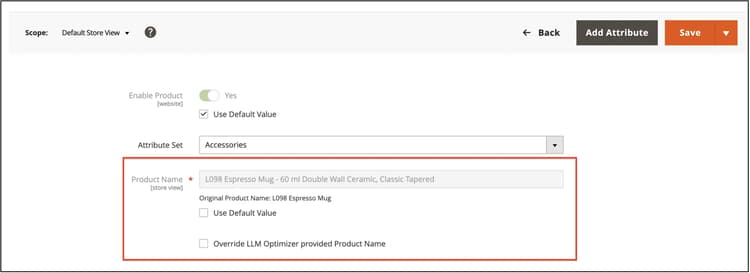
-
可选:如果要保留手动输入的名称,请选择Override LLM Optimizer provided Product Name。
手动覆盖会影响机会与目录保持同步的方式;请参阅管理员中的手动覆盖。
-
展开 Content 部分并找到 描述 字段。
当您部署说明更改时,即会显示扩充说明。
LLM Optimizer扩充后的
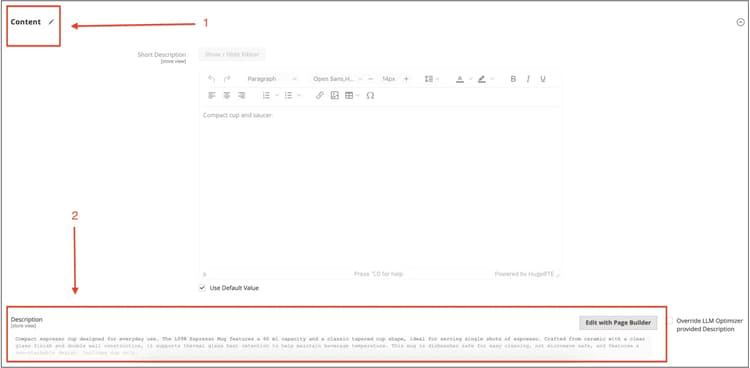
-
可选:如果要保留手动输入的描述,请选择Override LLM Optimizer provided Description。
验证店面更新 verify-storefront
在您的店面中搜索SKU并打开PDP。 确认 name 和任何显示长 description 的区域反映了您批准的内容。 此外,还要确认任何使用相同目录属性的下游渠道(与转出相关)。
覆盖、引入和陈旧机会 overrides-ingestion
在LLM Optimizer更新产品的名称或描述后,其他摄取系统(如REST API调用、CSV导入、PIM馈送或类似流程)可能会更改相同的字段。 以下各节描述了这种情况下发生的情况。
摄取操作将再次发送原始目录值
如果外部进程写入原始名称或描述(在LLM Optimizer部署之前存在的值),则Commerce会根据集成规则继续执行该字段的LLM Optimizer部署值。 机会可能不会仅根据该摄取自动恢复。
摄取会发送一个新值
如果外部流程发送的新值不仅仅是LLM Optimizer之前文本的重复(例如,将“Red Shoes”重命名为“Iconic Red Shoes”),则将应用该新目录值,并且相关的LLM Optimizer机会通常在LLM Optimizer中标记为过时,因为实时目录不再与建议上下文匹配。
管理员中的手动覆盖 manual-override-in-the-admin
如果您在Adobe Commerce 管理员中手动编辑产品名称或描述:
- Admin值作为该手动更改的记录系统入选。
- LLM Optimizer机会标记为过时。
- 在LLM Optimizer中,UI会恢复到该机会的原始状态,以便您可以重新基线或在分析再次运行时接受新建议。
这些规则可帮助您了解在多个渠道接触同一SKU时,LLM Optimizer、摄取馈送或 管理员 编辑是否具有权威性。
最佳实践
- 记录产品名称和描述的系统所有权,以便PIM或馈送作业不会无意中与LLM Optimizer预期冲突。
- 在批量部署标题或描述之前,请与SEO和品牌团队协调。
- 主要目录导入后 重新同步 或重新分析,以便机会反映当前目录状态。
在演示中尝试
使用Frescopa演示环境查看正在运行的Commerce机会类型: