[仅限PaaS]{class="badge informative" title="仅适用于云项目(Adobe管理的PaaS基础架构)和内部部署项目上的Adobe Commerce 。"}
快速入门
安装并配置Adobe Commerce Optimizer Connector以将您的Adobe Commerce目录数据与Adobe Commerce Optimizer同步,然后监视数据同步状态以确保您的店面是最新的。
使用该集成的要求 requirements-to-use-the-integration
-
Adobe Commerce 2.4.7+。 有关详细要求,请参阅系统要求。
-
具有已设置的沙盒实例的Commerce Optimizer许可证。
-
身份验证密钥以使用编辑器下载连接器中继包。
-
管理员访问Commerce Optimizer 沙盒实例。
配置集成的Adobe Commerce用户必须具有:
-
Commerce管理员的管理员访问权限。
-
对 Adobe Commerce 应用程序服务器的命令行访问权限。
-
开发人员对配置了Commerce Optimizer项目的IMS组织的访问权限。
删除冲突的扩展 remove-conflicting-extensions
如果安装了以下任何扩展,请在安装Adobe Commerce Optimizer Connector之前卸载它们:
- Adobe Commerce Live Search (
magento/live-search) - Adobe Commerce Product Recommendations (
magento/product-recommendations) - Adobe Commerce Catalog Service (
magento/catalog-service,magento/catalog-service-installer) - Data Management Dashboard (
magento-catalog-sync-admin)
与这些扩展关联的数据仍会在Commerce数据库中可用。 但是,在启用连接器时,不会将其导出到Commerce Optimizer。 要在启用连接器后实施这些扩展提供的Adobe Commerce搜索和促销功能,请从Commerce Optimizer 管理员UI配置它们。
配置步骤 configuration-steps
要启用Adobe Commerce Optimizer Connector并开始将数据从Adobe Commerce同步到Commerce Optimizer实例,请执行以下步骤。
-
使用编辑器安装 Adobe Commerce Optimizer Connector 包以将您的Adobe Commerce实例连接到Commerce Optimizer。
-
从管理员自定义Commerce范围导出配置。
安装Adobe Commerce Optimizer Connector包 install-the-adobe-commerce-optimizer-connector-package
Adobe Commerce Optimizer Connector作为编辑器中继资料传递,适用于具有Commerce Optimizer的有效许可证的所有Commerce商家。
安装步骤
-
使用编辑器添加
adobe-commerce/commerce-data-export-aco-adapter模块:code language-shell composer require adobe-commerce/commerce-data-export-aco-adapter -
将更改部署到Adobe Commerce暂存环境。
部署完成后,Commerce Optimizer选项可从Commerce的“管理员”菜单使用。 选择 Commerce Optimizer 以直接从Commerce管理员中打开您的Commerce Optimizer实例。
自定义Commerce范围导出配置 customize-the-commerce-scopes-export-configuration
默认情况下,所有Commerce作用域(网站、客户组和商店视图)均启用目录数据同步。 您可以自定义导出设置,以便根据业务需求仅同步特定范围的数据。 例如,如果多个存储视图共享相同的语言,则可以导出一个存储视图的数据,并将其用作Commerce Optimizer中多个目录视图的目录源。
下表描述了在每个作用域级别导出的数据:
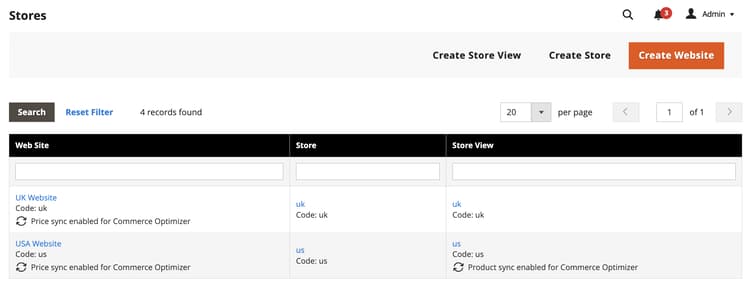
要更改作用域导出设置
-
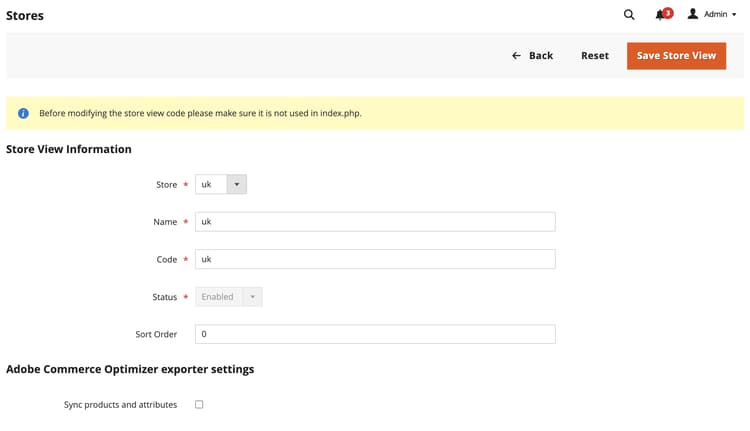
在Commerce管理员中,转到Stores > Settings > All Stores。
-
选择要配置的网站或商店视图。
-
在 Commerce Optimizer导出程序设置 中,根据需要使用该复选框启用或禁用数据同步。
-
保存更改。
启用和禁用行为
启用Commerce Optimizer集成 enable-the-adobe-commerce-optimizer-integration
通过运行aco:config:init CLI命令启用集成并启动数据同步。 此命令完成以下步骤:
- 使用作为命令行参数提供的凭据获取IMS访问令牌。
- 在
https://ccm.api.commerce.adobe.com/api/v1/tenants/{tenantId}/owner/{orgId}处调用Commerce Cloud Manager (CCM)服务以验证租户并提取引入URL和Commerce Optimizer Studio URL。 - 将所有配置(已加密的客户端密钥)保存到
core_config_data。 - 通过使所有Commerce Optimizer馈送索引器失效来计划初始完全同步。
获取所需的连接详细信息
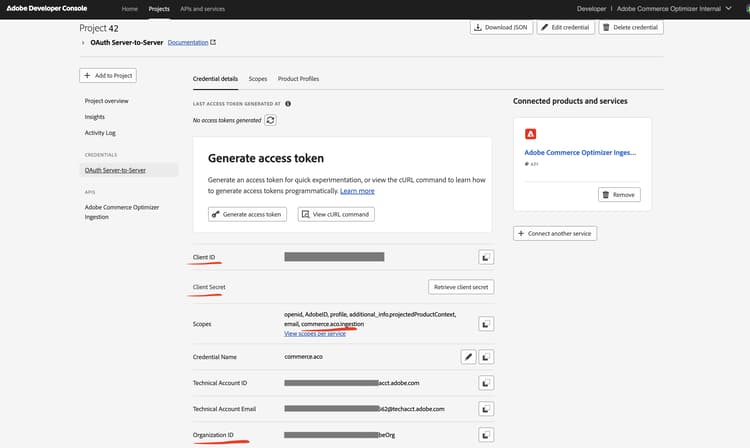
从Adobe Developer Console,创建一个启用Commerce Optimizer引入服务的新项目并生成OAuth服务器到服务器凭据。 有关详细说明,请参阅 Adobe Commerce Optimizer促销开发人员指南 中的获取IMS凭据。
从“身份证明”页中保存以下值:
- 组织ID (
org_id) - 客户端ID (
client_id) - 客户端密钥 (
client_secret)
获取Commerce Optimizer实例详细信息
从Commerce Optimizer实例Instance details 页面上的 Instance Id 字段或用于访问实例的URL获取_租户ID _。 例如,在https://experience.adobe.com/#/@<your organization>/in:<tenant ID>/commerce-optimizer-studio/home中。
-
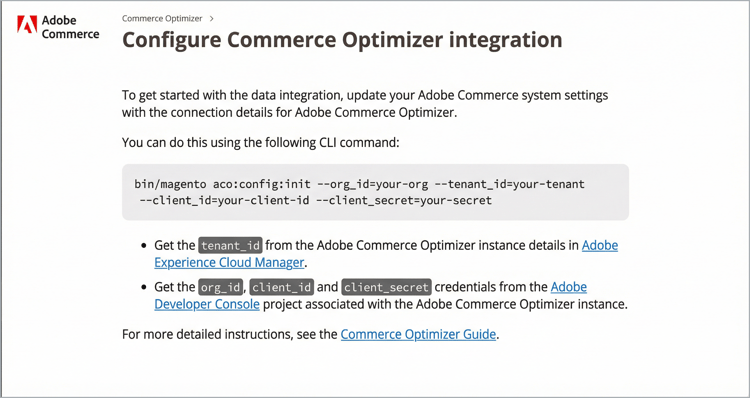
从Commerce Admin中,选择 Adobe Commerce Optimizer 以显示包含说明的配置页面。
-
从命令行中,使用SSH连接到Adobe Commerce暂存环境。
-
要配置集成,请运行以下Adobe Commerce CLI命令,将占位符值替换为Commerce Optimizer项目的值:
code language-shell bin/magento aco:config:init --org_id=your-org --tenant_id=your-tenant --client_id=your-client-id --client_secret=your-secret -
通过返回Commerce管理员并选择Adobe Commerce Optimizer选项来验证连接。
选择该选项后,它将在新选项卡中打开Commerce Optimizer UI。
验证数据同步是否正常工作 verify-that-the-data-sync-is-working
确认数据已从Commerce管理员成功导出,并且数据已成功提交到Commerce Optimizer。 从Commerce管理员中的导出开始,然后在Commerce Optimizer中确认交付。
-
在Commerce管理员中检查同步状态:
转到System > Data Transfer > Data Feed Sync Status。
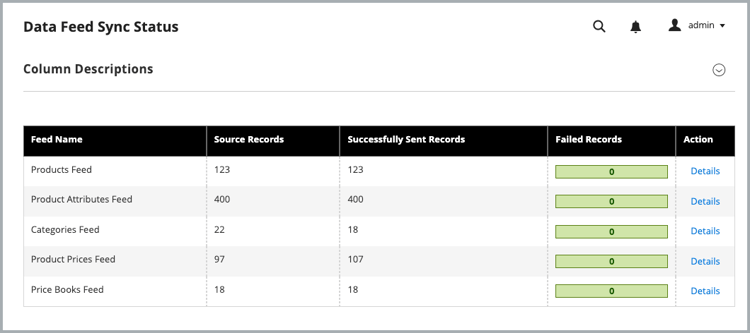
同步运行时,馈送数据显示已成功发送的记录。 选择信息源以查看详细信息或解决同步问题。
-
确认数据已传送到Commerce Optimizer:
从Commerce Optimizer菜单中选择Data Sync。
Adobe Commerce Optimizer中的
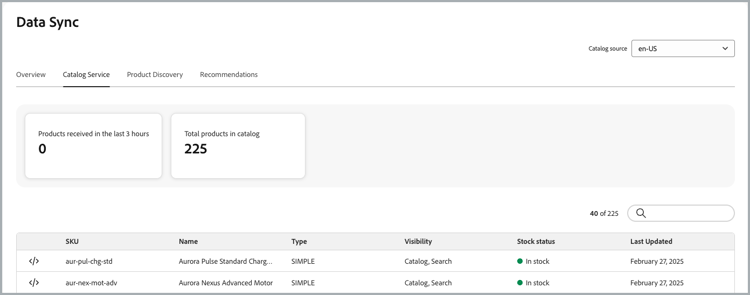
验证是否显示预期的产品、价格和属性。
当同步按预期工作时:
- Data Feed Sync Status显示连接器馈送的成功发送的记录,没有未解析的项目级错误。
- Commerce Optimizer中的 Data Sync 列出了预期的目录源、产品、价格和属性。