[仅限SaaS]{class="badge positive" title="仅适用于Adobe Commerce as a Cloud Service项目(Adobe管理的SaaS基础架构)。"}
Adobe Unified Experience中的Commerce Admin
当您在Commerce Manager中选择实例名称时,将在Adobe Unified Experience中打开Adobe Commerce as a Cloud Service的Commerce Cloud管理员。
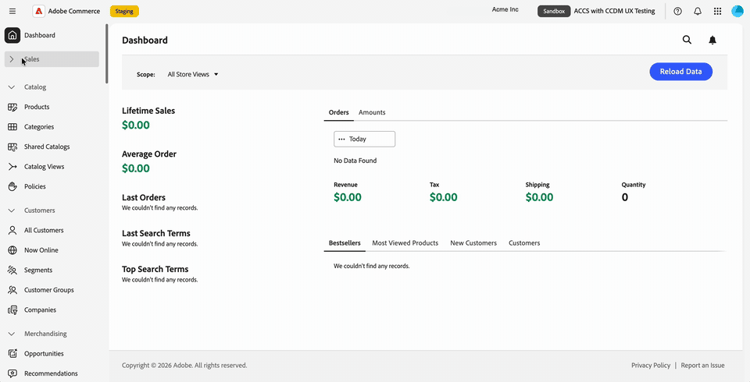
Adobe Unified Experience界面提供了在Adobe产品中使用的共享顶部导航、更新的左侧导航以及更新的管理员页面样式。
您可以在组织、产品和Commerce实例之间切换,并从顶部导航中访问帮助、通知和帐户首选项。 您现有的Commerce角色权限将继续确定您可以访问的管理员菜单项。
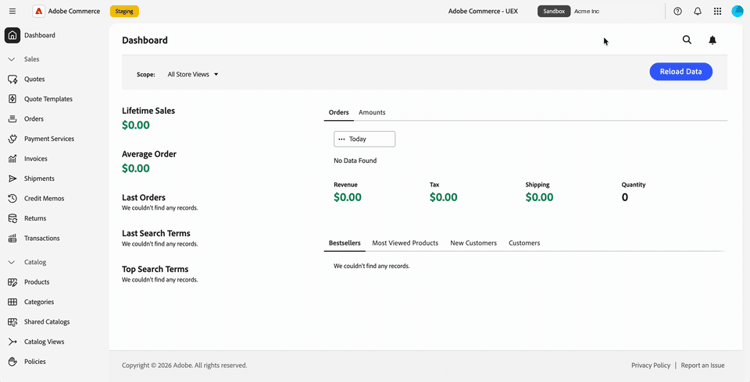
打开Commerce Admin
登录Adobe Experience Cloud后,打开Commerce Cloud Manager。 然后,选择一个实例以在Unified Experience中打开管理员。
登录流程允许您在Commerce实例之间移动,而无需单独登录每个实例。
您可以在Adobe产品和Commerce实例之间移动,而无需进一步的登录提示。
有关访问过程,请参阅 Adobe Commerce as a Cloud Service指南 中的访问实例。
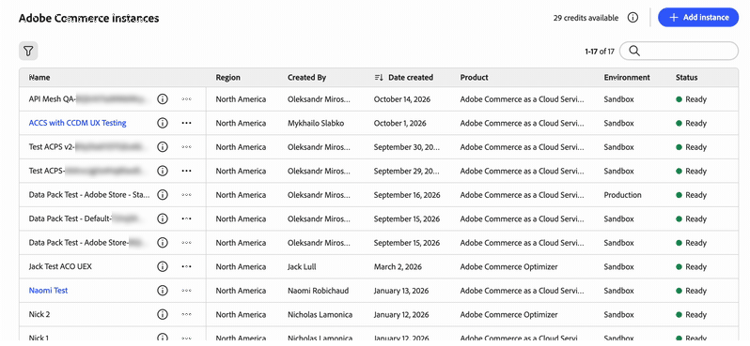
选择管理员界面 classic-ui
对于Unified Experience中的Commerce Admin的初始版本,Adobe Commerce as a Cloud Service支持两个Commerce管理体验,即Adobe Unified Experience和经典UI。
默认情况下,当您在Commerce Cloud Manager中选择Commerce实例时,Commerce管理员会在Adobe Unified Experience中打开。 要切换回经典UI,请使用现有书签或查找经典UI的URL。 请参阅打开经典UI。
Unified Experience UI和Classic UI的链接在Commerce Cloud Manager的实例详细信息面板中提供。
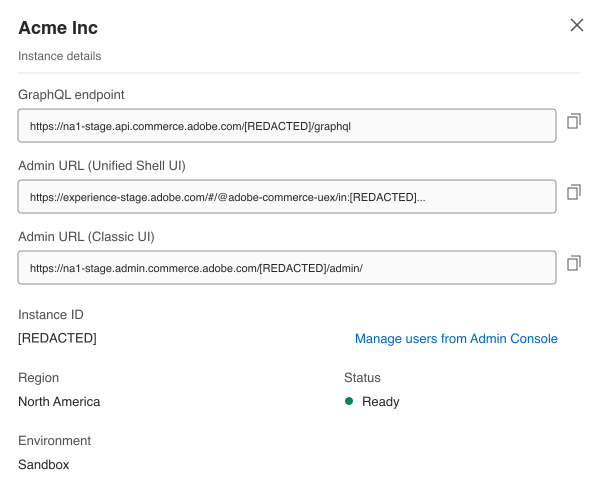
基于实例列表屏幕截图和更新的实例详细信息设计的插图。 显示的URL使用暂存主机。
URL格式
https://<experience-cloud-host>/#/@<organization>/in:<instance-id>/commerce/cloud-service/adminhttps://<commerce-admin-host>/<instance-id>/admin/Unified Experience在@之后标识组织,在in:之后标识实例。 经典UI将实例ID直接放在主机名之后。
例如,这些暂存URL会打开同一实例:
- 统一体验:
https://experience-stage.adobe.com/#/@adobe-commerce-uex/in:<instance-id>/commerce/cloud-service/admin - 经典UI:
https://na1-stage.admin.commerce.adobe.com/<instance-id>/admin/
这些暂存主机名不是生产URL。 始终使用来自Commerce Cloud Manager的实例链接,而不是构建URL。
打开经典UI
要打开经典UI,请执行以下操作:
- 使用现有的经典管理书签或URL。 这些URL仅打开经典UI,不会重定向到统一体验。
- 在Commerce Cloud Manager实例详细信息中选择Admin URL (Classic UI)。
Admin内部没有接口开关。 使用Commerce Cloud Manager或保存的管理员URL返回经典界面(如果需要)。
识别您的组织和实例
在进行更改之前,请检查您正在使用的组织和实例:
- 帐户菜单显示您当前的组织。
- 顶部导航中的实例切换器显示实例名称和 Production 或 Sandbox 徽章。
在实例之间切换时,使用环境徽章区分生产实例和沙盒。
切换组织、产品和实例
顶部导航提供了用于切换工作上下文的单独控件。
切换组织
使用顶部导航中的组织切换器,在您有权访问的组织之间移动。
-
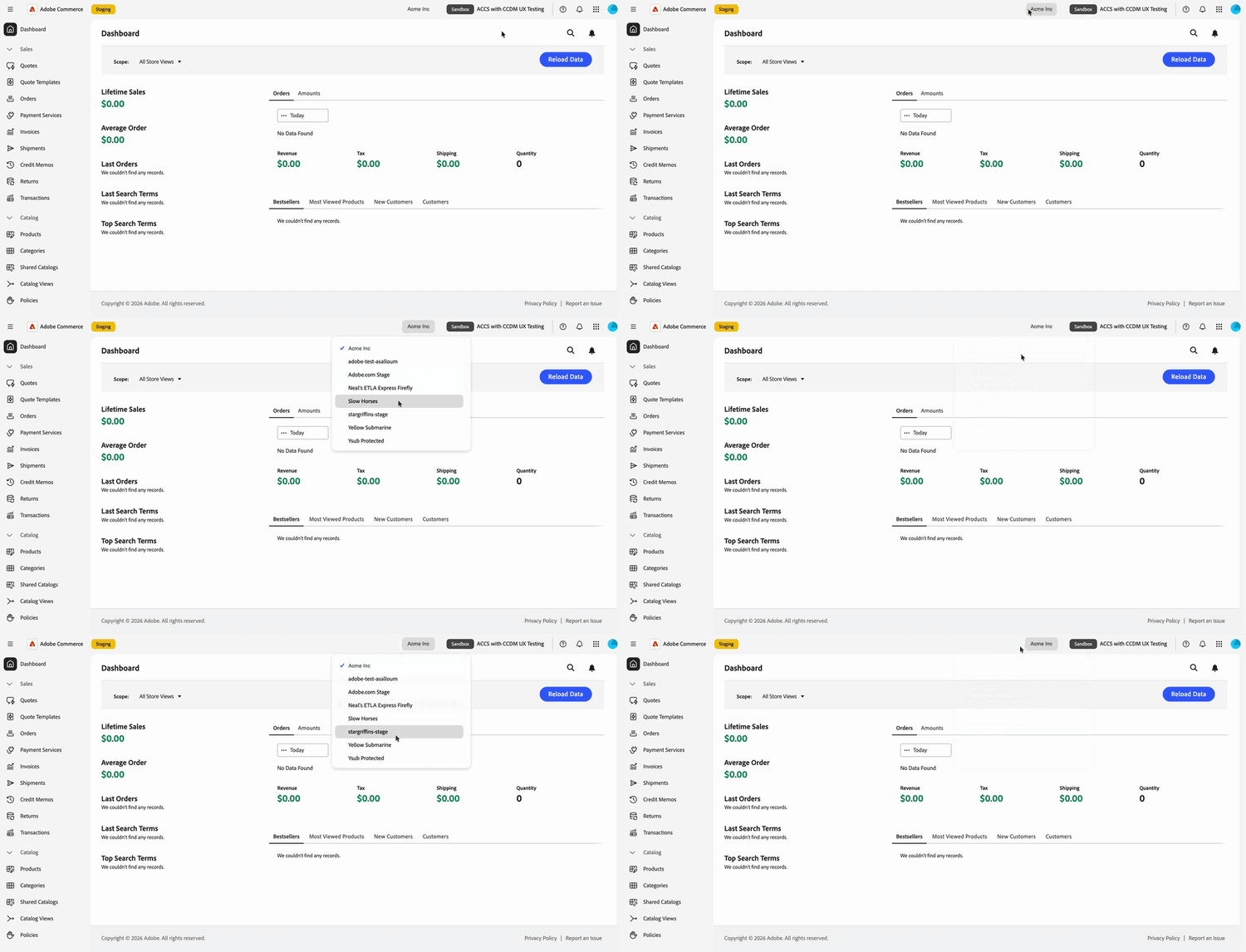
在顶部导航中,选择组织名称。
-
从列表中选择一个组织。
该列表显示了您有权访问的组织。 复选标记用于标识您正在处理的组织。
帐户菜单还会显示您正在处理的组织。 在顶部导航中选择您的个人资料图片(

显示当前组织的
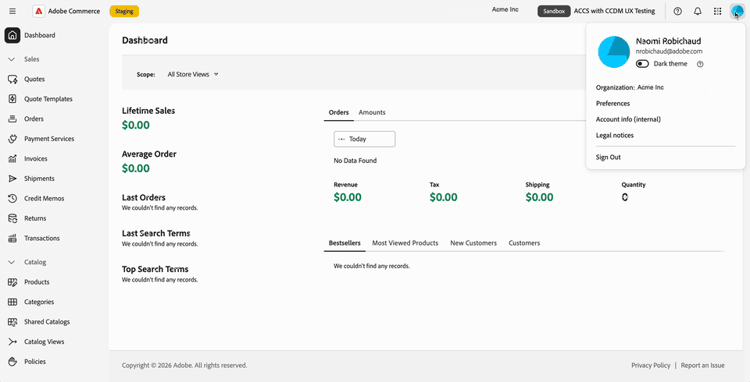
您可以打开的实例属于您正在处理的组织。 要更改实例,请参阅切换Commerce实例。
切换产品
使用顶部导航中的产品切换器(

- Admin Console:从产品切换器中打开Adobe Admin Console以管理用户及其访问权限(Administer > Users)。 您无需记住URL。 Adobe Admin Console与Commerce管理员不同,您可以在其中管理您的商店。
- Adobe Exchange:查找跨Adobe Creative Cloud、Adobe Experience Cloud和Adobe Document Cloud的第三方扩展、插件、脚本和企业集成。
- 其他产品:打开同事等产品。
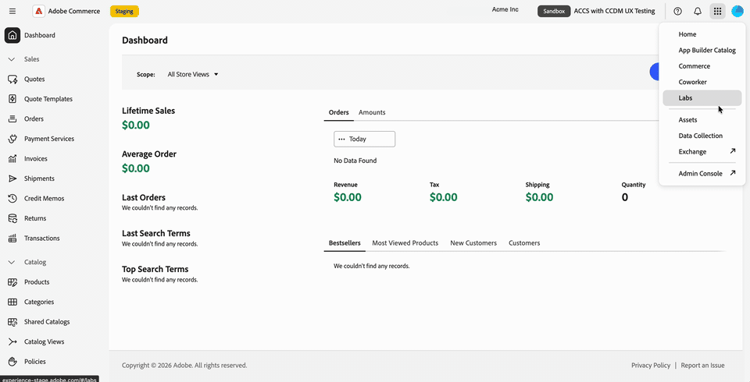
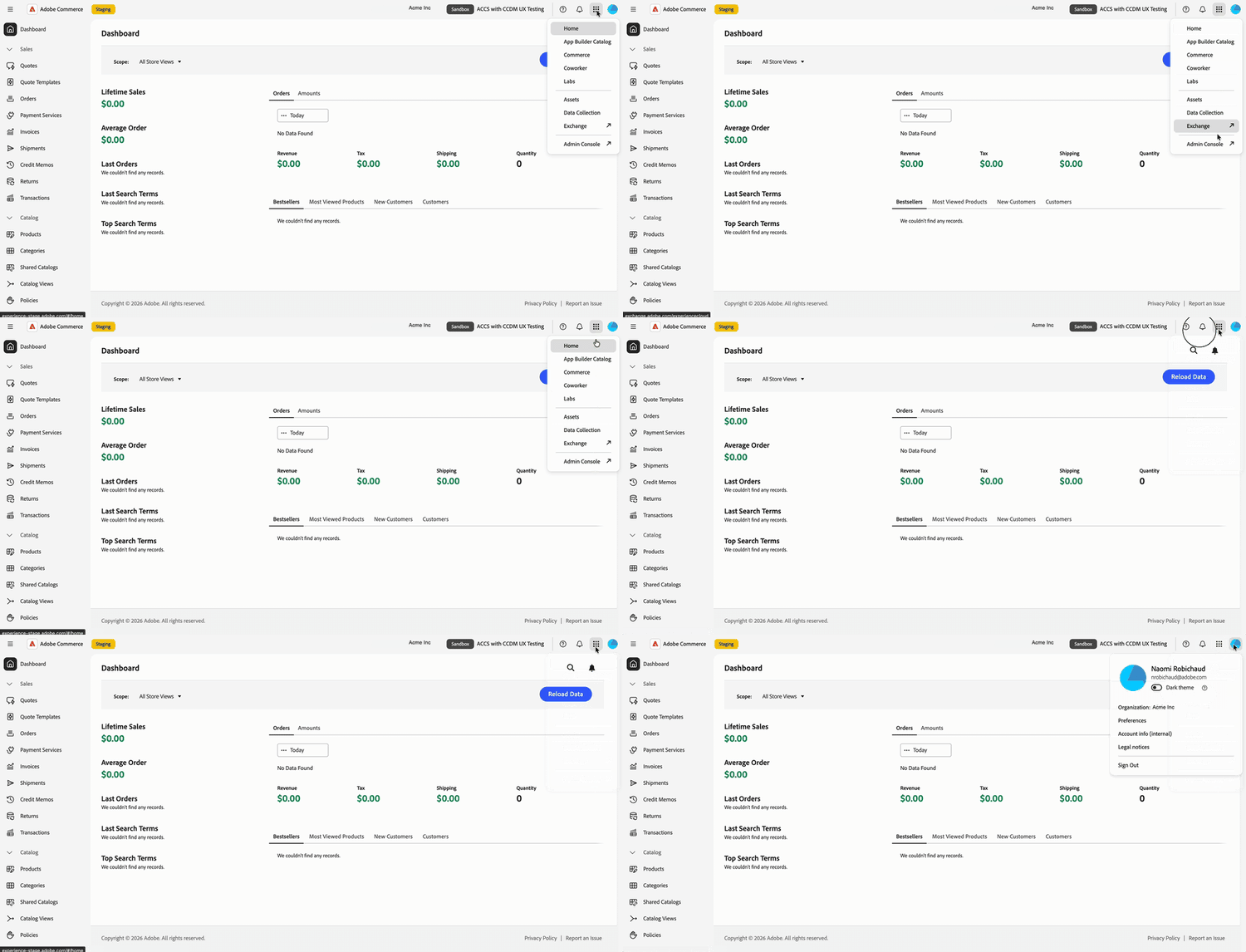
有关Adobe Commerce as a Cloud Service用户和角色管理,请参阅用户管理。
切换Commerce实例
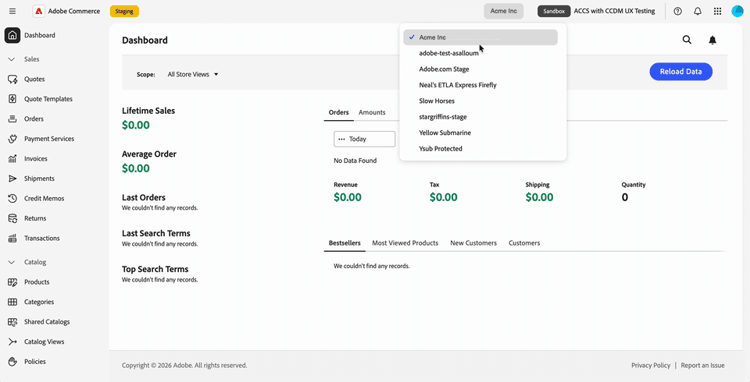
顶部导航包括一个实例切换器按钮。 它始终显示 Production 或 Sandbox 徽章以及您所在的实例的名称。
-
在顶部导航中,选择显示当前实例名称和环境徽章的实例切换器。
-
从列表中选择一个实例。
该列表包含您可以在当前组织中访问的Adobe Commerce as a Cloud Service实例。 您无需返回Commerce Cloud Manager即可切换实例,因此可以在实例之间来回移动。
-
在继续工作之前,请检查实例名称和环境徽章。
实例是页面URL的一部分,因此您可以为打开特定实例的链接添加书签或共享该链接。 如果打开管理员时链接中没有实例,则它会加载您使用的最后一个实例。
使用左侧导航
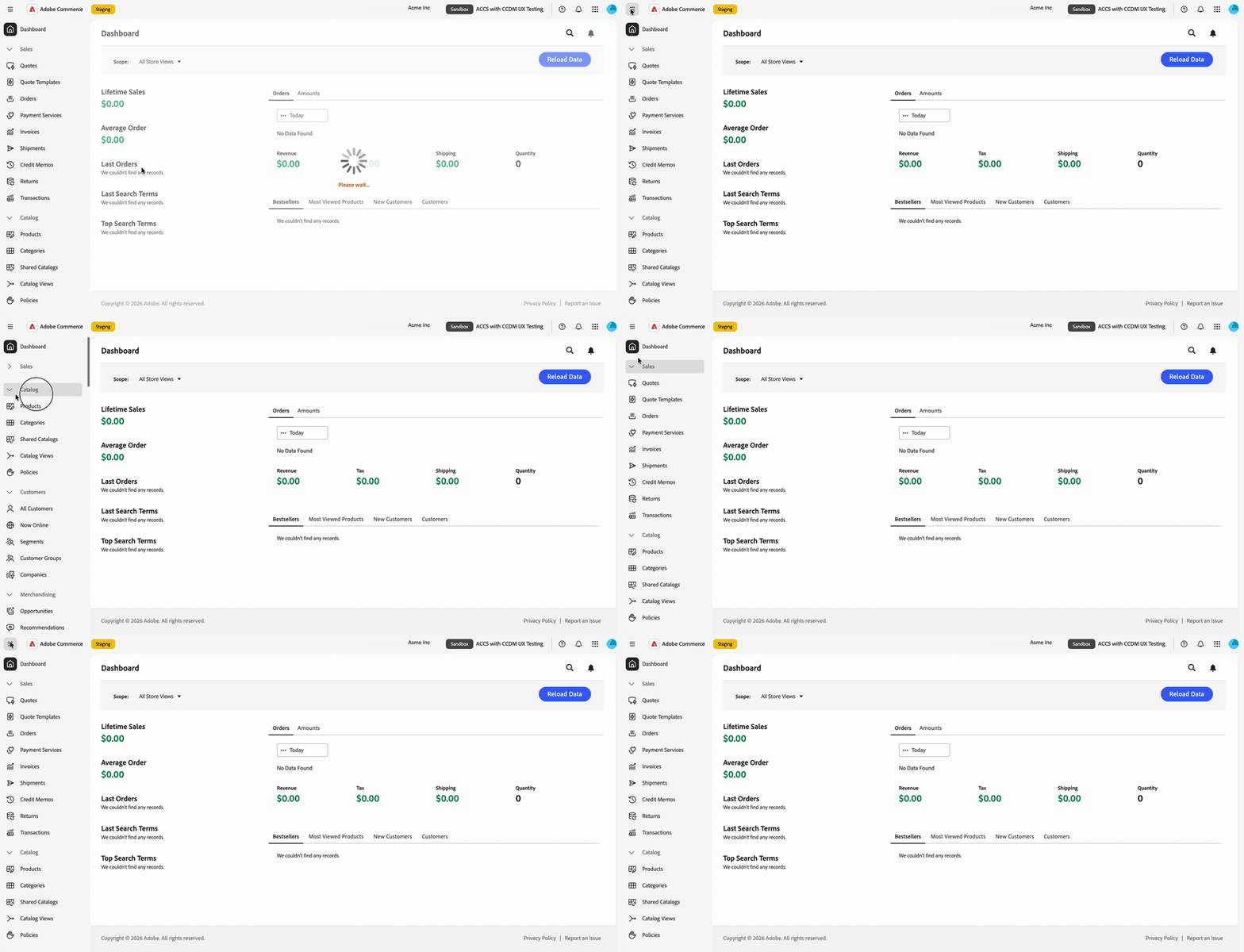
Commerce管理菜单显示在Adobe Unified Experience的左侧导航区域中。 展开或折叠菜单部分以查找所需的工具,或键入以跳转到菜单项。
该菜单特定于您正在处理的实例。 切换实例时,左侧导航会更新以匹配实例。
您现有的角色权限将会延续。 您只会看到您的角色允许的菜单项。
继续使用《管理员指南》执行管理产品、订单、客户和配置等任务。 管理员页面已刷新样式,因此其外观可能与本指南中经典UI的屏幕快照不同。
获取帮助并提供反馈
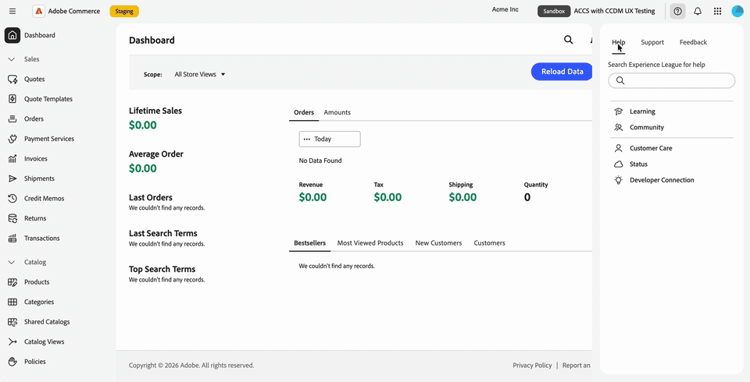
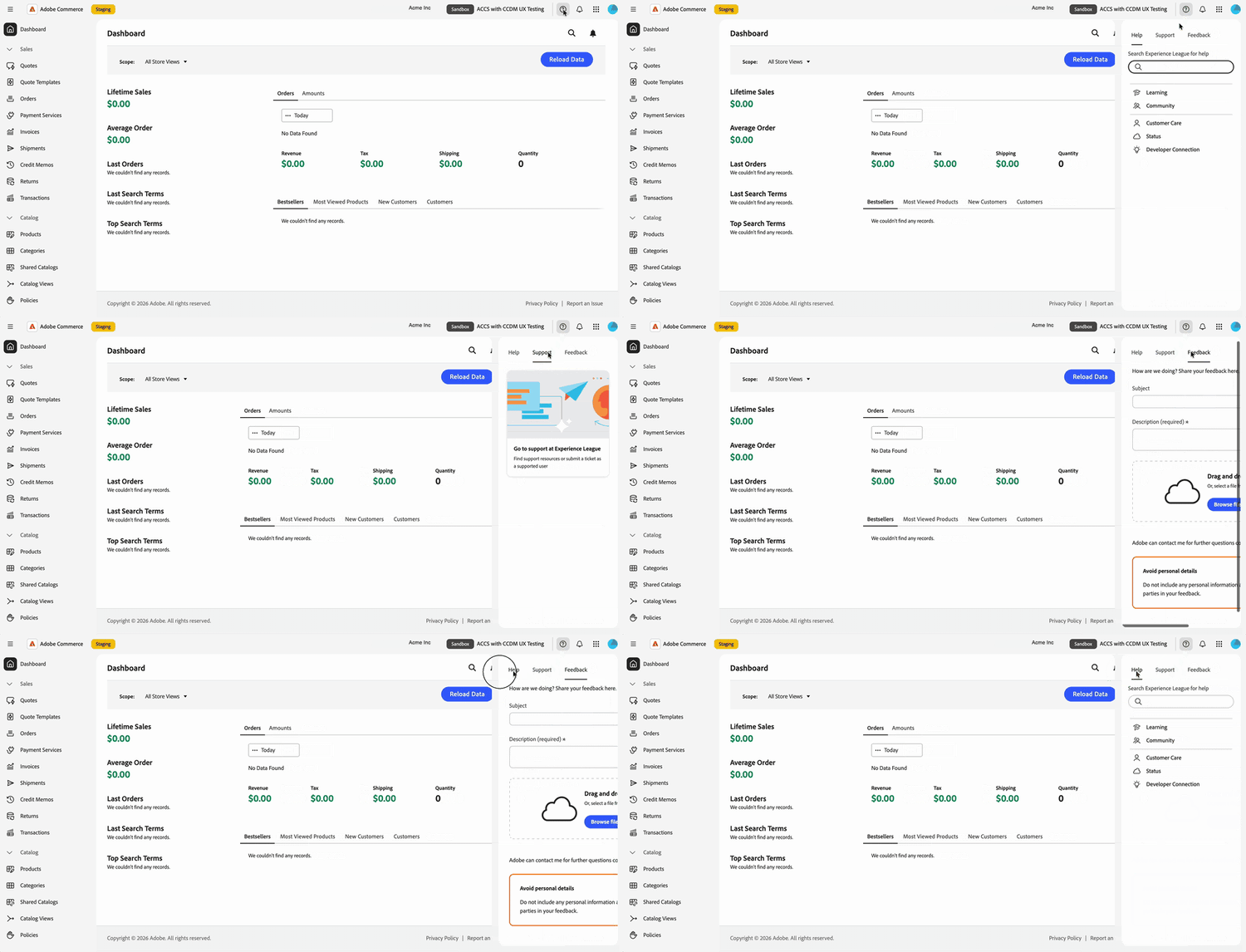
要在不离开Commerce管理员的情况下访问资源,请使用顶部导航栏中的帮助图标(

- 帮助:直接从面板搜索Adobe Experience League以获取文档。
- 支持:访问社区论坛和其他学习资源,并在Adobe Experience League上查找您的支持工单。
- 反馈:将反馈从同一面板提交到Adobe。
在上下文中提供了帮助、支持和反馈。 您可以留在Commerce管理员中,不会失去您的位置。
查看通知 view-notifications
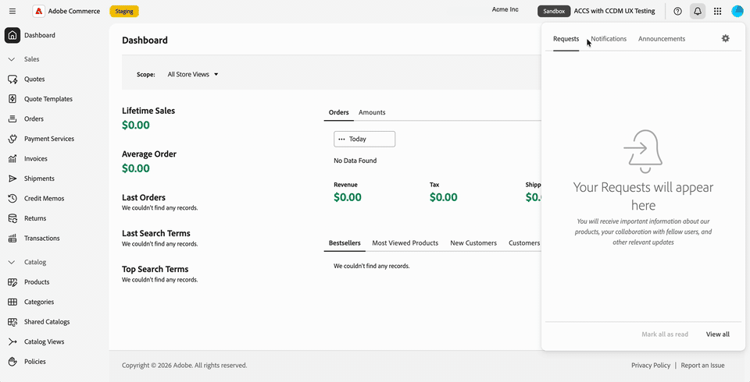
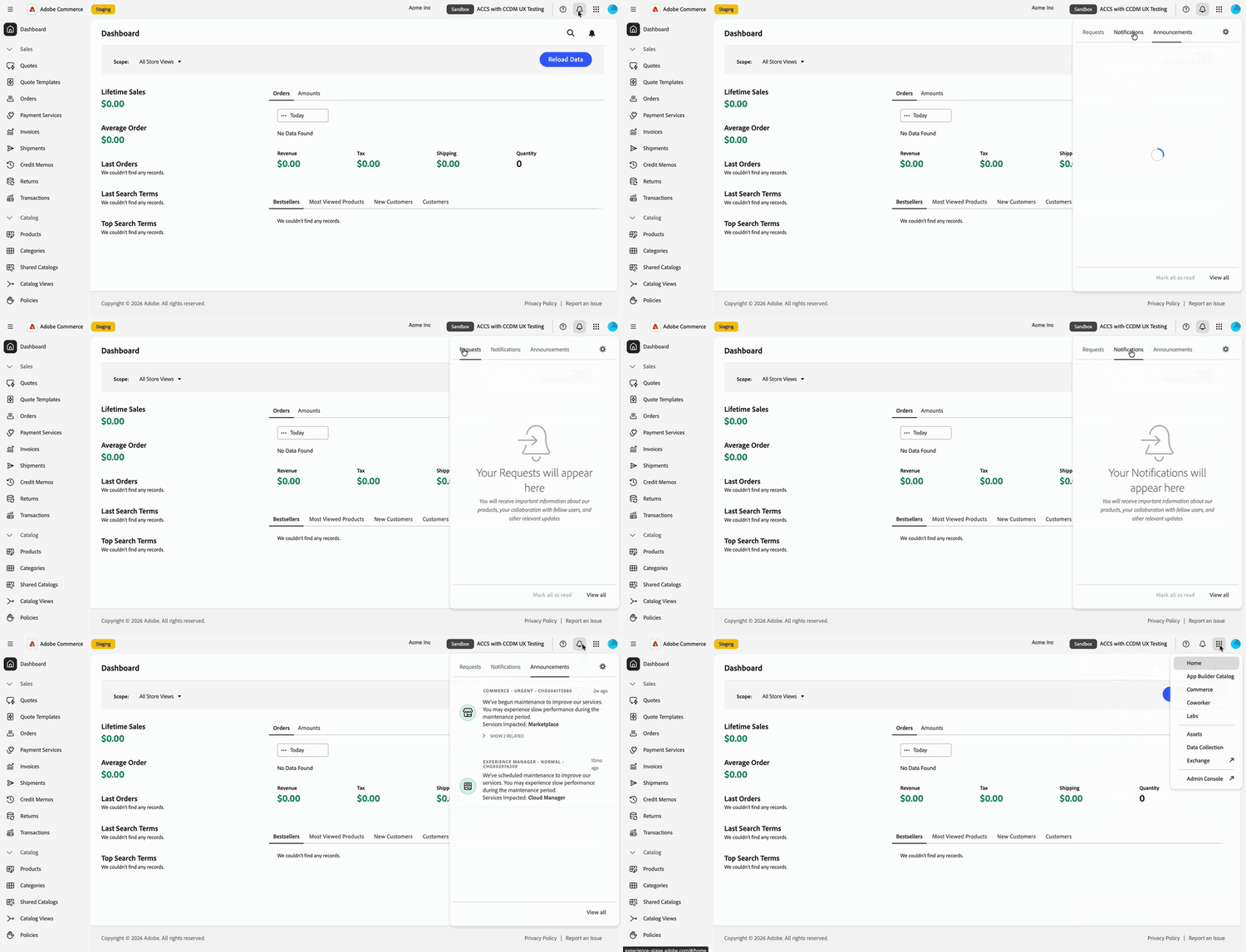
若要查看上下文中的通知、请求和产品公告,请使用顶部导航中的铃铛图标(

该面板将您的Requests、Notifications和 Announcements 集中在一起。 您无需离开Commerce管理员即可查看任何这些幻灯片。
在此面板的Unified Experience顶部导航中使用铃铛图标,而不是Commerce页面标题中的通知控件。 有关Commerce管理员收件箱邮件的说明,请参阅邮件收件箱。
管理帐户首选项
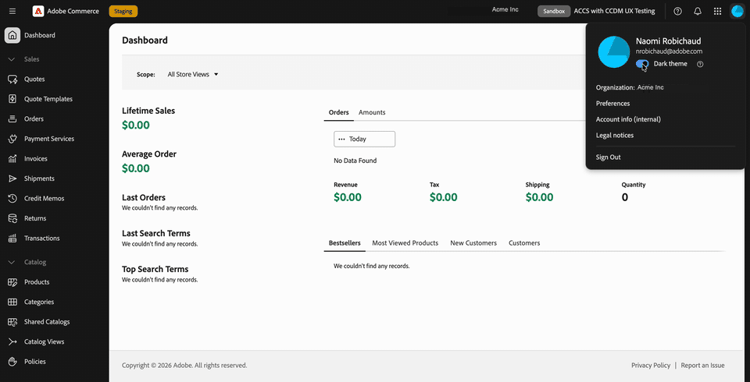
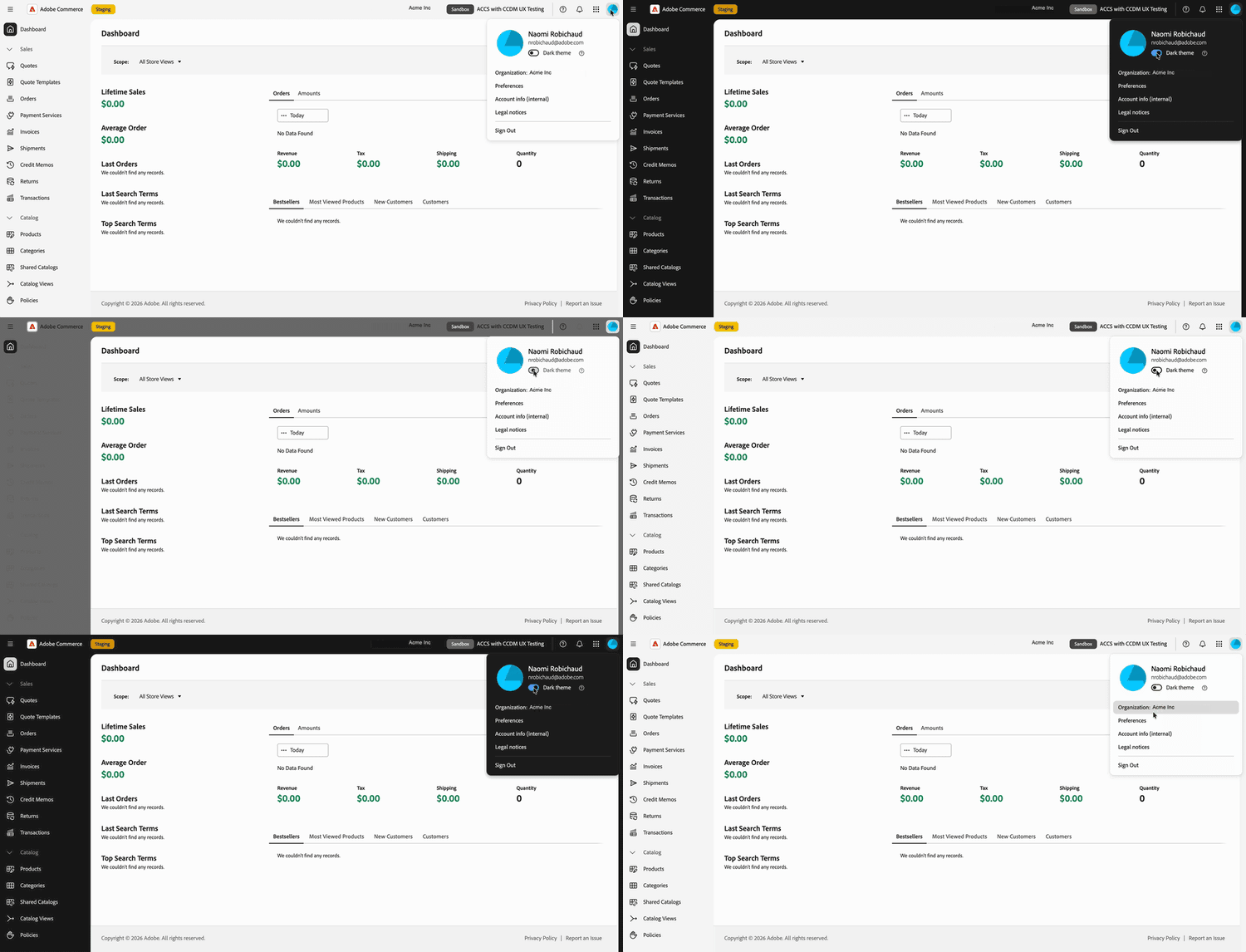
在顶部导航中选择您的个人资料图片(
- 查看您正在处理的组织。
- 使用 Dark theme 切换开关打开深色模式。
- 打开您的用户偏好设置。
更新了页面样式
Commerce管理员中的页面具有与Adobe Unified Experience匹配的已刷新外观。 计划在更高版本中进行更多重新样式设置。