管理员消息收件箱
您的商店会定期接收来自Adobe的消息。 这些消息按重要性评级,可能涉及系统更新、修补程序、新版本、定期维护或即将发生的事件。 标题中的铃铛图标表示收件箱中未读邮件的数量。
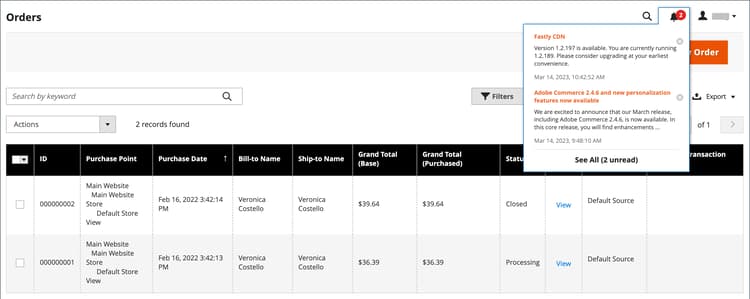
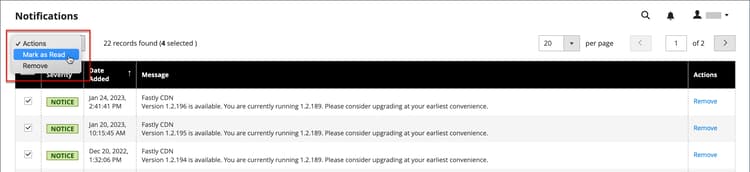
Notifications 页列出了按日期排序的所有邮件。Action 命令可用于将单个邮件标记为已读、查看更多详细信息或从收件箱中删除邮件。
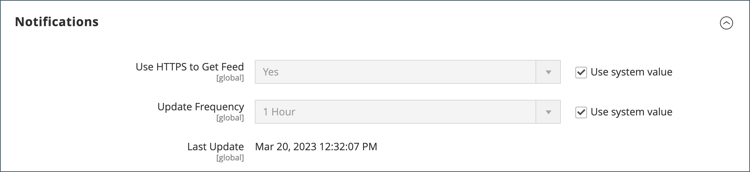
该配置决定收件箱更新的频率以及邮件的投放方式。 如果您的商店管理员具有安全URL,则必须通过HTTPS传送通知。
查看新传入消息
-
单击标题中的 Notification 图标并读取摘要。
-
执行以下操作之一:
- 如有必要,单击消息以显示全文。
- 要删除消息,请单击消息右侧的删除图标。
- 要显示完整的通知列表,请单击 See All。
处理关键消息
对于关键重要消息,请执行下列操作之一:
- 单击 Read Details。
- 若要关闭警报框但使邮件保持活动状态,请单击 Close。
管理您的通知
-
执行以下操作之一以打开“通知”页面:
-
单击标题中的 Notification 图标。 如果显示一个或多个新消息,请单击 See All。
-
在 管理员 侧边栏上,转到 System > Other Settings>Notifications。
-
-
在 Action 列中,执行以下任一操作:
-
有关详细信息,请单击 Read Details 以在新窗口中打开链接的页面。
-
若要将邮件保留在收件箱中,请单击 Mark As Read。
-
若要删除邮件,请单击 Remove。
-
-
要将操作应用于多条消息,请执行以下操作之一:
- 选中要管理的每个消息第一列中的复选框。
- 要选择多个消息,请根据需要设置 Mass Actions 控件。
-
将 Actions 控件设置为以下项之一:
Mark as ReadRemove
-
单击 Submit 以完成该过程。
配置通知
-
在 管理员 侧边栏上,转到 Stores > Settings>Configuration。
-
在左侧导航面板中,展开 Advanced 并选择 System。
-
展开

-
如果您的商店管理员在安全URL上运行,请将 Use HTTPS to Get Feed 设置为
Yes。 -
设置 Update Frequency 以确定收件箱更新的频率。
间隔可以是1到24小时。
-
完成后,单击 Save Config。
有关System配置选项的详细信息,请参阅 配置参考指南。