自定义渠道入门 gs-custom-channel
您可以直接从Adobe Campaign Web UI根据与第三方集成的自定义渠道编排和执行投放。 自定义渠道的配置在客户端控制台中执行。
支持两种类型的自定义渠道:外部和API。 借助外部渠道,Campaign会生成可自定义的导出文件,其中包含所有必要的联系和个性化数据。 通过API渠道,消息会通过配置的API发送到目标用户档案。
您可以在工作流中添加自定义渠道投放,也可以将其用作独立投放。
以下步骤详细介绍了独立(一次性)投放的过程。 大多数步骤类似于呼叫中心投放。 有关详细信息,请参阅此页面。
要发送新的独立自定义投放,请执行以下步骤:
配置自定义渠道 create-channel
首先,您需要配置自定义渠道。 以下是要在客户端控制台中执行的主要步骤。 这些步骤对于自定义外部和API渠道是通用的:
自定义API渠道需要其他配置。 了解更多信息
创建投放 create-delivery
请按照以下步骤创建投放并配置其属性:
-
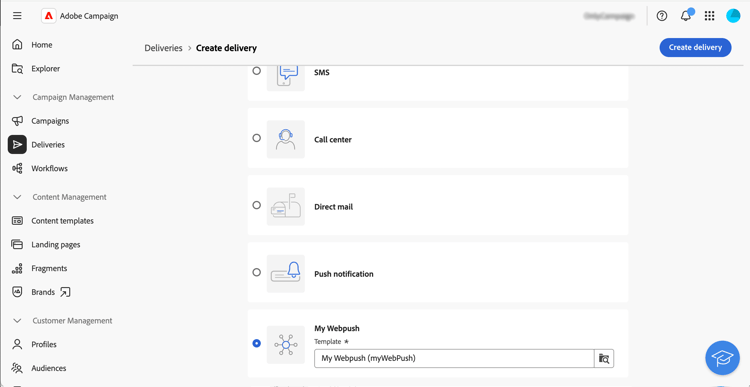
选择 投放 菜单并单击 创建投放 按钮。
-
选择所需的自定义渠道,选择关联的模板,然后单击 创建投放 以进行确认。
-
在 属性 下,输入投放的标签。
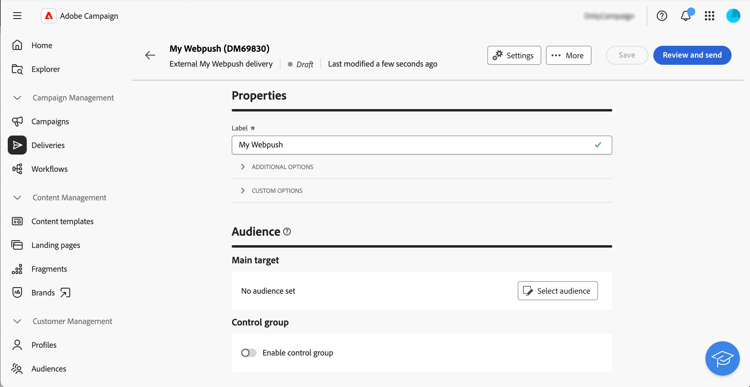
有关投放创建的更多详细信息,请参阅呼叫中心文档。
定义受众 select-audience
现在,您需要定义将定向的受众。
-
从投放仪表板的 受众 部分,单击选择受众。
-
选择现有受众或创建您自己的受众。
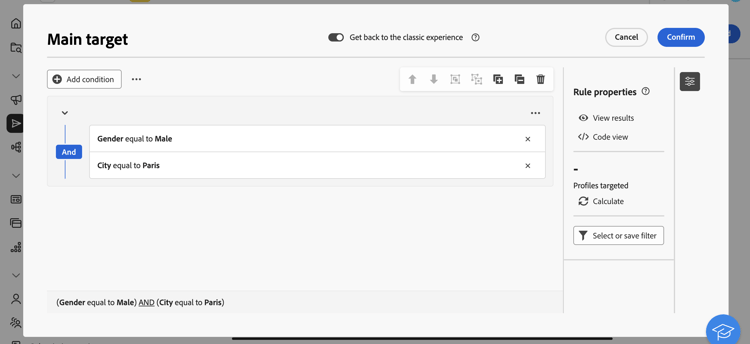
有关受众定义的更多详细信息,请参阅呼叫中心文档。
编辑内容 edit-content
现在,我们来编辑投放的内容。
-
在投放仪表板中,单击 编辑内容 按钮。
-
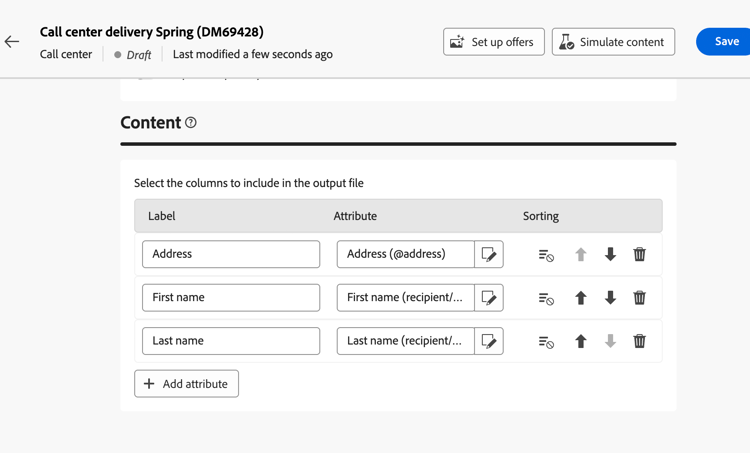
指定文件名,选择文件格式,然后根据需要为提取文件添加任意数量的列。
-
在投放仪表板中,单击 编辑内容 按钮。
-
根据需要填写字段。 要了解如何设置此屏幕,请参阅此页面。
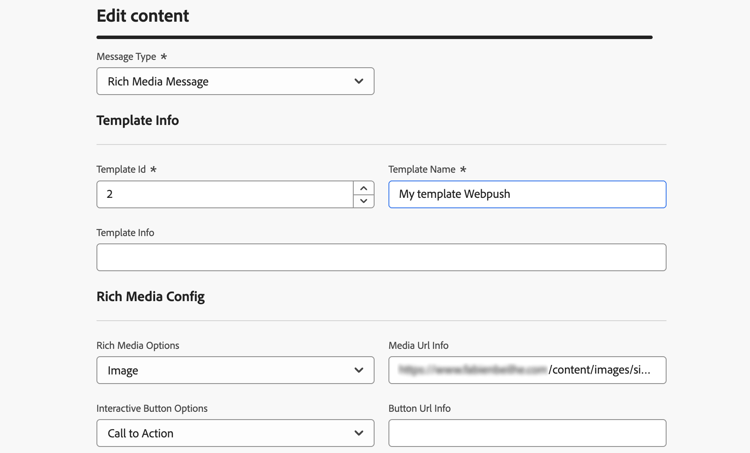
有关内容版本的更多详细信息,请参阅呼叫中心文档。
预览并发送投放 preview-send
当投放内容准备就绪时,您可以使用测试用户档案预览该内容。 然后,您可以发送投放以生成提取文件或通过API发送消息。
-
在投放仪表板中,单击 编辑内容 按钮。
-
在投放内容页面中,单击 模拟内容 按钮并选择测试配置文件。
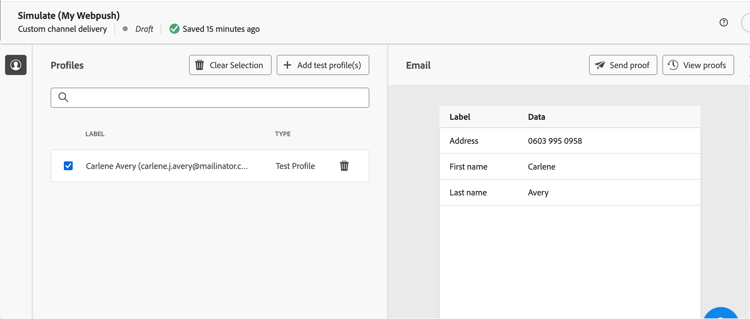
-
在投放仪表板中,单击 编辑内容 按钮。
-
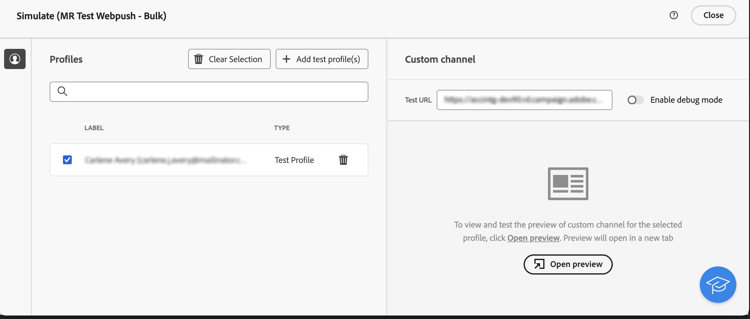
在投放内容页面中,单击 模拟内容 按钮并选择测试配置文件。
-
单击右侧的打开预览。 此功能需要使用JSSP进行配置。 请参见此页面。
在投放仪表板中,单击审阅和发送,然后单击准备。 然后,确认。 单击 发送 以继续执行最终发送过程,然后确认。
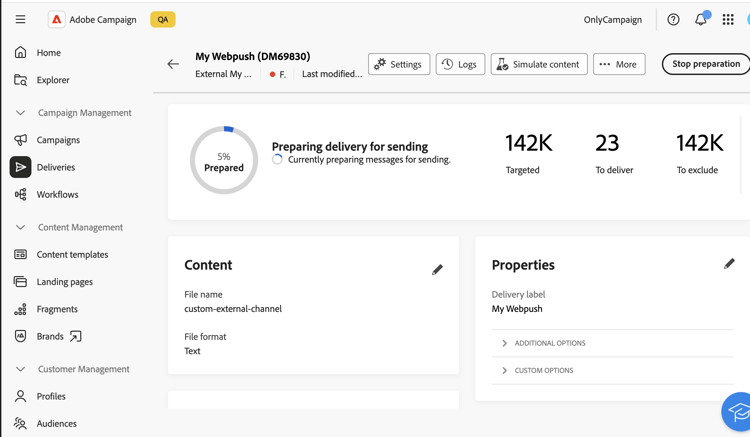
有关预览和发送的更多详细信息,请参阅呼叫中心文档。