创建并发送呼叫中心投放 create-call-center
您可以创建独立的呼叫中心投放,或在活动工作流的上下文中创建一个。 以下步骤详细介绍了独立(一次性)投放的过程。 如果您在营销活动工作流的上下文中工作,有关创建步骤的详情,请参阅此部分。
要创建并发送新的独立呼叫中心投放,请执行以下步骤:
创建投放 create-delivery
请按照以下步骤创建投放并配置其属性:

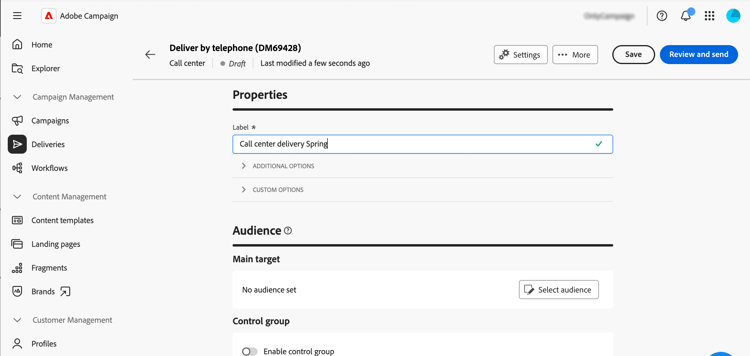
定义受众 select-audience
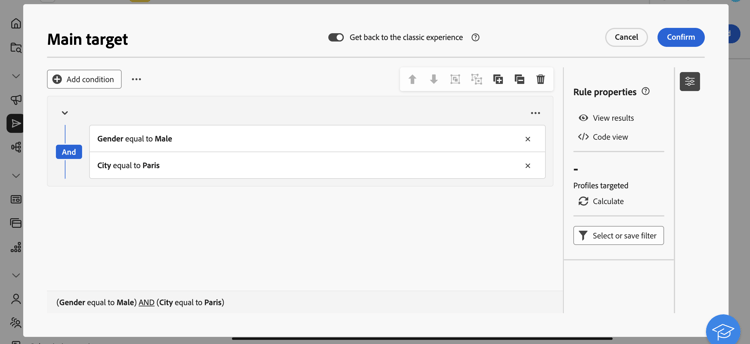
现在,您需要定义提取文件将定向的受众。
-
在投放页面的 受众 部分中,单击选择受众。

-
选择现有受众或创建您自己的受众。
编辑内容 edit-content
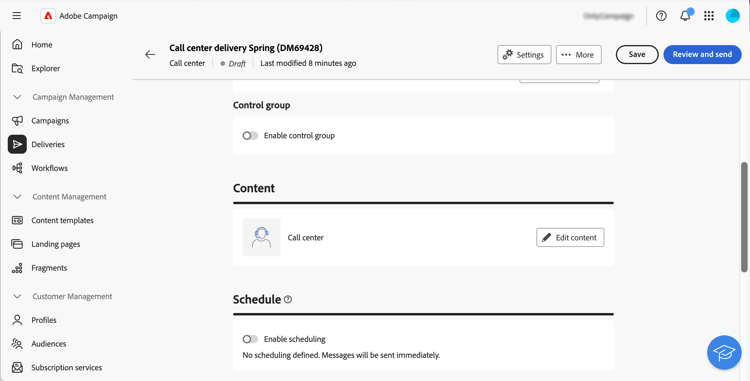
现在,让我们编辑将由呼叫中心投放生成的提取文件的内容。
-
在投放页面中,单击 编辑内容 按钮。
-
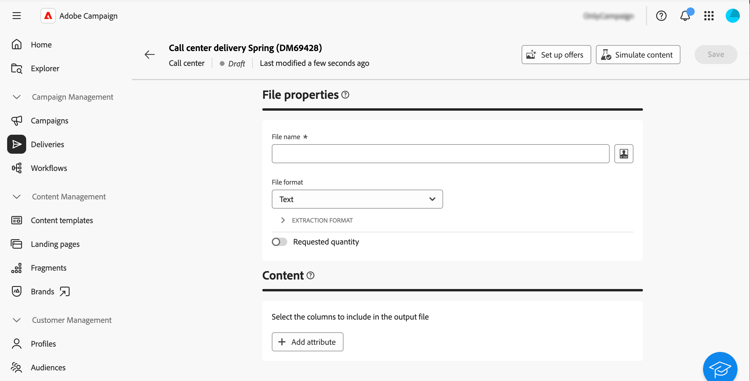
指定文件名。 要了解如何个性化文件名,请参阅此页面。
-
选择文件格式:文本、使用固定宽度列的文本、CSV (Excel)或XML。
note note NOTE 此页面中详细介绍了提取格式选项。 -
如果无法限制投放的收件人数量,请打开 请求的数量 选项。
-
在 Content 部分中,单击 添加属性 按钮创建一个新列以在提取文件中显示。
-
选择要显示在列中的属性,然后确认。 有关如何选择属性并将其添加到收藏夹的详细信息,请参阅此页面。
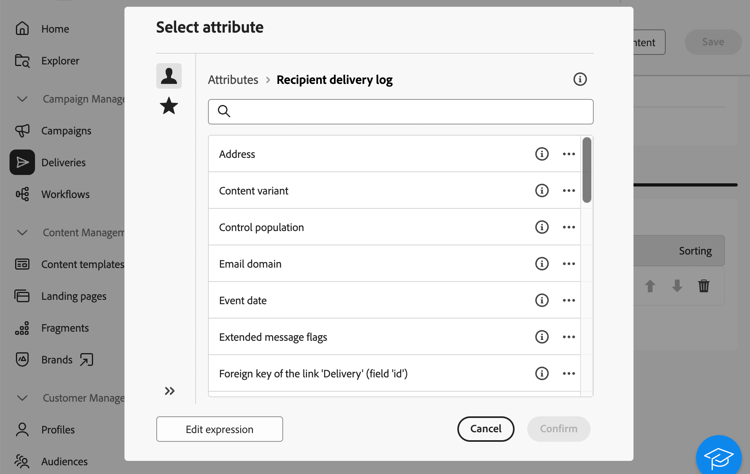
-
重复这些步骤以根据需要为提取文件添加任意数量的列。
然后,您可以编辑属性、对提取文件排序或更改列的位置。 有关详细信息,请参见此 页面。
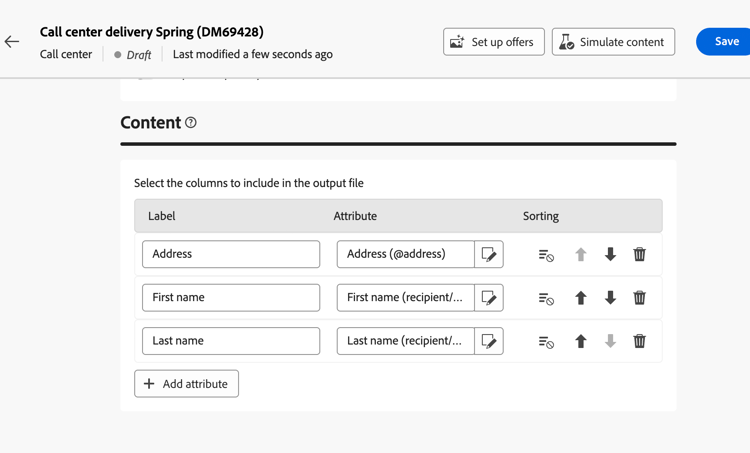
预览并发送投放 preview-send
当投放内容准备就绪时,您可以使用测试用户档案预览该内容并发送校样。 然后,您可以发送呼叫中心投放以生成提取文件。
预览和发送提取文件的主要步骤如下。 此页面中提供了更多详细信息。
-
在投放内容页面中,单击 模拟内容 按钮。
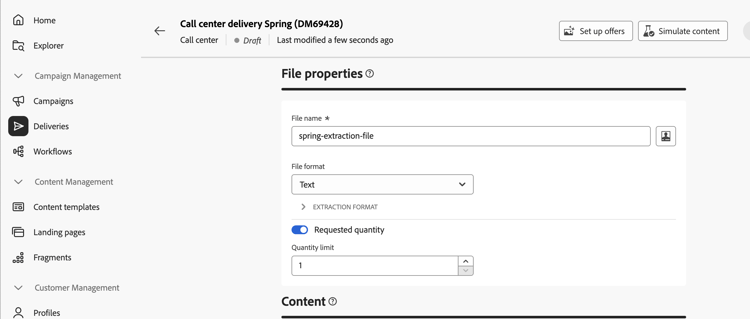
-
选择一个或多个测试配置文件以预览个性化内容。 您还可以发送校样。 了解更多信息
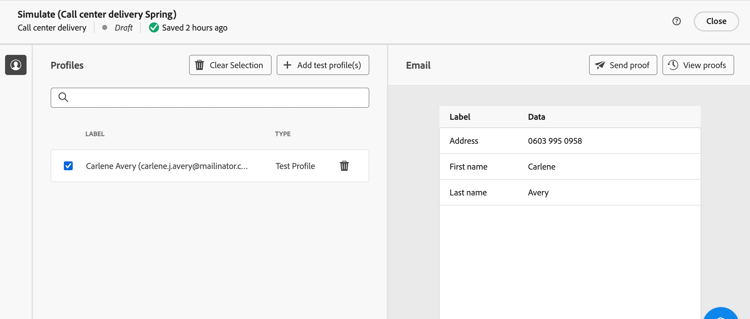
-
在投放页面中,单击审阅并发送。

-
单击 准备 并监视提供的进度和统计信息,然后确认。
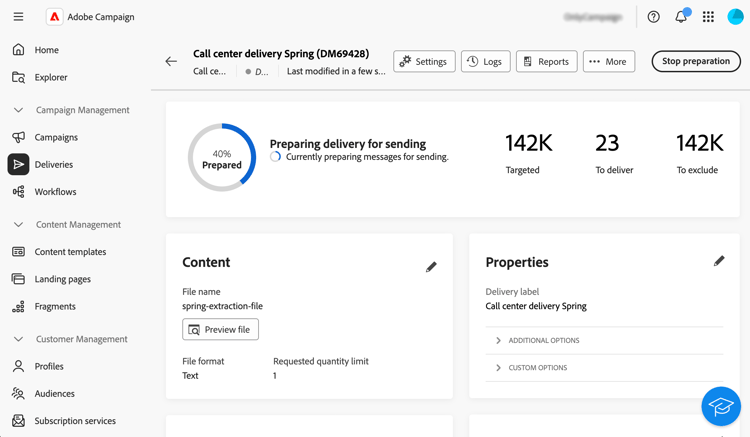
-
单击 发送 以继续执行最终发送过程,然后确认。
发送投放后,将自动生成提取文件并将其导出到在投放模板的 高级设置 中选择的路由外部帐户中指定的位置。 您还可以通过单击屏幕 Content 部分中的 Preview file 按钮预览文件。
跟踪投放页面中的KPI(关键绩效指标)数据和 日志 菜单中的数据。
开始使用内置报告衡量消息的影响。 了解详情