快速入门
要开始使用 Adobe Brand Visibility,请完成加入流程。 随后自定义类别、主题和提示词,配置内容传递网络日志转发,并打开仪表板以获取更全面的洞察。
品牌中心体验 brand-centric-experience
默认情况下,客户将从以品牌为中心的专注界面开始使用,并通过引导式流程完成初始设置。 在此界面中,每个组织默认包含一个已启用的品牌,并提供其他建议品牌供您选择。
加入概述
加入流程从添加您的域和品牌名称开始。 下面详细介绍接入流程的各个环节,并提供实用提示,帮助您尽快开始使用 Adobe Brand Visibility。
允许 Adobe Brand Visibility 访问公开页面
为了提供准确的内容和技术建议,Adobe Brand Visibility 需要访问您的公开页面。 该访问通过一个安全的内部爬虫(Spacecat/1.0 用户代理)实现。
配置要求:
- 将 Spacecat/1.0 用户代理添加到您网站 robots.txt 文件或机器人流量管理规则的允许列表中。
- 确保页面在域或内容传递网络层均未设置访问限制。 遭到阻止的页面无法索引,这意味着无法为其生成优化任务和相关洞察。
如果仪表板中显示内容可见性较低,请确认爬虫是否可以访问您的域名。 访问受限是导致索引不完整的常见原因。
步骤 1:加入您的品牌名称和域 step-1-onboard-your-domain
要开始使用 Adobe Brand Visibility,请先激活试用版(如果符合条件),然后加入您的品牌名称和域。
激活试用版
激活流程因您所使用的 Adobe 产品而有所不同。
AEM Cloud 客户
作为 AEM Cloud 客户,您可以通过以下方式之一激活试用版:
- 转到 Experience Hub,然后使用“产品公告”卡片激活 Adobe Brand Visibility。 选择试用 Adobe Brand Visibility 后,系统会将您重定向到 https://abv.adobe.com。 通过 IMS 登录,然后输入域和品牌名称以开始加入流程。
- 或者直接访问 https://abv.adobe.com 并登录。

Adobe Analytics 和 Adobe Customer Journey Analytics
如果您是 Adobe Analytics 或 Adobe Customer Journey Analytics 用户,您将在 Experience Cloud 首页看到一条横幅通知。

您可以通过以下任一方式激活试用版:
- 在横幅中选择开始试用 Adobe Brand Visibility。
- 或直接访问 https://abv.adobe.com 并登录。
试用版激活后,请继续加入您的品牌名称和域。
- 免费试用: AEM Cloud 和 Adobe Analytics/Customer Journey Analytics 客户可以使用 Adobe Brand Visibility 的免费试用版。
- 在 2026 年 4 月 1 日或之后激活试用版的客户最多可以使用 100 个提示词和 1 个域,并且针对单一机会类型最多可以在 50 个 URL 上部署优化。
- 在 2026 年 4 月 1 日之前激活试用版的客户,可根据现有条款继续使用最多 200 个提示。
加入您的品牌名称和域
加入您的品牌名称和域,即可开始使用 Adobe Brand Visibility。
-
输入您的品牌名称及其对应的域。
- 该域应为您希望进行内容分析和优化的主域。
-
完成加入。
- 提交后,Adobe Brand Visibility 会开始分析您的域并生成洞察。
在加入阶段,将自动生成一小组类别、主题和提示词。 在网站完成加入后不久,即可查看基于这些提示词生成的品牌存在感分析。
同时支持在边缘端部署优化。 有关更多信息,请参阅 Optimize at Edge - 常见问题。
此外,请配置内容传递网络日志转发以进行流量分析。 Adobe Brand Visibility 需要利用“品牌存在感”数据以及来自代理式流量和引荐流量的洞察来识别机会,并提供有助于提升 AI 可见度的规范性建议。
非 AEM Cloud 客户
您的组织最终确定业务协议后,将使用组织所选的域接入 Adobe Brand Visibility。 加入完成后,请在 https://abv.adobe.com 登录。
步骤 2:自定义类别、主题和提示词 step-2-customize-categories-topics-and-prompts
在您的网站完成加入后,您可以基于加入阶段自动生成的一小组提示词查看品牌存在感分析。 接下来,您可以为您的品牌自定义类别、主题和提示词。
品牌中心体验的类别、主题和提示词
您可以按以下方式添加类别、主题和提示:
-
类别 — 转到品牌管理,然后单击类别。 类别是在全局层面定义的,并适用于品牌管理下的所有品牌。
导航中带有类别的

-
主题和提示词 — 转到 提示词管理 以创建主题和提示词,包括针对特定品牌的提示词。
步骤 3:品牌存在感洞察
在您的域名完成加入后,您将在品牌存在感视图中看到基于加入阶段自动生成提示词的初始洞察。 自定义类别、主题和提示词后,Adobe Brand Visibility 会自动针对您提供的提示词触发“品牌存在感”分析,并在 24 小时内提供分析结果。
导航至品牌存在感,然后使用品牌下拉菜单选择要查看品牌存在感情况的品牌。 您还可以通过此体验在 所有品牌 级别查看品牌可见度。
步骤 4:提供内容传递网络日志转发信息 step-4
要解锁“代理式流量”和“引荐流量”洞察,请注册内容传递网络日志转发,以便 Adobe Brand Visibility 可以读取您的访问日志。
内容传递网络日志转发
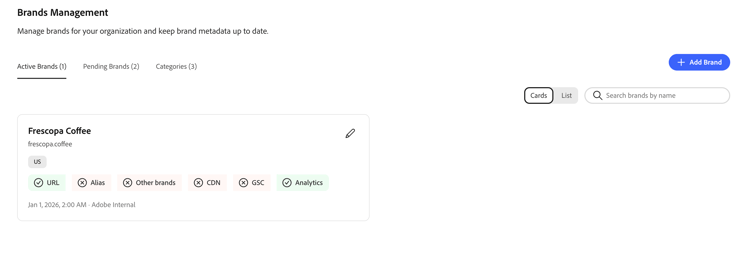
您可以通过 品牌管理 添加内容传递网络日志转发信息:打开品牌管理,然后点击 内容传递网络 标签。
步骤 5:探索仪表板并采取行动
完成内容传递网络日志转发配置后,您可以从左侧导航栏进入所需的仪表板。
最后,要全面了解 Adobe Brand Visibility 的各项功能,建议您探索所有可用的仪表板。