在自由格式表中包含多个维度列
在自由格式表中最多可包含5个维度列,这样您可以并排查看多个维度项目。 每一行的维度项将作为一个拼接后的单一维度项进行处理。
您可以对包含多个维度列的自由格式表应用筛选、排序、细分等操作,以实现更深入、更定制化的分析。
连接的维度项目
当您将多个维度列添加到自由格式表时,维度项的每一行都将像单个串联维度项那样运行。 此功能允许您查看特定维度组合的量度数据。
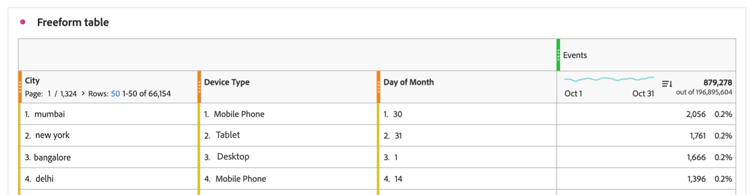
例如,考虑一个自由格式表,其中的维度列为城市、设备类型和日期,量度为事件。 本表第一行的3个维度项成为单个拼接维度项,表明每个月30日孟买通过手机发生了2,056个事件。
下表显示于Analysis Workspace中:
添加多个维度列
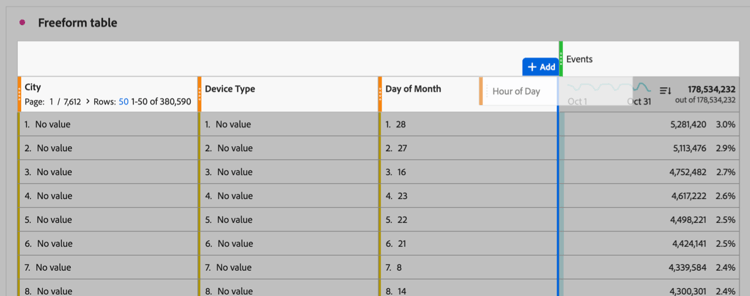
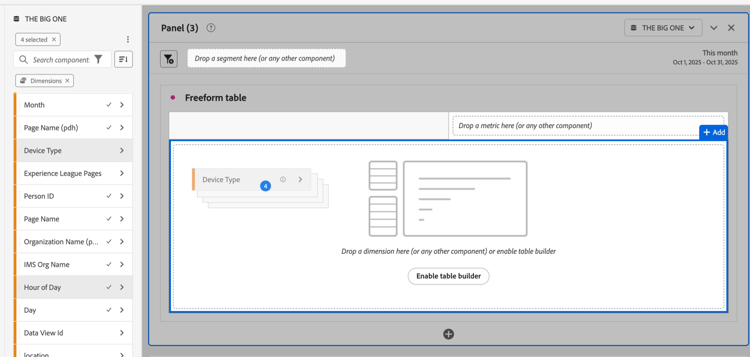
可一次添加多个维列或批量添加多个维列。
排序和过滤表格
您可以对自由格式表中的列应用筛选和排序。 您可以按任何列对自由格式表的数据进行排序,无论这些列是维度还是量度。 您甚至可以同时按多个列排序。
有关信息,请参阅筛选和排序自由格式表。
多个维度列和划分
Analysis Workspace提供了以下方式在自由格式表中添加多个维度:
-
包括多个维度列(如本文所述)
这两种方法都允许您根据其他维度分析维度。 但是,两者之间有着重要差异,可以在同一表中使用这两种方法进行更深入的分析。
维度列和划分之间的差异
利用多个维度列,您可以:
-
将维度项目连接到多个维度上的不同数据行。
-
仅当维度项应用于表中的每个维度列时,才将维度项包含在连接行中。 要完成此操作,请使用列筛选器取消选择每个维度列上的 包括“没有值” 设置。
有关详细信息,请参阅按多列对表进行排序(高级排序)。
-
按多个维度和量度列排序数据,以查看更多自定义数据。
有关详细信息,请参阅按多列对表进行排序(高级排序)
划分允许您:
- 在自由格式表中按次要维度划分维度项。 对于次要维度,最多可显示400个维度项目。
将划分添加到具有多个维度列的表中
向具有多个维度列的表添加划分时,该划分会应用于添加该划分的行上的拼接维度项(在所有维度列中)。
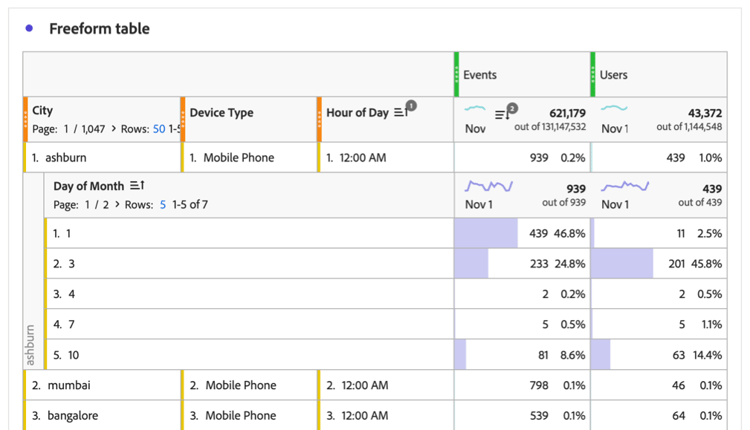
此外,您还可以在划分中添加多个维度列。 划分中的每一行维度项目的行为也类似于单个串联维度项目。
有关如何添加划分的更多信息,请参阅划分维度。
基于跨多个维度列的维度项创建区段
当您基于跨越多个维度列的维度项创建区段时,每个维度项都包含在区段定义中,并且使用And运算符连接它们。
有关创建区段的信息,请参阅创建区段。
不支持的尺寸和功能 unsupported
使用多个维度列时,不支持以下维度组合和功能,Analysis Workspace将禁止使用这些组合和功能或显示错误消息: