多个维度排名

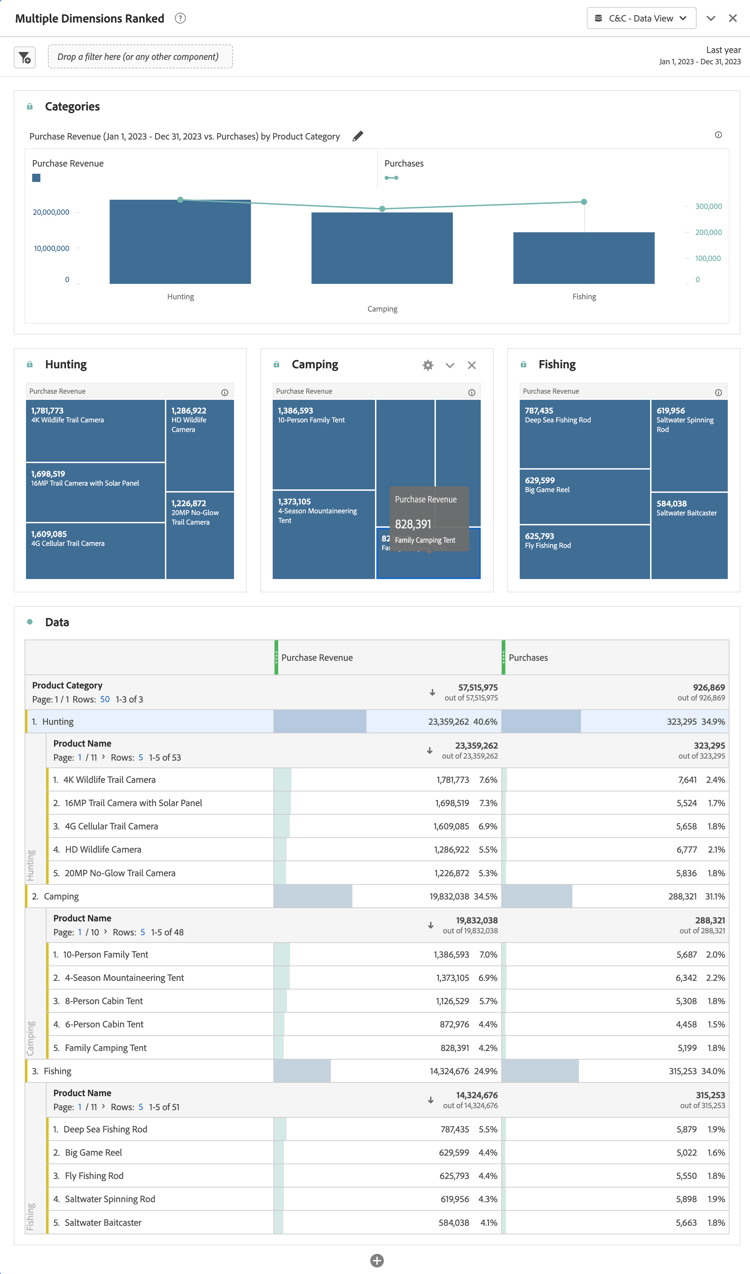
在此使用案例中,您希望显示一个表,其中划分2023年产品类别中产品名称的购买收入和购买。 此外,您还希望使用一些可视化图表来说明每个产品类别中的产品类别分布和产品名称贡献。

Customer Journey Analytics

用例的​ 多个Dimension排名 ​面板示例:

Customer Journey Analytics多个Dimension排名面板

BI 工具
note prerequisites
PREREQUISITES
请确保已验证连接是否成功,可以列出数据视图,并为要为其尝试此用例的BI工具使用数据视图
tabs
Power BI桌面
  1. 若要确保日期范围适用于所有可视化图表,请将​ daterangeday ​从​ 数据 ​窗格拖放到此页上的​筛选器

    1. 从该页面上的​筛选器中选择 daterangeday is (All)
    2. 选择​ 相对日期 ​作为​筛选器类型
    3. 将筛选器定义为​当值 在最后 1 日历年​内时显示项。
    4. 选择​应用筛选器
  2. 在​ 数据 ​窗格中:

    1. 选择​datarangeday
    2. 选择​产品类别
    3. 选择​产品名称
    4. 选择​sum purchase_revenue
    5. 选择​购买总和
  3. 若要将垂直条形图修改为表,请确保已选择表,并从​ 可视化 ​窗格中选择​矩阵

    • 从​ ​中拖动​product_name,并将字段拖放到可视化窗格中的​ ​中的​ ​product_categor​ ​y下。
  4. 要限制表中显示的产品数,请在​ 筛选器 ​窗格中选择​product_name is (All)

    1. 选择​高级筛选
    2. 选择​筛选器类型 前N 按值​显示项​ ​前15
    3. 从​ 数据 ​窗格将​ 购买 ​拖到​ 在此添加数据字段 ​上。
    4. 选择​应用筛选器
  5. 为了提高可读性,请从顶部菜单中选择​视图,然后选择​页面视图 > 实际大小​并调整表可视化图表的大小。

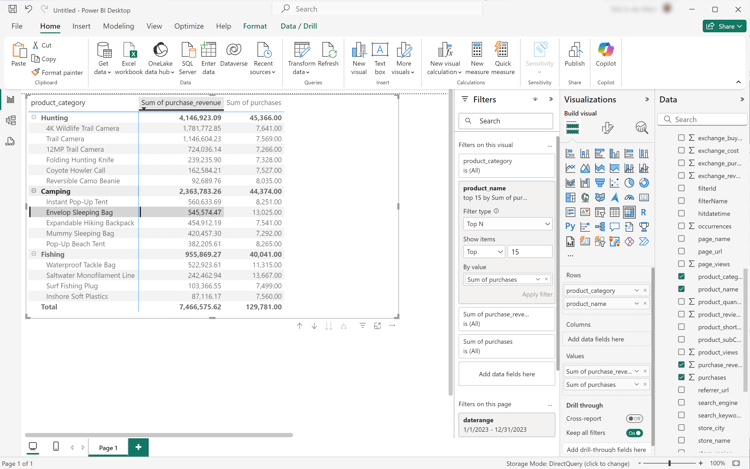
  6. 要划分表中的每个类别,请在产品类别级别选择​+。 您的Power BI桌面应该如下所示。

    Power BI桌面多维度排名矩阵表

  7. 从顶部菜单中选择​主页,然后选择​新建视觉对象。 新视觉对象会添加到报表中。

  8. 在​ 数据 ​窗格中:

    1. 选择​产品类别
    2. 选择​产品名称
    3. 选择​purchase_revenue
  9. 要修改可视化,请选择条形图,然后从​ 可视化 ​窗格中选择​树状图

  10. 确保​ product_category ​列在​ Category ​下,并且​ product_name ​列在​ 可视化图表 ​窗格的​ 详细信息 ​下。

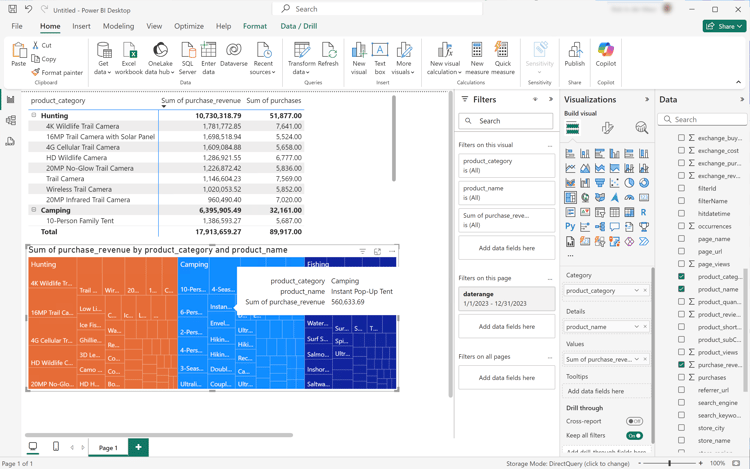
    您的Power BI桌面应该如下所示。

    Power BI Desktop多维度排名树状图

  11. 从顶部菜单中选择​主页,然后选择​新建视觉对象。 新视觉对象会添加到报表中。

  12. 在​ 数据 ​窗格中:

    1. 选择​产品类别
    2. 选择​purchase_revenue
    3. 选择​购买
  13. 在​ 可视化图表 ​窗格中:

    1. 要修改可视化图表,请选择​折线图和栈叠式柱状图
    2. 将​ sum_of_purchases ​从​ 列Y轴 ​拖动到​行Y轴
  14. 在报表中,对各个可视化图表进行重新洗牌。

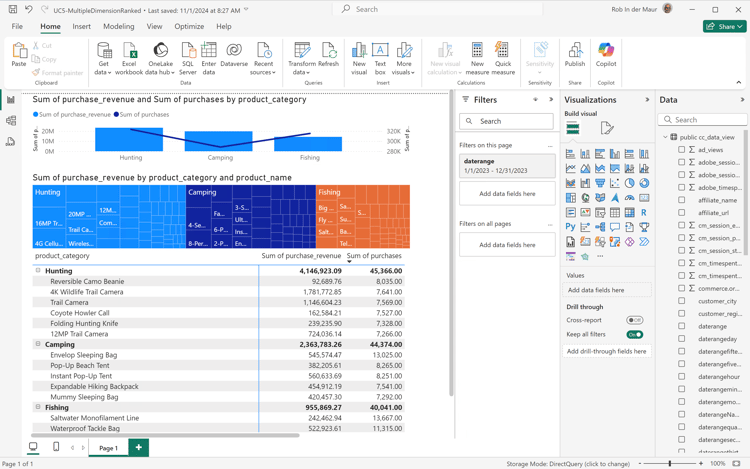
    您的Power BI桌面应该如下所示。

    Power BI桌面多维度排名最终

Tableau桌面
  1. 选择底部的​ 表1 ​选项卡以从​ 数据源 ​切换。 在​ 表1 ​视图中:

    1. 从​ 数据 ​窗格的​ ​列表中拖动​ 日期范围 ​条目,并将该条目放到​ 筛选器 ​托架上。

    2. 在​ 筛选器字段[日期范围] ​对话框中,选择​ 日期范围 ​并选择​下一步>

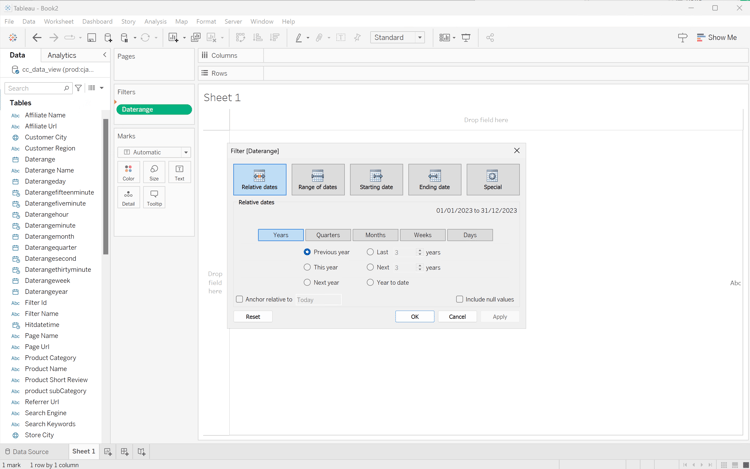
    3. 在​ 筛选器[日期范围] ​对话框中,选择​相对日期,选择​,然后指定​上一年。 选择​ 应用 ​和​确定

      您的Tableau桌面应该如下所示。

      Tableau Desktop Multiple Dimension排名过滤器

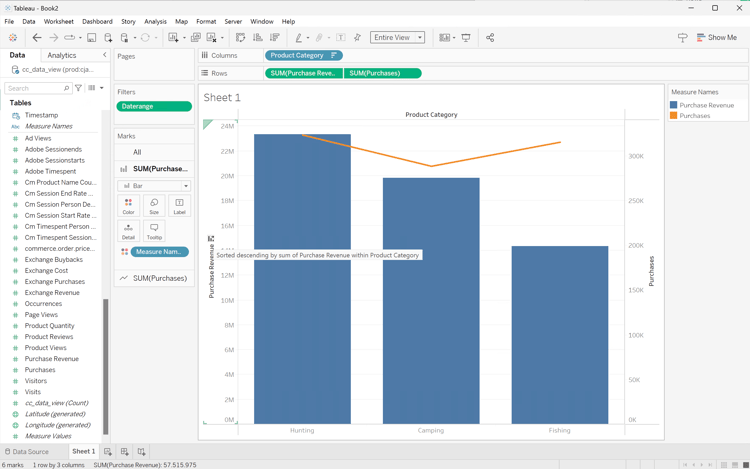
    4. 将​ 产品类别 ​拖放到​ ​旁边。

    5. 将​ 购买收入 ​拖放到​ ​旁边。 值更改为​SUM(采购收入)

    6. 将购买拖放到​ ​旁边。 值更改为​SUM(购买)

    7. 选择​SUM(购买),然后从下拉菜单中选择​双轴

    8. 在​ 标记 ​中选择​ SUM(购买) ​并从下拉菜单中选择​

    9. 在​ 标记 ​中选择​SUM(Purchase Revenue),然后从下拉菜单中选择​

    10. 从​ 适合 ​菜单中选择​整个视图

    11. 选择图表中的​ 采购收入 ​标题,并确保采购收入按升序排列。

      您的Tableau桌面应该如下所示。

      Tableau桌面多维度排名类别

  2. 将当前​ 工作表1 ​重命名为Category

  3. 选择​ 新建工作表 ​以创建新工作表,并将其重命名为Data

    1. 从​ 数据 ​窗格的​ ​列表中拖动​ 日期范围 ​条目,并将该条目放到​ 筛选器 ​托架上。

    2. 在​ 筛选器字段[日期范围] ​对话框中,选择​ 日期范围 ​并选择​下一步>

    3. 在​ 筛选器[日期范围] ​对话框中,选择​相对日期,选择​,然后指定​上一年。 选择​ 应用 ​和​确定

    4. 将​ Purchase Revenue ​从​ 数据 ​窗格拖至​。 值更改为​SUM(采购收入)

    5. 将​ Purchase ​从​ 数据 ​窗格拖动到​ Purchase Revenue ​旁边的​。 值更改为​SUM(购买)

    6. 将​ 产品类别 ​从​ 数据 ​窗格拖动到​

    7. 将​ 产品名称 ​从​ 数据 ​窗格拖动到​ 产品类别 ​旁边的​

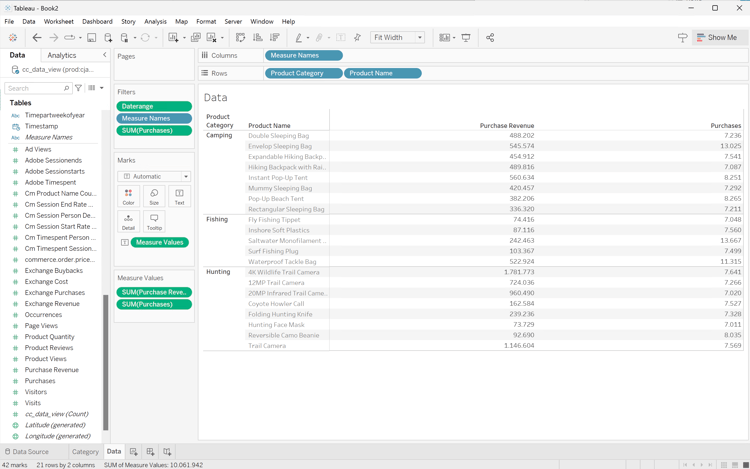
    8. 若要将两个水平条更改为表,请从​ 显示我 ​中选择​文本表

    9. 要限制产品数,请在​ 度量值 ​中选择​购买。 从下拉菜单中选择​筛选器

    10. 在​ 筛选器[购买] ​对话框中,选择​ 至少 ​并输入7000。 选择​ 应用 ​和​确定

    11. 从​ ​适应下拉菜单中选择​适应宽度

      您的Tableau桌面应该如下所示。

      Tableau Desktop Multiple Dimension排名数据

  4. 选择​ 新建工作表 ​以创建新工作表并将其重命名为​树状图

    1. 从​ 数据 ​窗格的​ ​列表中拖动​ 日期范围 ​条目,并将该条目放到​ 筛选器 ​托架上。

    2. 在​ 筛选器字段[日期范围] ​对话框中,选择​ 日期范围 ​并选择​下一步>

    3. 在​ 筛选器[日期范围] ​对话框中,选择​相对日期,选择​,然后指定​上一年。 选择​ 应用 ​和​确定

    4. 将​ Purchase Revenue ​从​ 数据 ​窗格拖至​。 值更改为​SUM(采购收入)

    5. 将​ Purchase ​从​ 数据 ​窗格拖动到​ Purchase Revenue ​旁边的​。 值更改为​SUM(购买)

    6. 将​ 产品类别 ​从​ 数据 ​窗格拖动到​

    7. 将​ 产品名称 ​从​ 数据 ​窗格拖动到​

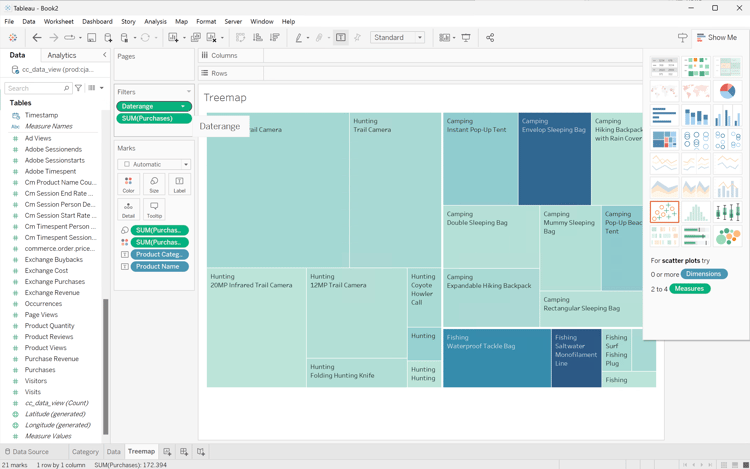
    8. 若要将两个垂直条形图更改为树状图,请从​ 显示我 ​中选择​树状图

    9. 要限制产品数,请在​ 度量值 ​中选择​购买。 从下拉菜单中选择​筛选器

    10. 在​ 筛选器[购买] ​对话框中,选择​ 至少 ​并输入7000。 选择​ 应用 ​和​确定

    11. 从​ 适合 ​下拉菜单中选择​适合宽度

      您的Tableau桌面应该如下所示。

      Tableau Desktop Multiple Dimension排名数据

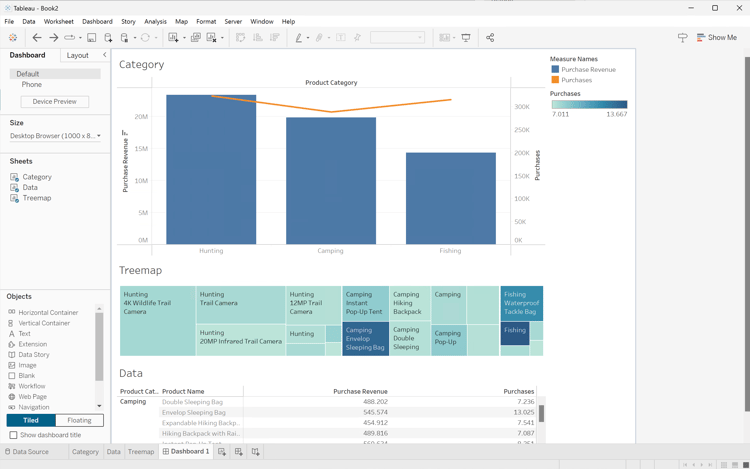
  5. 选择​ 新建仪表板 ​选项卡按钮(位于底部)以创建新的​ 仪表板1 ​视图。 在​ 功能板1 ​视图中:

    1. 将​ 类别 ​工作表从​ 工作表 ​托架拖放到​ 仪表板1 ​视图中,该视图显示​在此放置工作表
    2. 将​ 树状图 ​工作表从​ 工作表 ​托架拖放到​ 仪表板1 ​视图的​ 类别 ​工作表下。
    3. 将​ 数据 ​工作表从​ 工作表 ​托架拖放到​ 仪表板1 ​视图的​ 树状图 ​工作表下。
    4. 调整视图中每个页面的大小。

    您的​ 仪表板1 ​视图应如下所示。

    Tableau桌面功能板1

Looker
  1. 在Looker的​ 浏览 ​界面中,确保您拥有干净的设置。 如果不是,请选择 设置 删除字段和筛选器

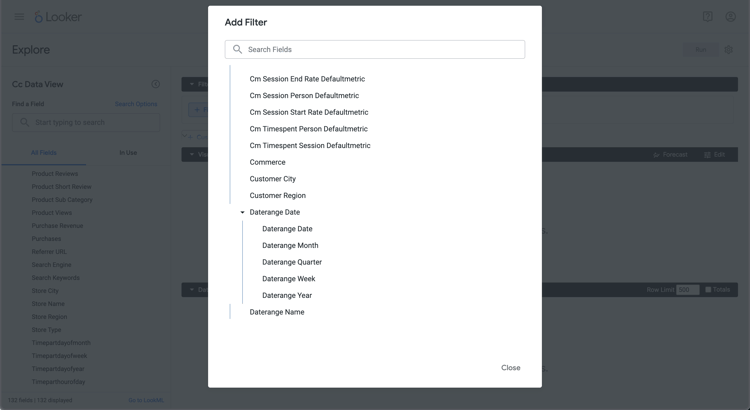
  2. 选择​ 筛选器 ​下的​+筛选器

  3. 在​ 添加筛选器 ​对话框中:

    1. 选择​‣抄送数据视图
    2. 从字段列表中,选择​日‣间范围日期,然后选择​日期范围日期
      Looker筛选器
  4. 指定​ Cc数据视图日期范围日期 ​筛选器,因为​ 2023/01/01 之前 2024/01/01​的范围内。

  5. 从左边栏中的​ ‣ Cc数据视图 ​部分:

    1. 选择​产品类别
    2. 选择​产品名称
  6. 在左边栏的​ ‣自定义字段 ​部分中:

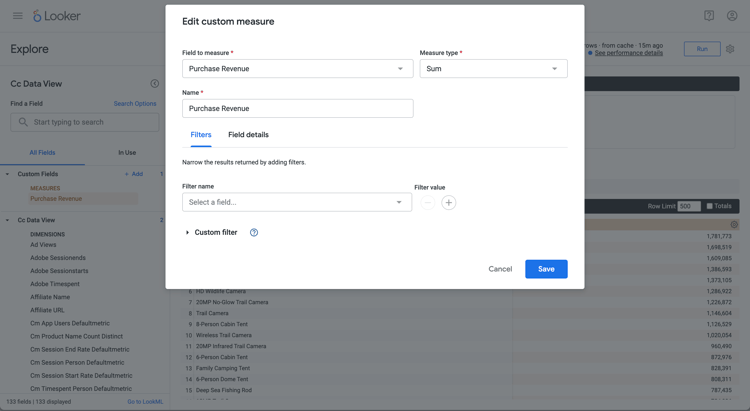
    1. 从​ +添加 ​下拉菜单中选择​自定义度量值

    2. 在​ 创建自定义度量值 ​对话框中:

      1. 从​ 要度量 ​的字段下拉菜单中选择​购买收入
      2. 从​ 度量值类型 ​下拉菜单中选择​Sum
      3. 输入​ 名称 ​的自定义字段名称。 例如:Sum of Purchase Revenue
      4. 选择​ 字段详细信息 ​选项卡。
      5. 从​ 格式 ​下拉菜单中选择​小数,并确保以0小数​输入
        Looker自定义量度字段
      6. 选择​保存
    3. 从​ +添加 ​下拉菜单中选择​自定义度量值。 在​ 创建自定义 ​度量值对话框中:

      1. 从​ 要度量 ​的字段下拉菜单中选择​购买
      2. 从​ 度量值类型 ​下拉菜单中选择​Sum
      3. 输入​ 名称 ​的自定义字段名称。 例如:Sum of Purchases
      4. 选择​ 字段详细信息 ​选项卡。
      5. 从​ 格式 ​下拉菜单中选择​小数,并确保以0小数​输入
      6. 选择​保存
    4. 这两个字段都会自动添加到数据视图。

  7. 在​ 筛选器 ​部分中,选择​+筛选器。 在​ 添加筛选器 ​对话框中。 选择​‣自定义字段,然后选择​购买收入

  8. 选择​ is > ​并输入800000以限制结果。

  9. 选择​运行

  10. 选择‣可视化图表​以显示折线图可视化图表。

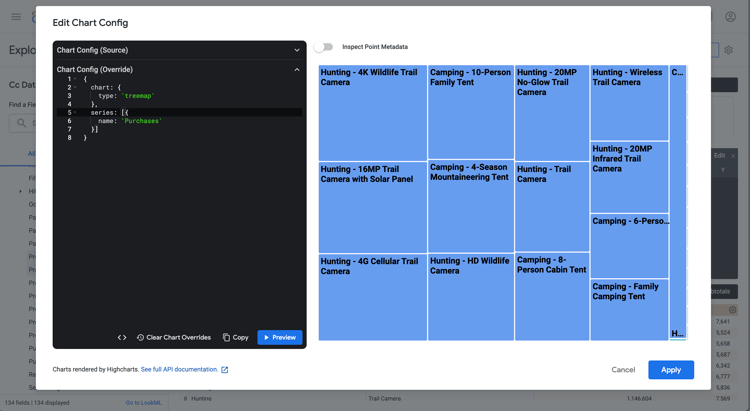
  11. 选择​ 可视化图表 ​中的​ 编辑 ​以更新可视化图表。 在弹出的对话框中:

    1. 选择​ 绘图 ​选项卡。

    2. 向下滚动并选择​编辑图表配置

    3. 在​ 图表配置(覆盖) ​中修改JSON,如下面的屏幕快照所示,然后选择​预览

      Looker可视化配置

    4. 选择​应用

    5. 选择 编辑 旁边的​ CrossSize75 ​以隐藏弹出对话框

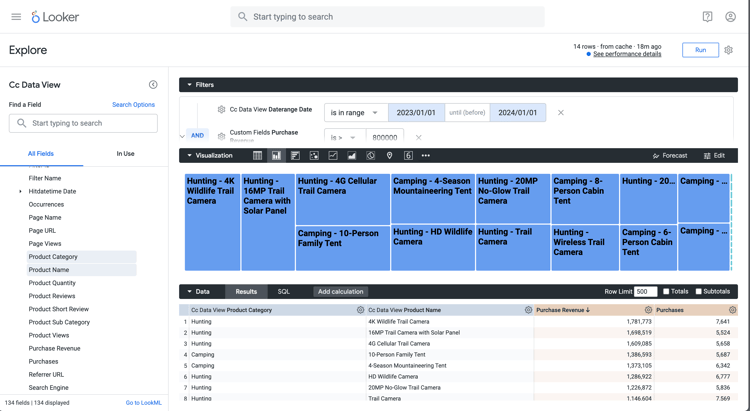
您应该会看到如下所示的可视化图表和表格。

Looker结果每日趋势

Jupyter笔记本
  1. 在新单元格中输入以下语句。

    code language-none
    import seaborn as sns
    import matplotlib.pyplot as plt
    data = %sql SELECT product_category AS `Product Category`, product_name AS `Product Name`, SUM(purchase_revenue) AS `Purchase Revenue`, SUM(purchases) AS `Purchases` \
                FROM cc_data_view \
                WHERE daterange BETWEEN '2023-01-01' AND '2024-01-01' \
                GROUP BY 1, 2 \
                ORDER BY `Purchase Revenue` DESC \
                LIMIT 10;
    df = data.DataFrame()
    df = df.groupby(['Product Category', 'Product Name'], as_index=False).sum()
    plt.figure(figsize=(8, 8))
    sns.scatterplot(x='Product Category', y='Product Name', size='Purchase Revenue', sizes=(10, 200), hue='Purchases', palette='husl', data=df)
    plt.show()
    display(data)
    
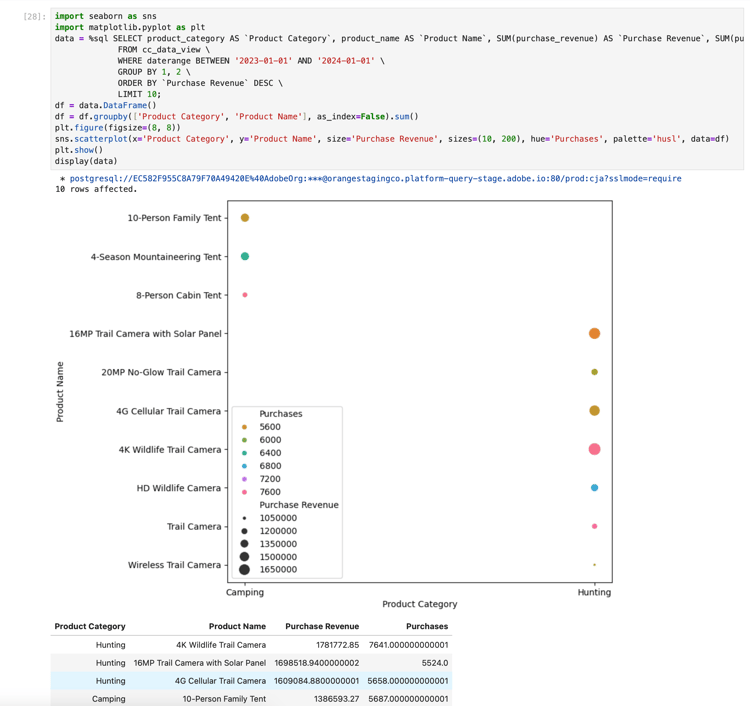
  2. 执行单元格。 您应该会看到类似于以下屏幕快照的输出。

    Jupyter笔记本结果

RStudio
  1. 在新块中输入以下介于```{r}和` ````之间的语句。

    code language-r
    ## Multiple dimensions ranked
    df <- dv %>%
       filter(daterange >= "2023-01-01" & daterange < "2024-01-01") %>%
       group_by(product_category, product_name) %>%
       summarise(purchase_revenue = sum(purchase_revenue), purchases = sum(purchases), .groups = "keep") %>%
       arrange(desc(purchase_revenue), .by_group = FALSE)
    print(df)
    
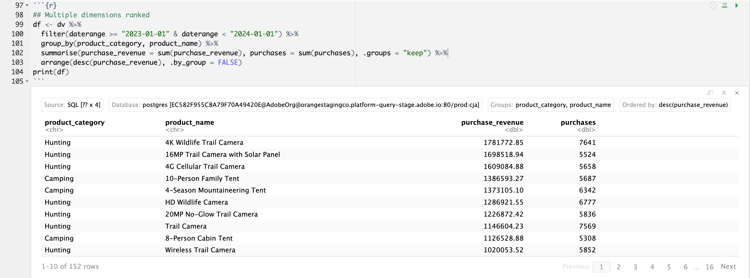
  2. 运行块。 您应该会看到类似于以下屏幕快照的输出。

    RStudio结果

recommendation-more-help
080e5213-7aa2-40d6-9dba-18945e892f79