Power BI桌面
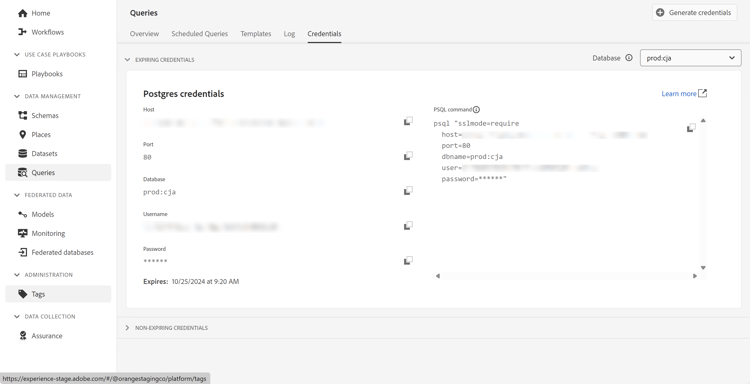
从Experience Platform查询服务UI访问所需的凭据和参数。
导航到您的Experience Platform沙盒。
从左边栏中选择
查询 。
在 查询 界面中选择 凭据 选项卡。
从 数据库 下拉菜单中选择prod:cja。
启动Power BI Desktop。
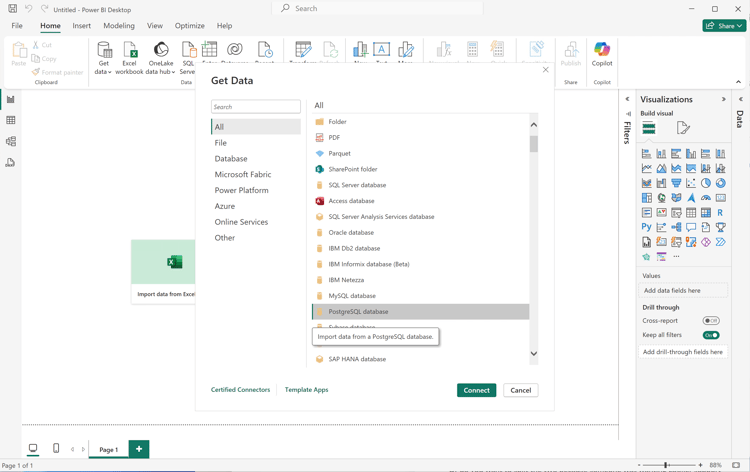
从主界面中选择从其他源获取数据 。
在 获取数据 对话框中:
搜索并选择PostgreSQL数据库 。
选择连接 。
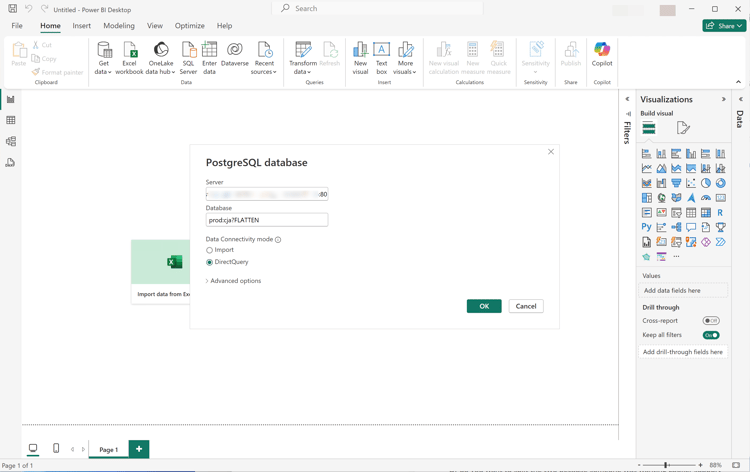
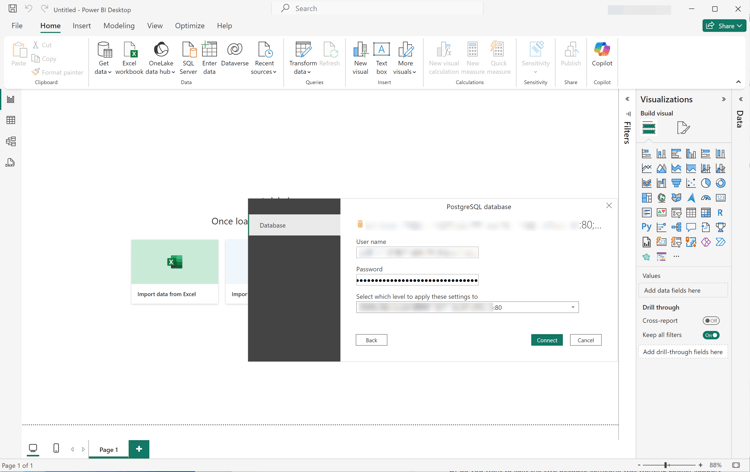
在 PostgreSQL数据库 对话框中:
使用
从Experience Platform 查询 过期凭据 面板中复制并粘贴 主机 和 端口 值,以:分隔,作为 服务器 的值。 例如:examplecompany.platform-query.adobe.io:80。
使用
从Experience Platform 查询 过期凭据 面板复制并粘贴 数据库 值。 将?FLATTEN添加到您粘贴的值。 例如,prod:cja?FLATTEN。
选择 DirectQuery 作为数据连接模式 。
选择确定 。
在PostgreSQL数据库 - 数据库 对话框中:
使用
从 用户名 和 密码 字段中的Experience Platform 查询 过期凭据 面板中复制 用户名 和 密码 值。 如果您使用的是不会过期的凭据 ,请使用不会过期的凭据的密码。
确保 选择要将这些设置应用到 的级别的下拉菜单设置为您之前定义的服务器 。
选择连接 。
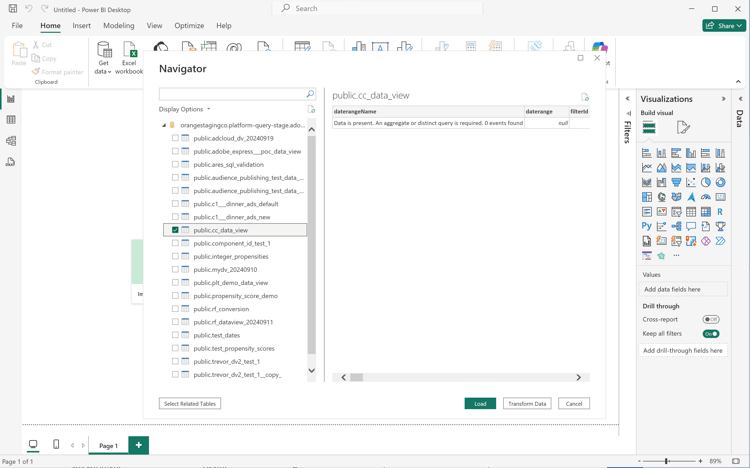
在 导航器 对话框中,将检索数据视图。 此检索可能需要一些时间。 检索后,您将在Power BI Desktop中看到以下内容。
从左侧面板的列表中选择public.cc_data_view 。
您有两个选项:
选择 加载 以继续并完成安装。
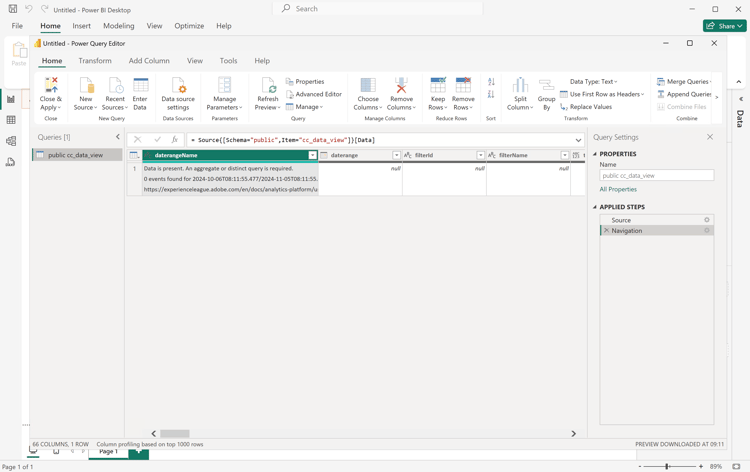
选择转换数据 。 您会看到一个对话框,可以在其中选择将转换作为配置的一部分应用。
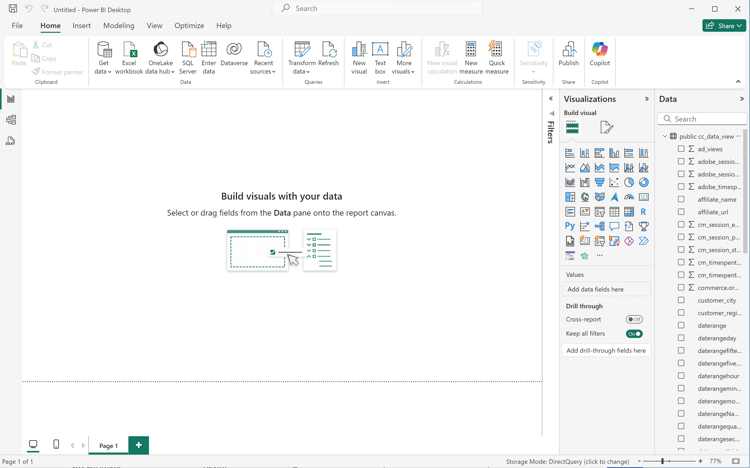
一段时间后,public.cc_data_view 显示在 数据 窗格中。 选择
以显示维度和量度。
是否扁平化
Power BI Desktop支持FLATTEN参数的以下方案。 有关详细信息,请参阅拼合嵌套数据 。
table 0-row-4 1-row-4 2-row-4 3-row-4 3-align-center 8-align-center 13-align-center 18-align-center
FLATTEN参数
示例
受支持
备注
无
prod:cja
?FLATTENprod:cja?FLATTEN
推荐使用的选项!
%3FFLATTENprod:cja%3FFLATTEN
Power BI桌面显示错误: 无法使用提供的凭据进行身份验证。 请重试。
更多信息
Tableau桌面
从Experience Platform查询服务UI访问所需的凭据和参数。
导航到您的Experience Platform沙盒。
从左边栏中选择
查询 。
在 查询 界面中选择 凭据 选项卡。
从 数据库 下拉菜单中选择prod:cja。
启动“表格”。
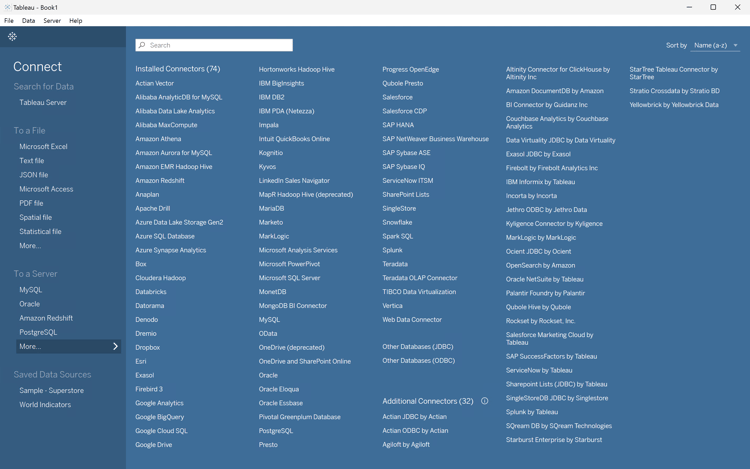
从 To a Server 下的左边栏中选择PostgreSQL 。 如果不可用,请选择更多…… ,然后从 安装的连接器 中选择PostgreSQL 。
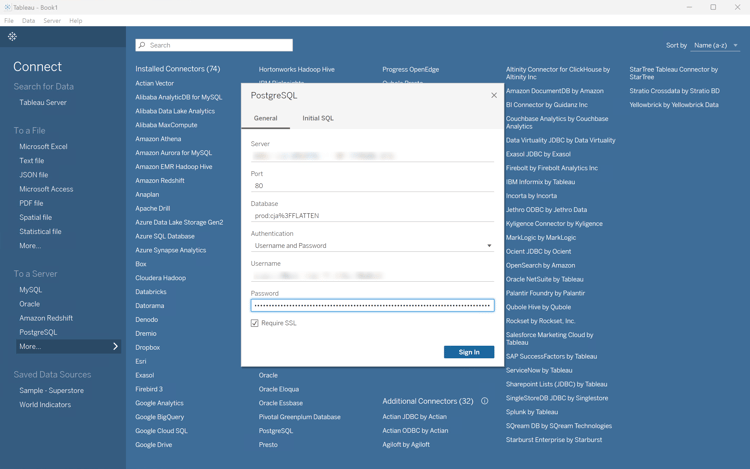
在 PostgreSQL 对话框的 常规 选项卡中:
使用
将 主机 从Experience Platform 查询 过期凭据 面板复制并粘贴到服务器 。
使用
将 端口 从Experience Platform 查询 过期凭据 面板复制并粘贴到端口 。
使用
将 数据库 从Experience Platform 查询 过期凭据 面板复制并粘贴到数据库 。 将%3FFLATTEN添加到您粘贴的值。 例如:prod:cja%3FFLATTEN。
从 身份验证 下拉菜单中选择用户名和密码 。
使用
将 用户名 从Experience Platform 查询 过期凭据 面板复制并粘贴到用户名 。
使用
将 密码 从Experience Platform 查询 过期凭据 面板复制并粘贴到密码 。 如果您使用的是不会过期的凭据 ,请使用不会过期的凭据的密码。
确保已选中Require SSL 。
选择登录 。
在Tableau Desktop验证连接时,您会看到 处理请求 对话框。
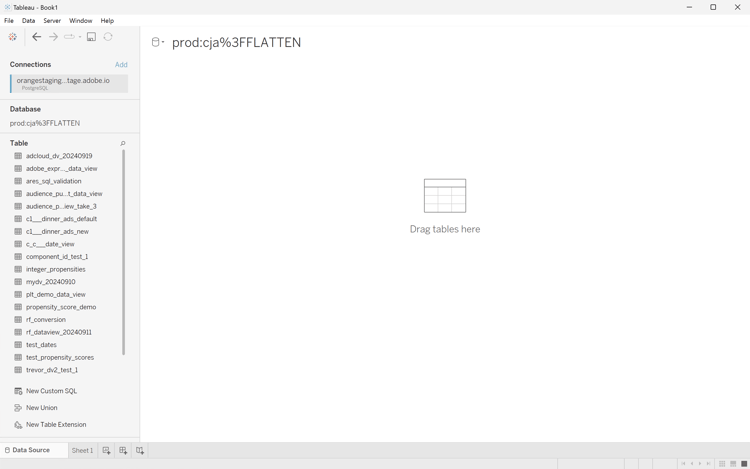
在主窗口中,您会在左窗格的 Data Source 页面中看到:
连接 下的连接名称。数据库 下的数据库名称。表 下的表列表。
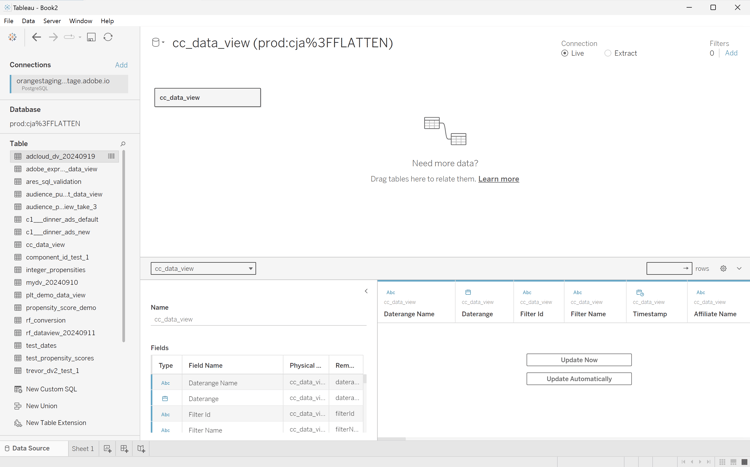
将 cc_data_view 条目拖放到显示 将表 拖放到此处的主视图中。
主窗口显示 cc_data_view 数据视图的详细信息。
是否扁平化
Tableau Desktop支持FLATTEN参数的以下方案。 有关详细信息,请参阅拼合嵌套数据 。
table 0-row-4 1-row-4 2-row-4 3-row-4 3-align-center 8-align-center 13-align-center 18-align-center
FLATTEN参数
示例
受支持
备注
无
prod:cja
?FLATTENprod:cja?FLATTEN
%3FFLATTENprod:cja%3FFLATTEN
推荐使用的选项 。 请注意,%3FFLATTEN是?FLATTEN的URL编码版本。
更多信息
Looker
从Experience Platform查询服务UI访问所需的凭据和参数。
导航到您的Experience Platform沙盒。
从左边栏中选择
查询 。
在 查询 界面中选择 凭据 选项卡。
从 数据库 下拉菜单中选择prod:cja。
登录到Looker
从左侧边栏中选择管理员 。
选择连接 。
选择添加连接 。
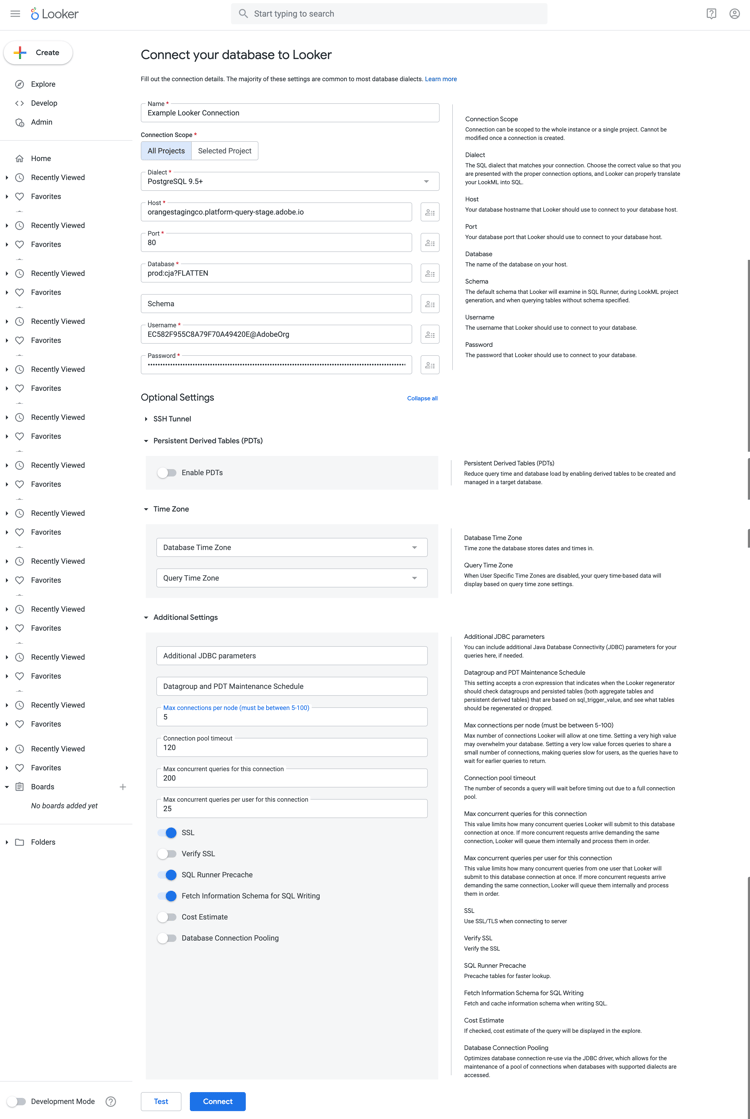
在 将数据库连接到Looker屏幕 中。
为您的连接输入Name ,例如Example Looker Connection。
确保选择 所有项目 作为连接作用域 。
选择 PostgreSQL 9.5+ 作为方言。
使用
从Experience Platform 查询 过期凭据 面板复制并粘贴 主机 值作为 主机 的值。 例如:examplecompany.platform-query.adobe.io。
使用
从Experience Platform 查询 过期凭据 面板中复制并粘贴 端口 值作为 端口 的值。 例如:80。
使用
从Experience Platform 查询 过期凭据 面板中复制并粘贴 数据库 值作为 数据库 的值。 将%3FFLATTEN添加到您粘贴的值。 例如,prod:cja%3FFLATTEN。
使用
从Experience Platform 查询 过期凭据 面板中复制并粘贴 用户名 值作为 用户名 的值。
使用
从Experience Platform 查询 过期凭据 面板中复制并粘贴 密码 值作为 密码 的值。
选择 在 可选设置处展开全部 。
将每个节点的最大连接数设置为5。
确保启用SSL 。
选择 测试 以测试连接。 您应该会看到屏幕顶部出现一个横幅,其中显示一条消息,如Success, can connect JDBC … 。
选择 连接 以建立和保存连接。
您可以在 连接 界面中看到新连接。
从 管理员 中选择 ← 以转到左边栏中的主导航。
选择开发 。
选择项目 。
在LookML项目中选择新建模型 。
以确保不会影响其他用户。 出现提示时,选择Enter Development Mode。
在 创建模型 体验中:
在➊中,选择数据库连接 :
在 选择数据库连接 中选择数据库连接。 例如:example_looker_connection 。
在中命名您的项目创建此模型的新LookML项目 。 针对example: example_looker_project。
选择下一步 。
在➋中,选择表 :
选择public ,然后确保已选择您的Customer Journey Analytics数据视图。 例如:
cc_data_view 。
选择下一步 。
在➌中,选择主键 :
选择下一步 。
在➍中,选择要创建的探索 :
确保选择您的视图。 例如:cc_data_view.view 。
选择下一步 。
在➎中,输入模型名称 :
命名您的模型。 例如:example_looker_model。
选择完成并浏览数据 。
您将被重定向到Looker的 浏览 界面,准备浏览数据。
是否扁平化
Looker支持FLATTEN参数的以下方案。 有关详细信息,请参阅拼合嵌套数据 。
table 0-row-4 1-row-4 2-row-4 3-row-4 3-align-center 8-align-center 13-align-center 18-align-center
FLATTEN参数
示例
受支持
备注
无
prod:cja
?FLATTENprod:cja?FLATTEN
%3FFLATTENprod:cja%3FFLATTEN
推荐使用的选项 。 请注意,%3FFLATTEN是?FLATTEN的URL编码版本。
更多信息
Jupyter笔记本
从Experience Platform查询服务UI访问所需的凭据和参数。
导航到您的Experience Platform沙盒。
从左边栏中选择
查询 。
在 查询 界面中选择 凭据 选项卡。
从 数据库 下拉菜单中选择prod:cja。
确保已设置专用Python虚拟环境来运行Jupyter Notebook环境。
确保在虚拟环境中安装了所需的库:
ipython-sql: pip install ipython-sql。
psycopg2-binary: pip install psycopg-binary。
sqlalchemy: pip install sqlalchemy。
从您的虚拟环境中启动Jupyter Notebook: jupyter notebook。
创建新笔记本,或下载此示例笔记本 。
在第一个单元格中,输入并执行:
code language-none
%config SqlMagic.style = '_DEPRECATED_DEFAULT'
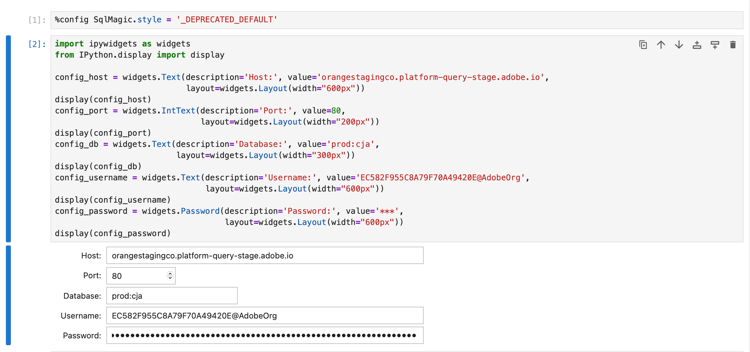
在新单元格中输入连接的配置参数。 使用
将Experience Platform 查询 过期凭据 面板中的值复制并粘贴到配置参数所需的值。 例如:
code language-none
import ipywidgets as widgets
from IPython.display import display

config_host = widgets.Text(description='Host:', value='example.platform-query-stage.adobe.io',
                        layout=widgets.Layout(width="600px"))
display(config_host)
config_port = widgets.IntText(description='Port:', value=80,
                           layout=widgets.Layout(width="200px"))
display(config_port)
config_db = widgets.Text(description='Database:', value='prod:cja',
                      layout=widgets.Layout(width="300px"))
display(config_db)
config_username = widgets.Text(description='Username:', value='EC582F955C8A79F70A49420E@AdobeOrg',
                            layout=widgets.Layout(width="600px"))
display(config_username)
config_password = widgets.Password(description='Password:', value='***',
                                layout=widgets.Layout(width="600px"))
display(config_password)
执行单元格。
使用
将密码从Experience Platform 查询 过期凭据 面板复制并粘贴到Jupyter Notebook中的 密码 字段。
在新单元格中,输入要加载SQL扩展和所需库的语句,并与Customer Journey Analytics连接。
code language-python
%load_ext sql
from sqlalchemy import create_engine
%sql postgresql://{config_username.value}:{config_password.value}@{config_host.value}:{config_port.value}/{config_db.value}?sslmode=require
执行shell。 您应该不会看到任何输出,但单元格应在没有任何警告的情况下执行。
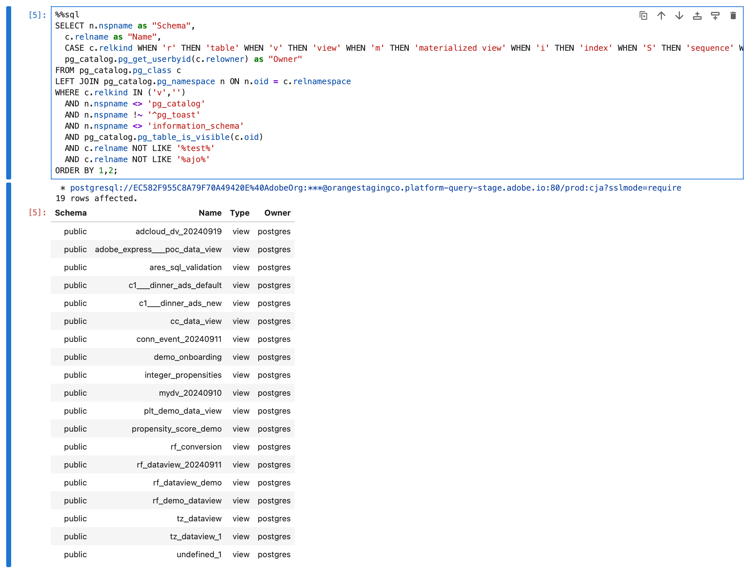
在新调用中,输入语句以根据连接获取可用数据视图的列表。
code language-python
%%sql
SELECT n.nspname as "Schema",
   c.relname as "Name",
   CASE c.relkind WHEN 'r' THEN 'table' WHEN 'v' THEN 'view' WHEN 'm' THEN 'materialized view' WHEN 'i' THEN 'index' WHEN 'S' THEN 'sequence' WHEN 's' THEN 'special' WHEN 't' THEN 'TOAST table' WHEN 'f' THEN 'foreign table' WHEN 'p' THEN 'partitioned table' WHEN 'I' THEN 'partitioned index' END as "Type",
   pg_catalog.pg_get_userbyid(c.relowner) as "Owner"
FROM pg_catalog.pg_class c
LEFT JOIN pg_catalog.pg_namespace n ON n.oid = c.relnamespace
WHERE c.relkind IN ('v','')
   AND n.nspname <> 'pg_catalog'
   AND n.nspname !~ '^pg_toast'
   AND n.nspname <> 'information_schema'
   AND pg_catalog.pg_table_is_visible(c.oid)
   AND c.relname NOT LIKE '%test%'
   AND c.relname NOT LIKE '%ajo%'
ORDER BY 1,2;
执行shell。 您应该会在下面的屏幕快照中看到输出模拟。
您应该会在数据视图列表中看到cc_data_view 。
是否扁平化
Jupyter Notebook支持FLATTEN参数的以下方案。 有关详细信息,请参阅拼合嵌套数据 。
table 0-row-4 1-row-4 2-row-4 3-row-4 3-align-center 8-align-center 13-align-center 18-align-center
FLATTEN参数
示例
受支持
备注
无
prod:cja
?FLATTENprod:cja?FLATTEN
%3FFLATTENprod:cja%3FFLATTEN
推荐使用的选项 。 请注意,%3FFLATTEN是?FLATTEN的URL编码版本。
更多信息
RStudio
从Experience Platform查询服务UI访问所需的凭据和参数。
导航到您的Experience Platform沙盒。
从左边栏中选择
查询 。
在 查询 界面中选择 凭据 选项卡。
从 数据库 下拉菜单中选择prod:cja。
启动RStudio。
创建新的R Markdown文件,或下载此示例R Markdown文件 。
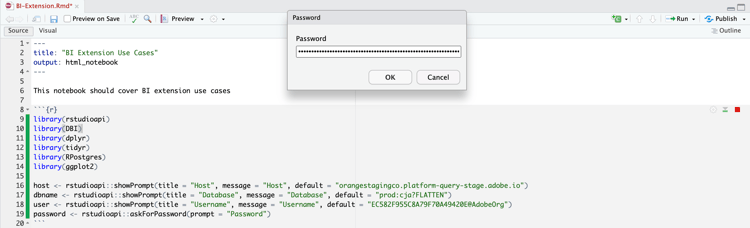
在第一个块中,输入以下语句。 使用
将Experience Platform 查询 过期凭据 面板中的值复制并粘贴到各种参数(如host、dbname和user)所需的值。 例如:
code language-r
library(rstudioapi)
library(DBI)
library(dplyr)
library(tidyr)
library(RPostgres)
library(ggplot2)

host <- rstudioapi::showPrompt(title = "Host", message = "Host", default = "orangestagingco.platform-query-stage.adobe.io")
dbname <- rstudioapi::showPrompt(title = "Database", message = "Database", default = "prod:cja?FLATTEN")
user <- rstudioapi::showPrompt(title = "Username", message = "Username", default = "EC582F955C8A79F70A49420E@AdobeOrg")
password <- rstudioapi::askForPassword(prompt = "Password")
运行块。 系统会提示您输入主机 、数据库 和用户 。 只需接受您在上一步中提供的值即可。
使用
将密码从Experience Platform 查询 过期凭据 面板复制并粘贴到RStudio中的 密码 对话框提示符。
创建新块并输入以下语句。
code language-r
con <- dbConnect(
   RPostgres::Postgres(),
   host = host,
   port = 80,
   dbname = dbname,
   user = user,
   password = password,
   sslmode = 'require'
)
运行块。 如果连接成功,您应该不会看到任何输出。
创建新块并输入以下语句。
code language-r
views <- dbListTables(con)
print(views)
运行块。 您应该看到character(0)作为唯一输出。
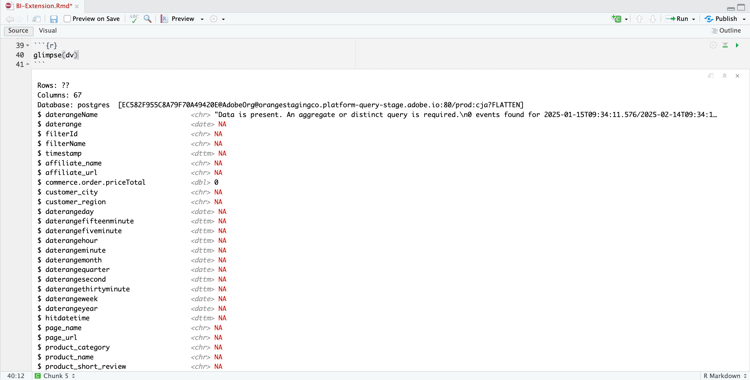
创建新块并输入以下语句。
code language-r
glimpse(dv)
运行块。 您应该会在下面的屏幕快照中看到输出模拟。
是否扁平化
RStudio支持FLATTEN参数的以下方案。 有关详细信息,请参阅拼合嵌套数据 。
table 0-row-4 1-row-4 2-row-4 3-row-4 3-align-center 8-align-center 13-align-center 18-align-center
FLATTEN参数
示例
受支持
备注
无
prod:cja
?FLATTENprod:cja?FLATTEN
推荐使用的选项 。
%3FFLATTENprod:cja%3FFLATTEN
更多信息