Power BI桌面
在 数据 窗格中:
选择daterangemonth 。
选择发生次数总和 。
您会看到一个显示当月发生次数的表。 为了获得更好的可见性,请放大可视化图表。
在 筛选器 窗格中:
从此视觉对象上的 筛选器中选择 daterangemonth is (All)。
选择 高级筛选 作为筛选器类型 。
将筛选器定义为当值 位于或晚于 1/1/2023 且 位于 1/1/2024.时显示项您可以使用日历图标挑选日期。
选择应用筛选器 。
您会看到使用应用的 daterangemonth 过滤器更新的表。
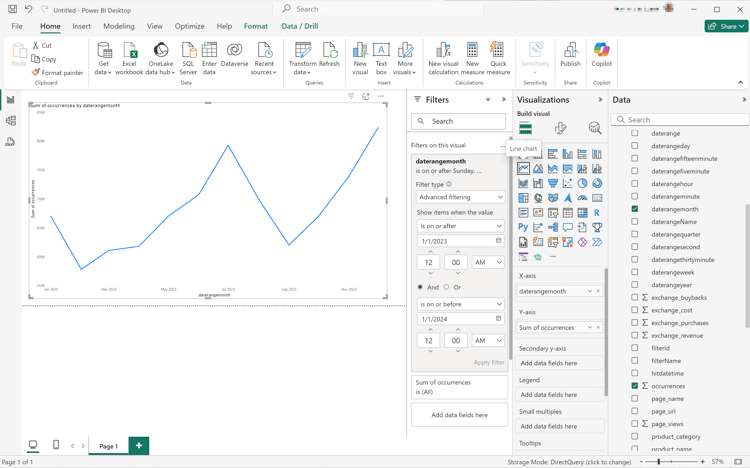
在 可视化图表 窗格中:
选择 折线图 可视化图表。
使用与表相同的数据时,折线图可视化图表会替换表。 您的Power BI桌面应该如下所示。
在折线图可视化图表上:
选择
。
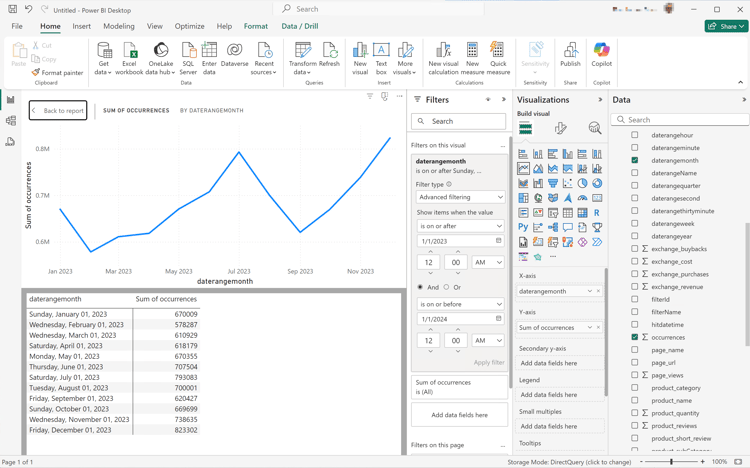
从上下文菜单中,选择显示为表 。
主视图已更新以显示折线图可视化图表和表格。 您的Power BI桌面应该如下所示。
Tableau桌面
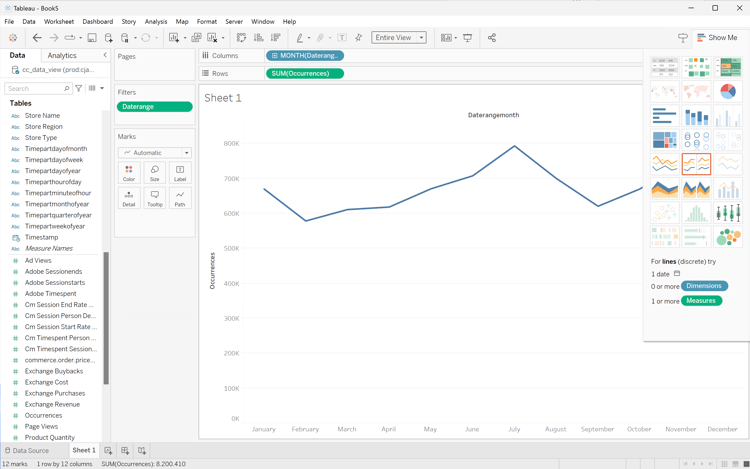
选择底部的 表1 选项卡以从 数据源 切换。 在 表1 视图中:
从 数据 窗格的 表 列表中拖动 日期范围 条目,并将该条目放到 筛选器 托架上。
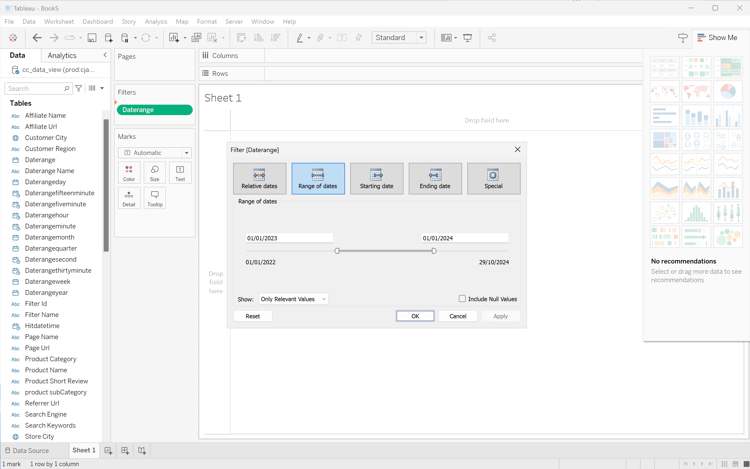
在 筛选器字段[日期范围] 对话框中,选择 日期范围 并选择下一步> 。
在 筛选器[日期范围] 对话框中,选择 日期范围 并指定句点01/01/2023 - 01/01/2024。
从 数据 窗格的 表 列表中拖放Daterangeday ,并将条目拖放到 列 旁边的字段中。
从 Daterangeday 下拉菜单中选择MONTH ,以便将该值更新为MONTH(Daterangeday) 。
从 数据 窗格中的 表(度量值名称 ) 列表中拖放发生次数 ,并将条目拖放到 行 旁边的字段中。 该值会自动转换为SUM(发生次数) 。
从工具栏的 适应 下拉菜单将 标准 修改为整个视图 。
您的Tableau桌面应该如下所示。
从 工作表1 选项卡上下文菜单中选择 复制 以创建第二个工作表。
从 工作表1 选项卡上下文菜单中选择 重命名 以将工作表重命名为Graph。
从 工作表1 (2) 选项卡上下文菜单中选择 重命名 以将工作表重命名为Data。
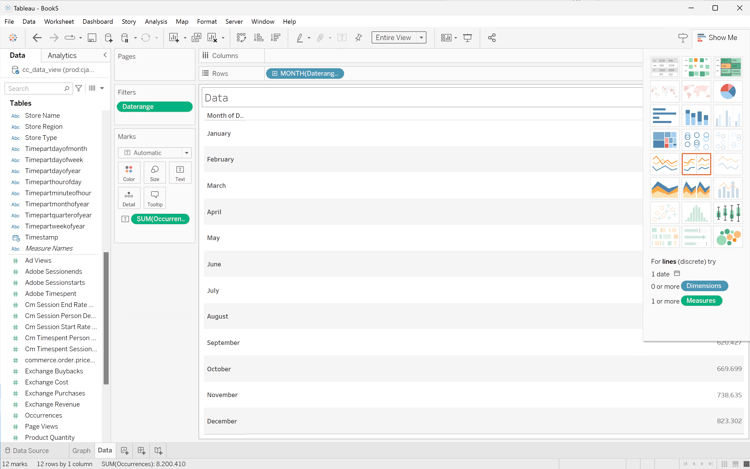
确保已选择 数据 工作表。 在“数据”视图中:
选择右上角的 向我显示 并选择文本表 (左上角可视化图表)以将数据视图的内容修改为表。
将 MONTH(Daterangeday) 从 列 拖到行 。
从工具栏的 适应 下拉菜单将 标准 修改为整个视图 。
您的Tableau桌面应该如下所示。
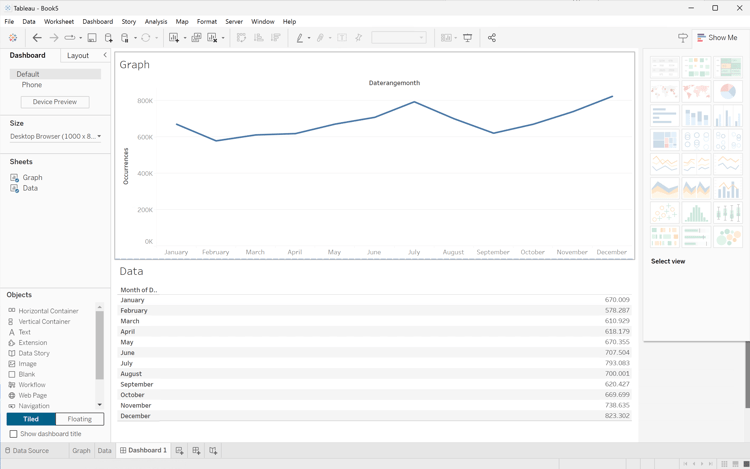
选择 新建仪表板 选项卡按钮(位于底部)以创建新的 仪表板1 视图。 在 功能板1 视图中:
将 Graph 工作表从 工作表 托架拖放到 仪表板1 视图中,该视图显示在此处放置工作表 。
将 数据 工作表从 图形 工作表下的 工作表 托架拖放到 仪表板1 视图中。
选择视图中的 数据 工作表,并将 整个视图 修改为固定宽度 。
您的Tableau桌面应该如下所示。
Looker
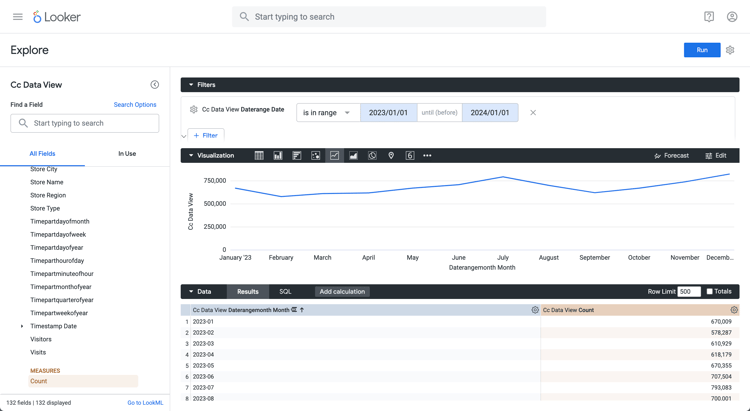
在Looker的 浏览 界面中,确保您拥有干净的设置。 如果不是,请选择
删除字段和筛选器 。
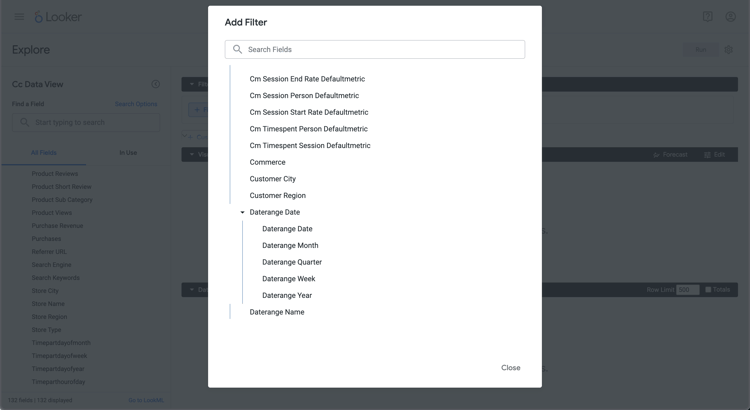
选择 筛选器 下的+筛选器 。
在 添加筛选器 对话框中:
选择‣抄送数据视图
从字段列表中,选择日‣间范围日期 ,然后选择日期范围日期 。
指定 Cc数据视图日期范围日期 筛选器,因为在 2023/01/01 之前 2024/01/01 的范围内。
从左侧 抄送数据视图 边栏,
从‣DIMENSIONS 的列表中选择Daterangemonth Date ,然后选择Month 。
在左边栏(底部)中选择 MEASURES 下的计数 。
选择运行 。
选择‣可视化图表 以显示折线图可视化图表。
您应该会看到如下所示的可视化图表和表格。
Jupyter笔记本
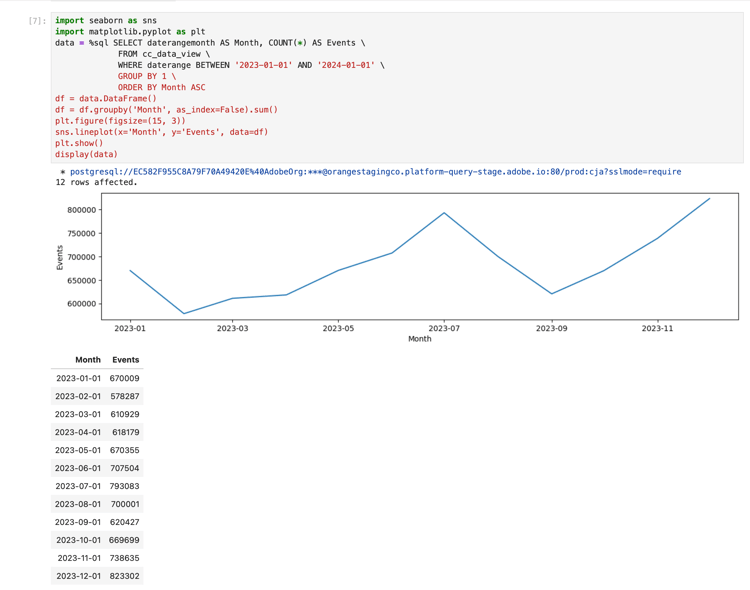
在新单元格中输入以下语句。
code language-python
import seaborn as sns
import matplotlib.pyplot as plt
data = %sql SELECT daterangemonth AS Month, COUNT(*) AS Events \
            FROM cc_data_view \
            WHERE daterange BETWEEN '2023-01-01' AND '2024-01-01' \
            GROUP BY 1 \
            ORDER BY Month ASC
df = data.DataFrame()
df = df.groupby('Month', as_index=False).sum()
plt.figure(figsize=(15, 3))
sns.lineplot(x='Month', y='Events', data=df)
plt.show()
display(data)
执行单元格。 您应该会看到类似于以下屏幕快照的输出。
RStudio
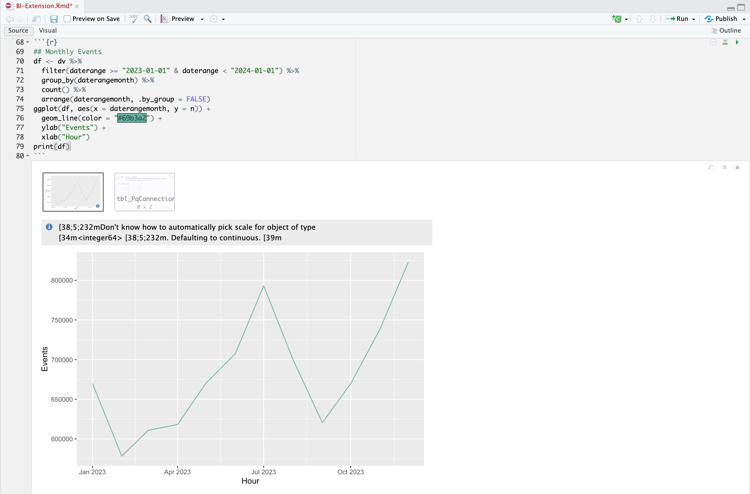
在新块中输入以下代码块。
code language-r
## Hourly Events
df <- dv %>%
   filter(daterange >= "2023-01-01" & daterange < "2023-01-02") %>%
   group_by(daterangehour) %>%
   count() %>%
   arrange(daterangehour, .by_group = FALSE)
ggplot(df, aes(x = daterangehour, y = n)) +
   geom_line(color = "#69b3a2") +
   ylab("Events") +
   xlab("Hour")
print(df)
运行块。 您应该会看到类似于以下屏幕快照的输出。