限制

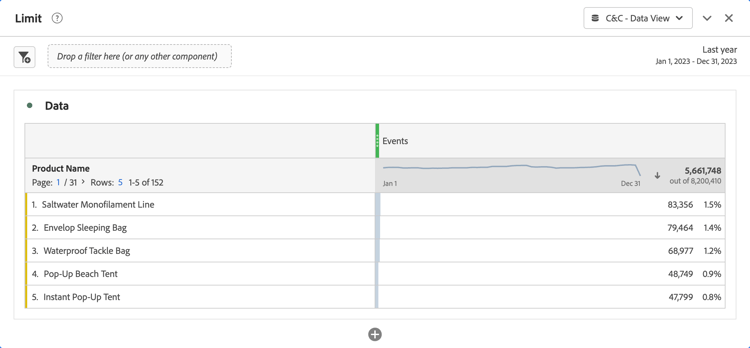
在此使用案例中,您要报告2023年期间产品名称的前5次发生次数。

Customer Journey Analytics

用例的​ Limit ​面板示例:

Customer Journey Analytics限制面板

BI 工具
note prerequisites
PREREQUISITES
请确保已验证连接是否成功,可以列出数据视图,并为要为其尝试此用例的BI工具使用数据视图
tabs
Power BI桌面
  1. 在​ 数据 ​窗格中:

    1. 选择​日期范围
    2. 选择​产品名称
    3. 选择​发生次数总和
  2. 在​ 筛选器 ​窗格中:

    1. 从该视觉对象上的​ 筛选器中选择 ​日期范围是(全部)
    2. 选择​ 相对日期 ​作为​筛选器类型
    3. 将筛选器定义为​当值 在最后 1 日历年​内时显示项。
    4. 选择​应用筛选器
    5. 从该视觉对象上的​筛选器中选择 product_name is (All)
    6. 选择​ 前N ​项作为​筛选器类型
    7. 选择​显示项 5 按值
    8. 从​ 数据 ​窗格中拖放​ 总发生次数 ​并将其放在​ 在此处添加数据字段 ​上。
    9. 选择​应用筛选器
  3. 在“可视化”窗格中:

    • 选择 CrossSize75 以从列中删除日期范围。

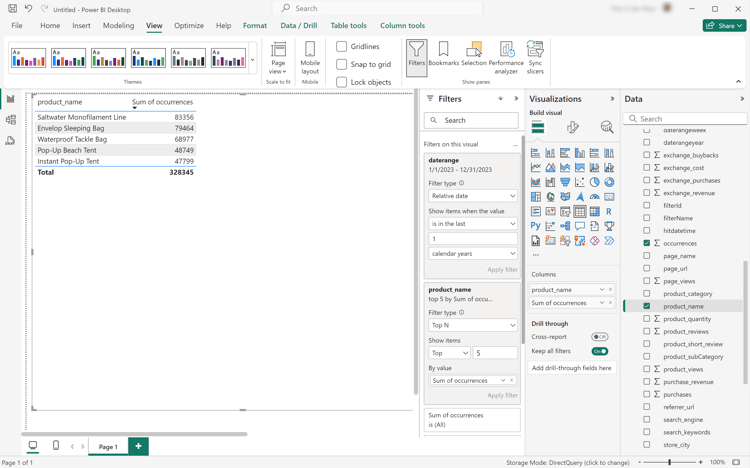
    您的Power BI桌面应该如下所示。

    Power BI桌面使用日期范围名称进行筛选

Power BI Desktop使用BI扩展执行的查询包含limit语句,但不包含预期的语句。 Power BI Desktop会使用明确的产品名称结果来强制实施对前5次发生次数的限制。

code language-sql
select "_"."product_name",
    "_"."a0"
from
(
    select "rows"."product_name" as "product_name",
        sum("rows"."occurrences") as "a0"
    from
    (
        select "_"."daterangeName",
            "_"."daterange",
            "_"."filterId",
            "_"."filterName",
            "_"."timestamp",
            "_"."affiliate_name",
            "_"."affiliate_url",
            "_"."commerce.order.priceTotal",
            "_"."customer_city",
            "_"."customer_region",
            "_"."daterangeday",
            "_"."daterangefifteenminute",
            "_"."daterangefiveminute",
            "_"."daterangehour",
            "_"."daterangeminute",
            "_"."daterangemonth",
            "_"."daterangequarter",
            "_"."daterangesecond",
            "_"."daterangethirtyminute",
            "_"."daterangeweek",
            "_"."daterangeyear",
            "_"."hitdatetime",
            "_"."page_name",
            "_"."page_url",
            "_"."product_category",
            "_"."product_name",
            "_"."product_short_review",
            "_"."product_subCategory",
            "_"."referrer_url",
            "_"."search_engine",
            "_"."search_keywords",
            "_"."store_city",
            "_"."store_name",
            "_"."store_region",
            "_"."store_type",
            "_"."timepartdayofmonth",
            "_"."timepartdayofweek",
            "_"."timepartdayofyear",
            "_"."timeparthourofday",
            "_"."timepartminuteofhour",
            "_"."timepartmonthofyear",
            "_"."timepartquarterofyear",
            "_"."timepartweekofyear",
            "_"."cm_session_end_rate_defaultmetric",
            "_"."cm_session_person_defaultmetric",
            "_"."cm_session_start_rate_defaultmetric",
            "_"."cm_timespent_person_defaultmetric",
            "_"."cm_timespent_session_defaultmetric",
            "_"."cm_product_name_count_distinct",
            "_"."ad_views",
            "_"."adobe_sessionends",
            "_"."adobe_sessionstarts",
            "_"."adobe_timespent",
            "_"."exchange_buybacks",
            "_"."exchange_cost",
            "_"."exchange_purchases",
            "_"."exchange_revenue",
            "_"."occurrences",
            "_"."page_views",
            "_"."product_quantity",
            "_"."product_reviews",
            "_"."product_views",
            "_"."purchase_revenue",
            "_"."purchases",
            "_"."visitors",
            "_"."visits"
        from "public"."cc_data_view" "_"
        where (("_"."product_name" in ('Saltwater Monofilament Line', 'Pop-Up Beach Tent', 'Instant Pop-Up Tent', 'Envelop Sleeping Bag', 'Waterproof Tackle Bag')) and "_"."daterange" < date '2024-01-01') and "_"."daterange" >= date '2023-01-01'
    ) "rows"
    group by "product_name"
) "_"
where not "_"."a0" is null
limit 1000001
Tableau桌面
  1. 选择底部的​ 表1 ​选项卡以从​ 数据源 ​切换。 在​ 表1 ​视图中:

    1. 从​ 筛选器 ​托架中的​ ​列表中拖动​ 日期范围 ​条目。

    2. 在​ 筛选器字段[日期范围] ​对话框中,选择​日期范围,然后选择​下一步>

    3. 在​ 筛选器[日期范围] ​对话框中,选择​相对日期,选择​,然后选择​以前年份。 选择​ 应用 ​和​确定

    4. 将​ 产品名称 ​从​ ​列表拖至​

    5. 从​ ​列表中拖动​ 发生次数 ​条目,并将该条目放入​ ​旁边的字段中。 值更改为​SUM(发生次数)

    6. 从​ 显示我 ​中选择​文本表

    7. 从​ 适合 ​下拉菜单中选择​适合宽度

    8. 在​ ​中选择​产品名称。 从下拉菜单中选择​筛选器

      1. 在​ 筛选器[产品名称] ​对话框中,选择​ 顶部 ​选项卡。

      2. 选择​By字段: Top 5 By发生次数 总和

      3. 选择​ 应用 ​和​确定

        AlertRed 您注意到该表消失。 使用此过滤器时,按发生次数选择前5个产品名称​ 无法 ​正常工作。

      4. 选择​ 筛选器 ​托架中的​产品名称,然后从下拉菜单中选择​删除。 此时将重新显示该表。

    9. 在​ 标记 ​托架中选择​SUM(发生次数)。 从下拉菜单中选择​筛选器

      1. 在​ 筛选器[发生次数] ​对话框中,选择​至少

      2. 输入47.799作为值。 此值可确保表中只显示排名前5的项目。 选择​ 应用 ​和​确定

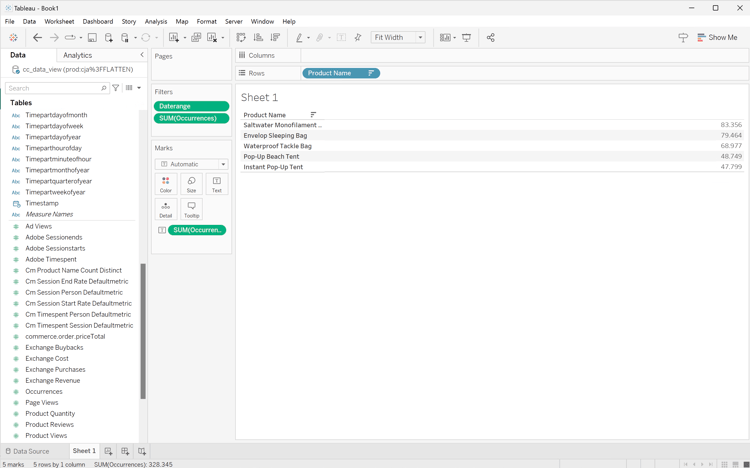
        您的Tableau桌面应该如下所示。

        Tableau桌面限制

如上所示,在定义针对产品名称的“前5次发生次数”过滤器时,由Tableau Desktop执行的此查询会失败。

code language-sql
SELECT CAST("cc_data_view"."product_name" AS TEXT) AS "product_name",
  SUM("cc_data_view"."occurrences") AS "sum:occurrences:ok"
FROM "public"."cc_data_view" "cc_data_view"
  INNER JOIN (
  SELECT CAST("cc_data_view"."product_name" AS TEXT) AS "product_name",
    SUM("cc_data_view"."occurrences") AS "$__alias__0"
  FROM "public"."cc_data_view" "cc_data_view"
  GROUP BY 1
  ORDER BY 2 DESC,
    1 ASC
  LIMIT 5
) "t0" ON (CAST("cc_data_view"."product_name" AS TEXT) = "t0"."product_name")
WHERE (("cc_data_view"."daterange" >= (TIMESTAMP '2023-01-01 00:00:00.000')) AND ("cc_data_view"."daterange" < (TIMESTAMP '2024-01-01 00:00:00.000')))
GROUP BY 1

定义发生次数排名前5的过滤器时,Tableau Desktop执行的查询如下所示。 该限制在查询和应用的客户端中不可见。

code language-sql
SELECT CAST("cc_data_view"."product_name" AS TEXT) AS "product_name",
  SUM("cc_data_view"."occurrences") AS "sum:occurrences:ok"
FROM "public"."cc_data_view" "cc_data_view"
WHERE (("cc_data_view"."daterange" >= (TIMESTAMP '2023-01-01 00:00:00.000')) AND ("cc_data_view"."daterange" < (TIMESTAMP '2024-01-01 00:00:00.000')))
GROUP BY 1
Looker
  1. 在Looker的​ 浏览 ​界面中,刷新您的连接。 选择 设置 清除缓存并刷新

  2. 在Looker的​ 浏览 ​界面中,确保您拥有干净的设置。 如果不是,请选择 设置 删除字段和筛选器

  3. 选择​ 筛选器 ​下的​+筛选器

  4. 在​ 添加筛选器 ​对话框中:

    1. 选择​‣抄送数据视图
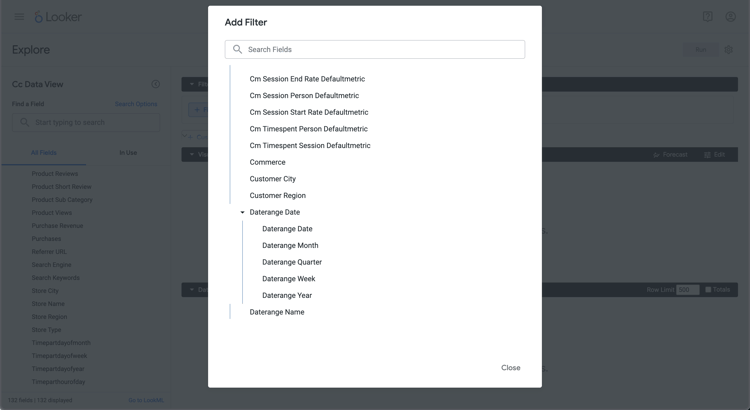
    2. 从字段列表中,选择​日‣间范围日期,然后选择​日期范围日期
      Looker筛选器
  5. 指定​ Cc数据视图日期范围日期 ​筛选器,因为​ 2023/01/01 之前 2024/01/01​的范围内。

  6. 从左边栏中的​ ‣ Cc数据视图 ​部分:

    1. 选择​产品名称
    2. 在左边栏(底部)中选择​ MEASURES ​下的​计数
  7. 请确保在​ Purchase Revenue ​列上选择​降序,排序顺序: 1)。

  8. 请确保在​ Purchase Revenue ​列上选择​降序,排序顺序: 1)。

  9. 选择​运行

  10. 选择​‣可视化图表

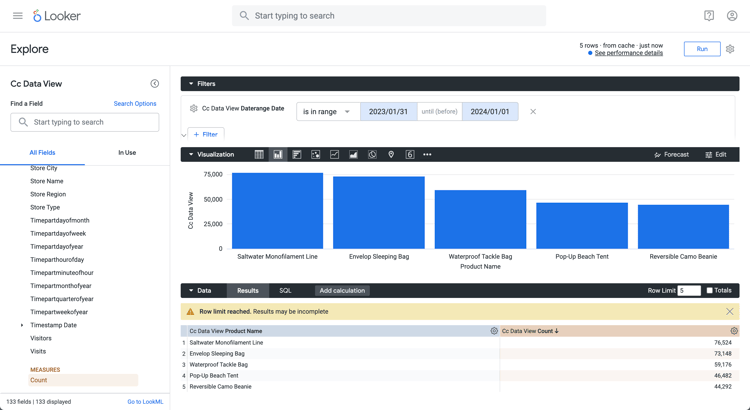
您应该会看到如下所示的可视化图表和表格。

非重复查找器计数

Looker使用BI扩展生成的查询包括FETCH NEXT 5 ROWS ONLY,这意味着限制通过Looker和BI扩展执行。

code language-sql
-- Looker Query Context '{"user_id":6,"history_slug":"a8f3b1ebd5712413ca1ae695090f70db","instance_slug":"71d4667f0b76c0011463658f45c3f7a3"}'
SELECT
    cc_data_view."product_name"  AS "cc_data_view.product_name",
    COUNT(*) AS "cc_data_view.count"
FROM
    "public"."cc_data_view" AS "cc_data_view"
WHERE ((( cc_data_view."daterange"  ) >= (DATE_TRUNC('day', DATE '2023-01-31')) AND ( cc_data_view."daterange"  ) < (DATE_TRUNC('day', DATE '2024-01-01'))))
GROUP BY
    1
ORDER BY
    2 DESC
FETCH NEXT 5 ROWS ONLY
Jupyter笔记本
  1. 在新单元格中输入以下语句。

    code language-python
    data = %sql SELECT product_name AS `Product Name`, COUNT(*) AS Events \
                FROM cc_data_view \
                WHERE daterange BETWEEN '2023-01-01' AND '2023-02-01' \
                GROUP BY 1 \
                ORDER BY `Events` DESC \
                LIMIT 5;
    display(data)
    
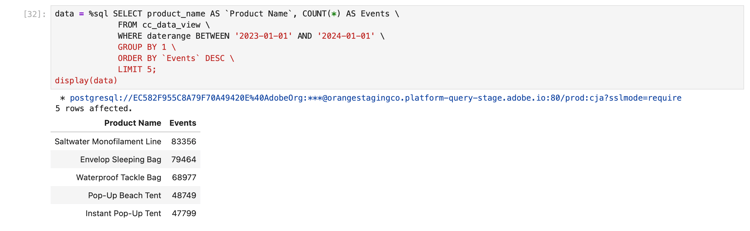
  2. 执行单元格。 您应该会看到类似于以下屏幕快照的输出。

    Jupyter笔记本结果

查询由Jupyter Notebook中定义的BI扩展执行。

RStudio
  1. 在新块中输入以下介于```{r}和` ````之间的语句。

    code language-r
    ## Dimension 1 Limited
    df <- dv %>%
       filter(daterange >= "2023-01-01" & daterange < "2024-01-01") %>%
       group_by(product_name) %>%
       count() %>%
       arrange(desc(n), .by_group = FALSE) %>%
       head(5)
    print(df)
    
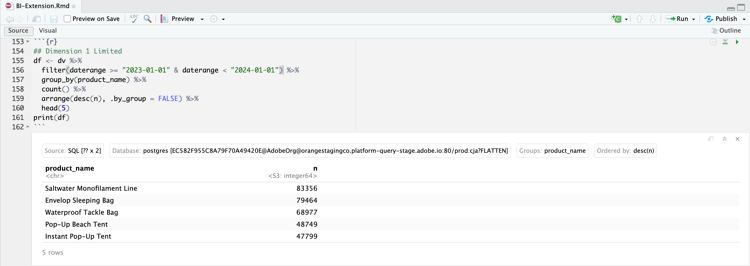
  2. 运行块。 您应该会看到类似于以下屏幕快照的输出。

    RStudio结果

RStudio使用BI扩展生成的查询包括LIMIT 5,这意味着限制通过RStudio和BI扩展应用。

code language-sql
SELECT "product_name", COUNT(*) AS "n"
FROM (
  SELECT "cc_data_view".*
  FROM "cc_data_view"
  WHERE ("daterange" >= '2023-01-01' AND "daterange" < '2024-01-01')
) AS "q01"
GROUP BY "product_name"
ORDER BY "n" DESC
LIMIT 5
recommendation-more-help
080e5213-7aa2-40d6-9dba-18945e892f79