Hantera grupper med Workfront Proof
Som Workfront Proof-administratör kan du hantera dina offentliga och privata grupper på gruppsidan.
Öppna gruppsidan
-
Klicka på Groups i den vänstra navigeringssidlisten.
På sidan Groups kan du:-
Se alla era offentliga och privata grupper.
-
Skapa en ny grupp. Mer information finns i Skapa korrekturgrupper med Workfront Proof.
-
Exportera grupper till CSV-fil.
-
Filtrera och sortera grupper.
-
När du har valt en eller flera grupper är följande alternativ tillgängliga:
-
Lägg till personer i de valda grupperna.

-
Gör de valda grupperna privata eller offentliga, vilket beskrivs i Gör grupper privata med Workfront Proof
-
Privata grupper visas bara för de som skapat dem.
-
Ta bort de markerade grupperna.

-
-
Du kan utföra åtgärder på grupper även på varje grupp separat från deras egna More-meny (tre punkter):

-
Visa gruppinformation.
Du kan också visa gruppinformation genom att klicka på gruppnamnet.
-
Lägg till personer.
-
Gör en grupp offentlig/privat.
-
Ta bort en grupp.
-
-
Sorteringsgrupper
Du kan sortera grupper efter gruppnamn, sekretessstatus och beskrivning.
- Klicka på den kolumnrubrik som du vill sortera efter.
eller
Välj ett sorteringsalternativ på menyn Sortera.
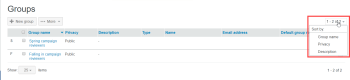
Triangeln i en kolumnrubrik anger sorteringsordningen. Uppåt anger det i stigande ordning och nedåt anger i fallande ordning.
Filtrera grupper
-
Klicka på ikonen Filter längst till höger om kolumnrubrikerna för att visa filtreringsalternativen under kolumnrubrikerna.
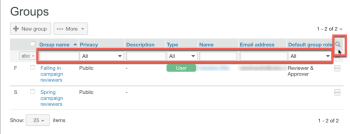
-
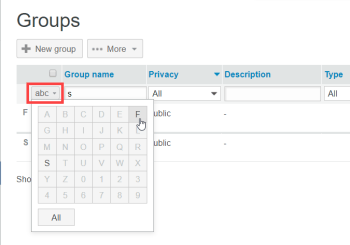
Välj filtering options i listrutorna och skriv i de filtreringsrutor som visas under varje kolumnrubrik. Klicka sedan på ikonen Filter igen för att använda alternativen.
eller
Markera den första bokstaven i gruppnamnet.
Visa och redigera gruppinformation
-
Klicka på knappen More längst till höger om gruppnamnet och klicka sedan på View group details i listrutan.
På sidan som visas kan du visa alla personer som för närvarande finns i gruppen, tillsammans med deras standardroller och e-postaviseringar för gruppen. -
Gör något av följande när du redigerar gruppinformationen:
-
Redigera gruppnamnet och beskrivningen genom att klicka på det och skriva. Om du klickar utanför fältet sparas ändringarna.
-
Klicka på Privacy om du vill ändra gruppsekretessinställningen i listrutan.
-
Klicka på Add to group om du vill lägga till nya personer i gruppen.

-
Klicka på Delete group i det övre högra hörnet för att ta bort gruppen.\
-
Klicka på kryssrutan i början av en gruppmedlems rad och använd något av alternativen som visas precis ovanför listan.
-
Klicka på ikonen More i slutet av en gruppmedlems rad och använd något av alternativen i listrutan.
-
Lägga till kontakter i grupper
-
Klicka på Contacts i den vänstra navigeringspanelen för att gå till sidan Contacts.
-
Markera kryssrutorna intill namnet eller namnen på de kontakter som du vill lägga till i en grupp.
-
Klicka på knappen Add to group.
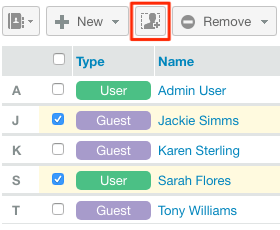
Dialogrutan Add to group visas. -
I avsnittet People:
-
Använd de nedrullningsbara menyerna för att ändra en medlems roll eller e-postaviseringar. Mer information finns i Hantera korrekturroller i Workfront Proof och Konfigurera inställningar för e-postmeddelanden i Workfront Proof.
-
Använd fältet Enter a contact name eller email address för att lägga till fler kontakter i gruppen.
-
-
I avsnittet Groups markerar du den grupp där du vill lägga till kontakten eller kontakterna.
-
Klicka på Add to group.