[Begränsad tillgänglighet]{class="badge informative"}
Konfigurera behörighetskontroller för Collaboration Starter onboarding
När du har konfigurerat administratörs- och användaråtkomst för Adobe Experience Platform-produkterna måste du tilldela dig själv roller med rätt behörigheter för Real-Time CDP Collaboration. Läs den här guiden och lär dig hur du lägger till rätt roller i ditt konto via Experience Cloud behörighetsgränssnitt, så att du kan komma åt och hantera användaråtkomst till Collaboration-funktioner.
Mer information om standardroller och tillgängliga behörigheter som ingår i Collaboration-resursen finns i handboken om hur du hanterar roller.
Förutsättningar prerequisites
Kontrollera att du har både administratörsbehörighet och användaråtkomst till Adobe Experience Platform-produkten. Om du inte redan har konfigurerat de här åtkomstnivåerna kan du få stegvisa instruktioner i administratörsåtkomstguiden.
Konfigurera behörigheter setup-permissions
Följ stegen nedan för att konfigurera de behörigheter du behöver för Collaboration. Logga först in på Adobe Experience Cloud med dina autentiseringsuppgifter.
Åtkomstbehörigheter access-permissions
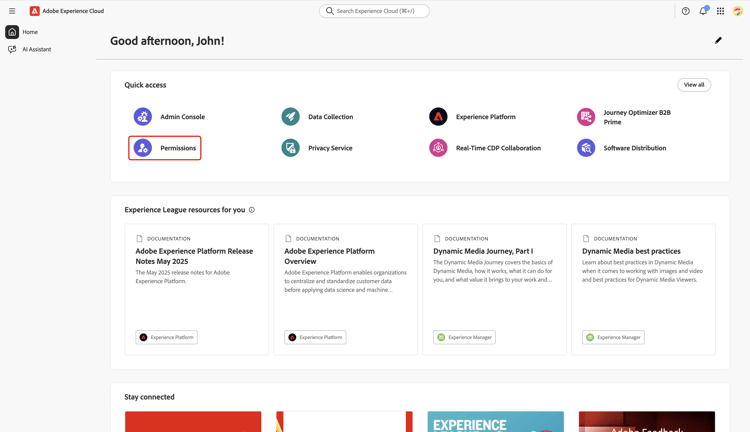
När du är inloggad går du till avsnittet Quick access och väljer Permissions. Då öppnas kontrollpanelen Behörigheter där du kan tilldela dig själv de nödvändiga rollerna.
Välj en användare select-user
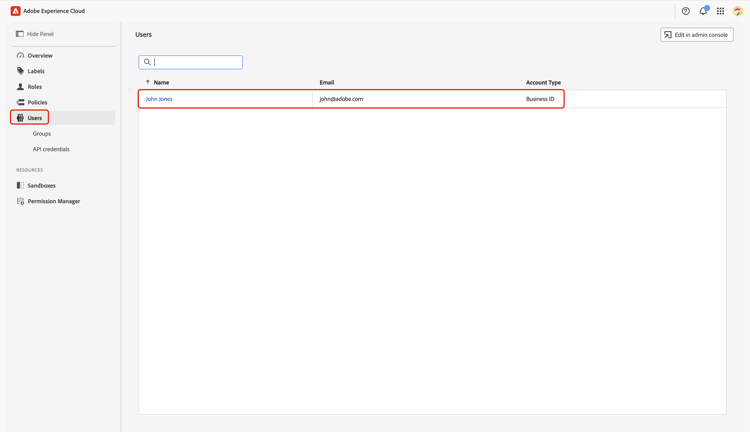
Välj Users på den vänstra panelen på kontrollpanelen Permissions. Välj sedan ditt konto i tabellen Användare.
Tilldela roller assign-roles
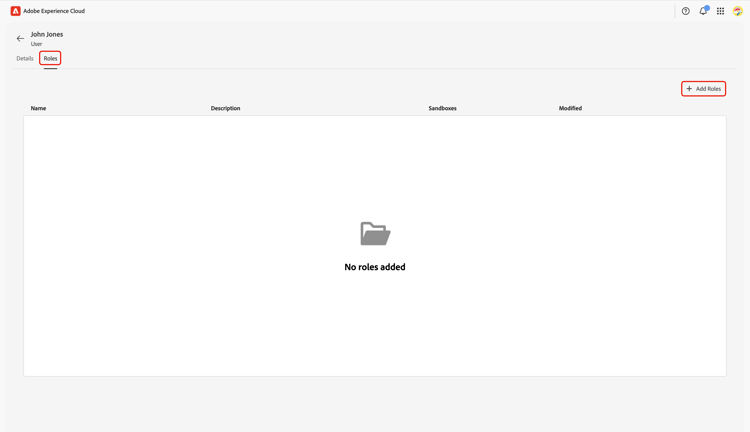
Gå till fliken Roles i motsvarande User-arbetsyta. Välj sedan Add Roles.
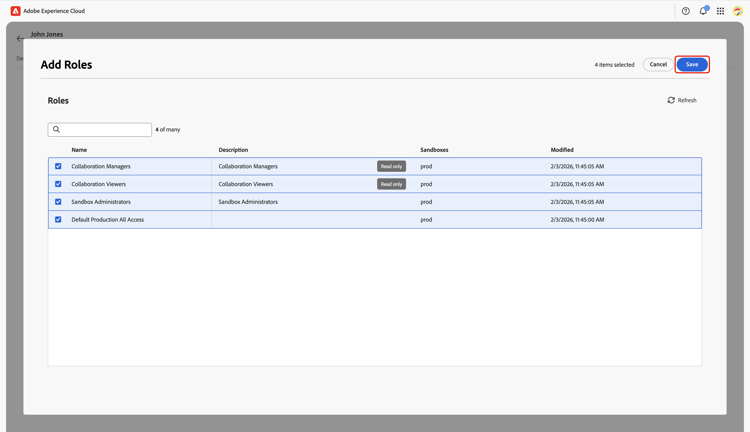
Dialogrutan Add Roles visas med en tabell över tillgängliga roller. Varje rad i tabellen representerar en roll med följande information:
Prod) som rollen ger åtkomst till.En detaljerad översikt över en viss roll och dess behörigheter finns i guiden Hantera behörigheter för en roll.
Granska informationen och välj de roller du vill tilldela ditt konto. När du är klar väljer du Save.
En bekräftelsedialogruta bekräftar att nya roller har lagts till.
Gå tillbaka till startsidan för Experience Cloud för att kontrollera att dina behörigheter är korrekt konfigurerade. Välj Real-Time CDP Collaboration i Quick access. Du bör kunna komma åt Collaboration arbetsyta och börja använda de funktioner som är tillgängliga för ditt Starter-konto.
Nästa steg next-steps
När du har konfigurerat dina behörigheter kan du komma åt Collaboration. Nu kan du:
Om du vill ha en fullständig översikt över Real-Time CDP Collaboration och dess huvudfunktioner läser du översiktshandboken.