[Begränsad tillgänglighet]{class="badge informative"}
Konfigurera administratörsåtkomst för Collaboration Starter onboarding
Som den första användaren i din organisation som har åtkomst till Adobe Experience Platform via Collaboration Starter ansvarar du för att konfigurera och hantera åtkomsten för ditt team. Du måste ge dig själv de administratörs- och användarbehörigheter som krävs för att kunna börja arbeta i Real-Time CDP Collaboration. Läs den här vägledningen när du vill lära dig hur du konfigurerar nödvändig åtkomst i Admin Console så att du kan hantera behörigheter för samarbete i behörighetsgränssnittet.
Förutsättningar prerequisites
Innan du fortsätter bör du kontrollera att du har:
- Accepterade inbjudan från din licensierade Collaboration-partner. Mer information om kraven för inbjudan finns i Collaboration Starter översikt.
- Granskade och signerade Collaboration villkor.
- Har tagit emot ditt välkomstmeddelande från Adobe och slutfört ditt första kontoskapande.
Konfigurera åtkomst setup-access
När ditt Adobe-konto skapas via arbetsflödet Starter tilldelas du automatiskt systemadministratörsrollen. På så sätt kan du hantera användare och produktåtkomst i Admin Console. Du har dock ännu inte åtkomst till Permissions, vilket krävs för att hantera åtkomst för Collaboration.
Använd Admin Console för att ge dig tillgång till både produktadministratörsåtkomst för Experience Platform och användaråtkomst för Experience Platform-produkter för att komma åt Permissions.
Mer information om roller och produkter i Experience Cloud finns i översikten över åtkomstkontroll -dokumentationen.
Konfigurera produktadministratörsåtkomst configure-product-admin-access
Läs det här avsnittet om du vill ge dig själv administratörsbehörighet för att börja konfigurera åtkomst för Collaboration Starter.
Använd Admin Console access-admin-console
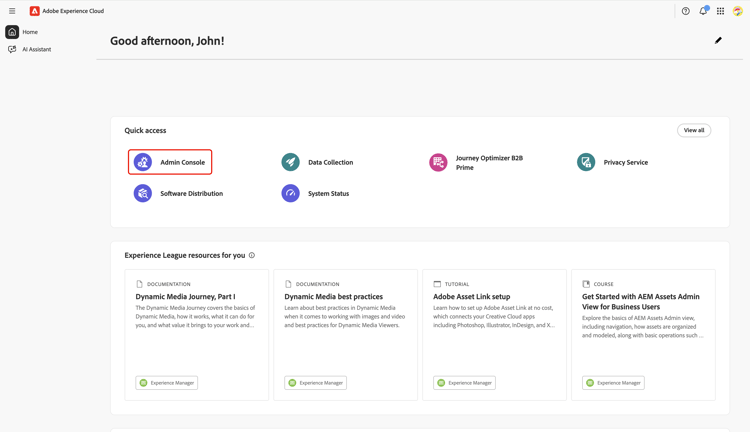
Logga in på Adobe Experience Cloud med dina inloggningsuppgifter för att börja. Du kan se en lista över dina tillgängliga produkter i avsnittet Quick access. Välj Admin Console.
Åtkomst till Adobe Experience Platform produktkontrollpanel access-adobe-experience-platform
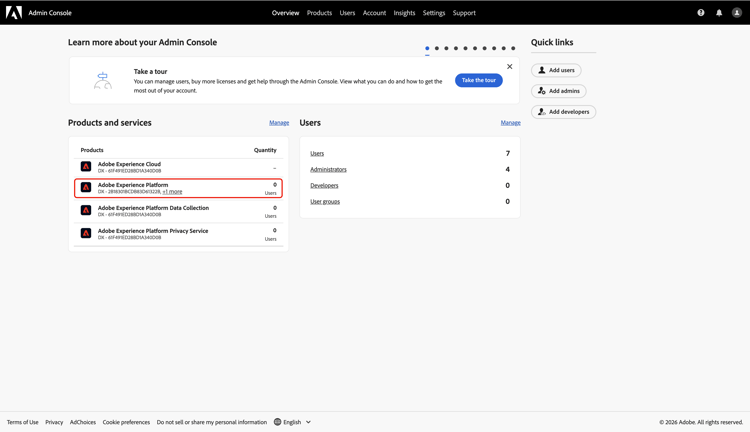
Arbetsytan Admin Console öppnas på en ny flik. Välj Adobe Experience Platform i listan Products under Products and services.
Lägg till produktadministratör add-product-admin
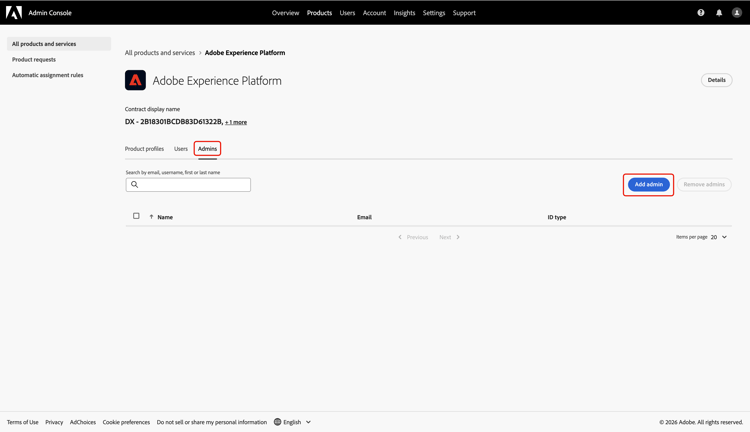
Gå till fliken Admins på produktkontrollpanelen för Adobe Experience Platform. Välj sedan Add admin.
Ange din e-postadress eller ditt användarnamn i dialogrutan Add product administrators och välj sedan rätt konto i listrutan. När du är klar väljer du Save.
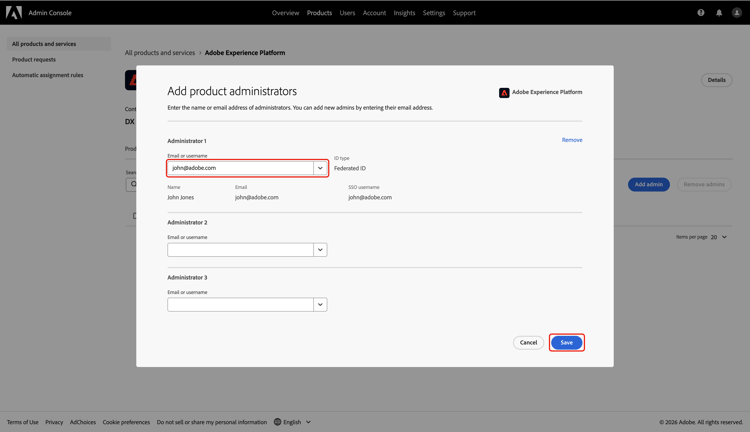
Du är nu produktadministratör och kan lägga till användare eller andra administratörer i produkten inom Admin Console. Ge dig själv åtkomst till Experience Platform-produkten för att få åtkomst till och utföra funktioner i Behörigheter.
Konfigurera användaråtkomst configure-user-access
Om du vill hantera Collaboration-behörigheter måste du ha användaråtkomst till produkten förutom administratörsåtkomst. Användaråtkomst kan konfigureras av en system- eller produktadministratör.
Så här konfigurerar du din användaråtkomst:
Lägg till användare i produkten add-user
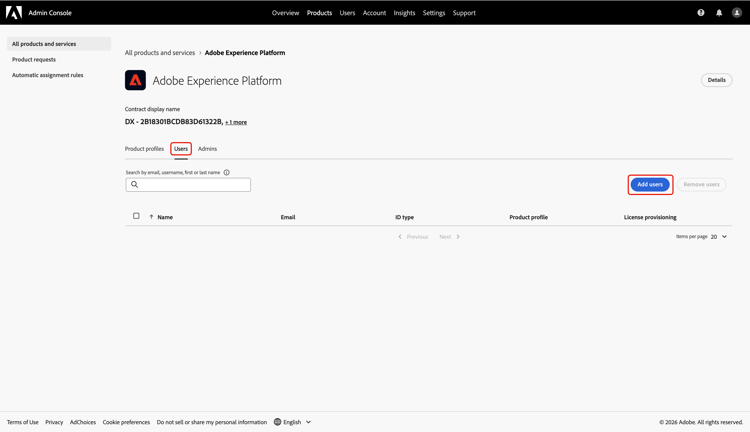
Du finns nu på produktkontrollpanelen Adobe Experience Platform. Gå till fliken Users och välj sedan Add users.
Dialogrutan Add users to this product visas och du uppmanas att ange ditt namn, din användargrupp eller e-postadress. Fyll i värdena och välj sedan ditt konto i listrutan.
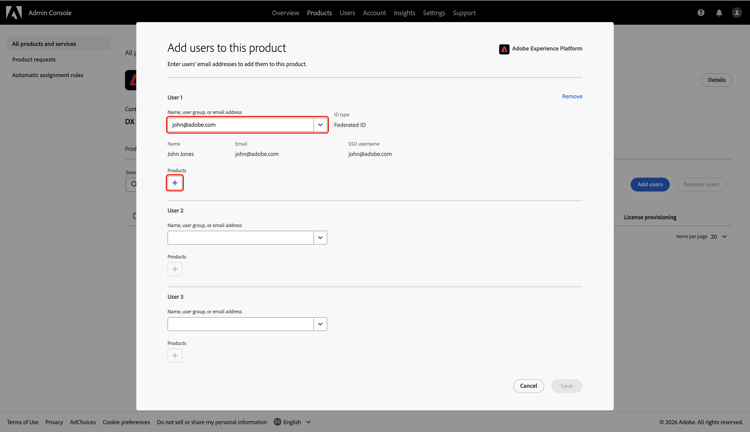
Välj sedan ikonen

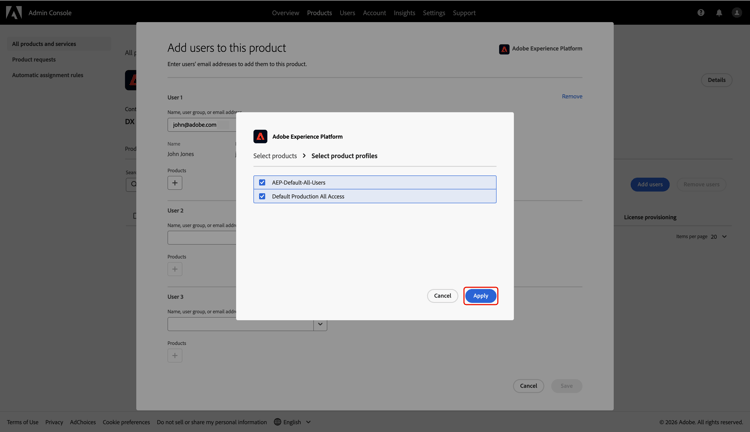
En dialogruta med en lista över tillgängliga produktprofiler visas. Välj AEP-Default-All-Users och Default Production All Access. Välj sedan Apply.
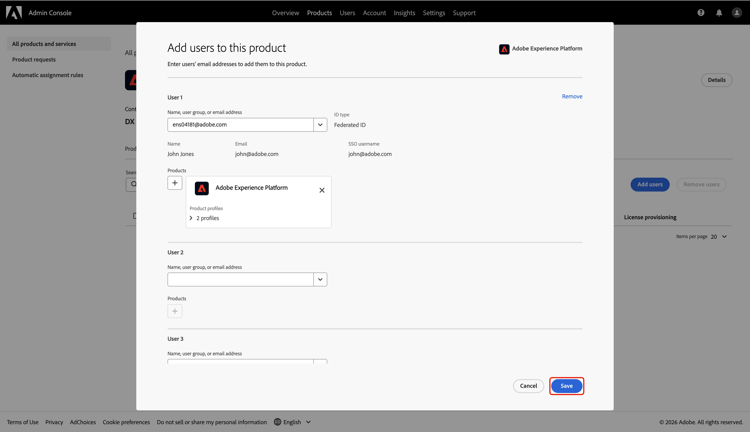
Välj slutligen Save för att lägga till nya användare i produkten.
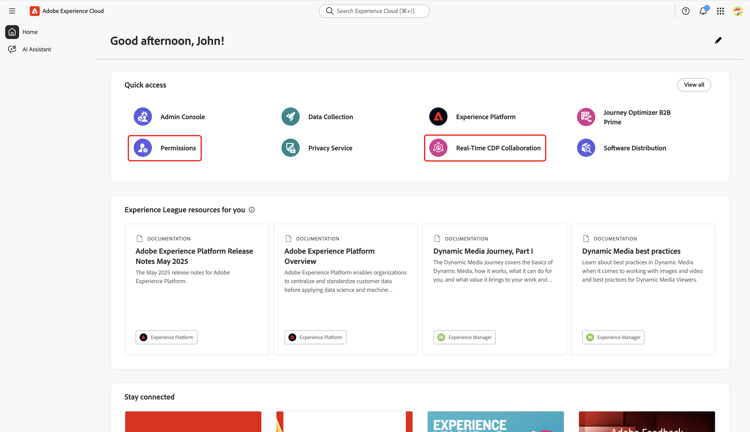
När du har användaråtkomst går du tillbaka till Adobe Experience Cloud. Bekräfta att Permissions och Real-Time CDP Collaboration är tillgängliga under Quick access.
Nästa steg next-steps
Nu har du både administratörsåtkomst och användaråtkomst för att ange behörigheter där du kan definiera roller, tilldela specifika behörigheter och hantera användaråtkomst för Collaboration-funktioner och -resurser. Stegvisa instruktioner finns i Handboken för behörighetskontroller.