[Begränsad tillgänglighet]{class="badge informative"}
Lägga till och hantera mätdata add-and-manage-measurement-data
I det här dokumentet beskrivs stegen för hur du lägger till kampanjmätningsdata i Adobe Real-Time CDP Collaboration. Utgivare kan samarbeta med Adobe-team för att ladda upp kampanjmätningsdata. När dessa data har överförts och bearbetats kan både utgivaren och annonsören visa omfattande kampanjmätningsrapporter.
Lägg till mätdata add-measurement-data
Som annonsörer kan du överföra mätdata som innehåller konverteringshändelser till Collaboration och använda dem i kampanjmätningsrapporter. Konverteringsdata innehåller vanligtvis fält som användaridentifierare (till exempel hashade e-post eller enhets-ID), tidsstämpel för konverteringshändelsen och specifik information om konverteringshändelser som inköp eller registrering.
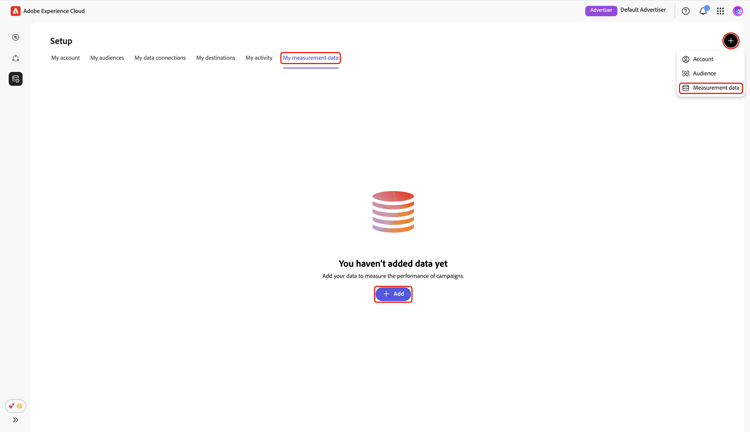
Navigera till fliken My measurement data på arbetsytan i Setup om du vill hämta mätdata. Välj ikonen Lägg till (

Om detta är dina första mätdata kan du även välja alternativet Add.
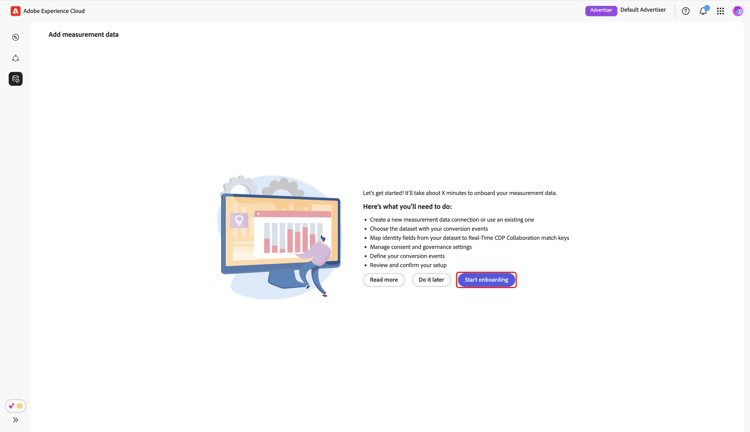
Skärmen Add measurement data visas med en sammanfattning av steg till källmätningsdata. Välj Start onboarding.
Dataanslutning och detaljer data-connection-and-details
I det här steget måste du konfigurera dataanslutningen och ange information för mätdata.
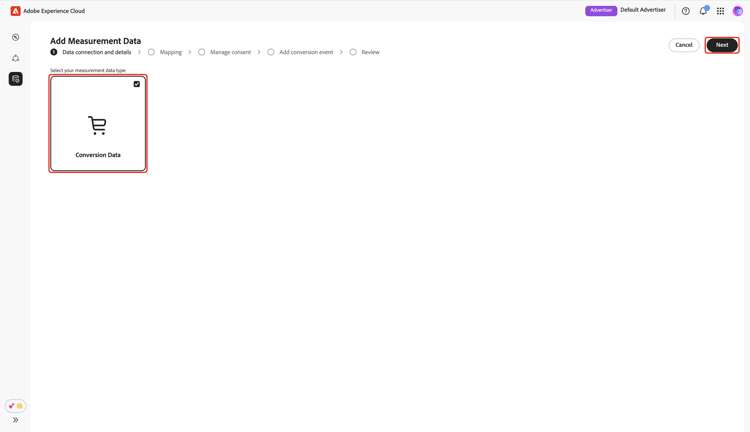
Välj måttdatatyp select-measurement-data-type
Mätdatatypen definierar vilken typ av händelser du tar med för kampanjmätning. För närvarande stöds konverteringsdata.
Välj Conversion Data som måttdatatyp, följt av Next.
Välj dataanslutning select-data-connection
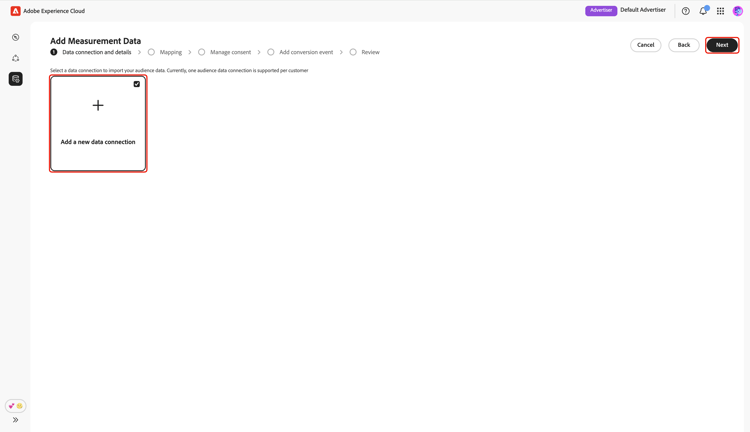
En dataanslutning är källan som du hämtar mätdata från till Collaboration. När du har upprättat din första dataanslutning och har hämtat din första uppsättning mätdata kan du fortsätta att hämta ytterligare mätdata via samma dataanslutning.
Om du vill lägga till en dataanslutning väljer du Add a new data connection och sedan Next.
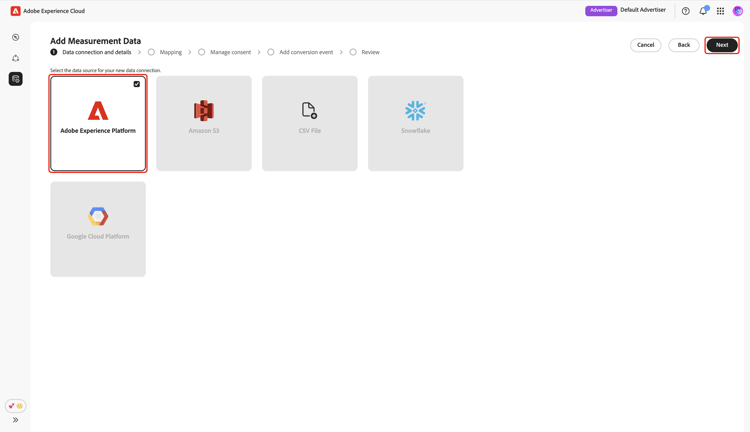
Välj datakälla select-data-source
Välj sedan datakälla för dataanslutningen. För närvarande är Adobe Experience Platform den enda datakälla som stöds.
Välj datakälla och välj sedan Next.
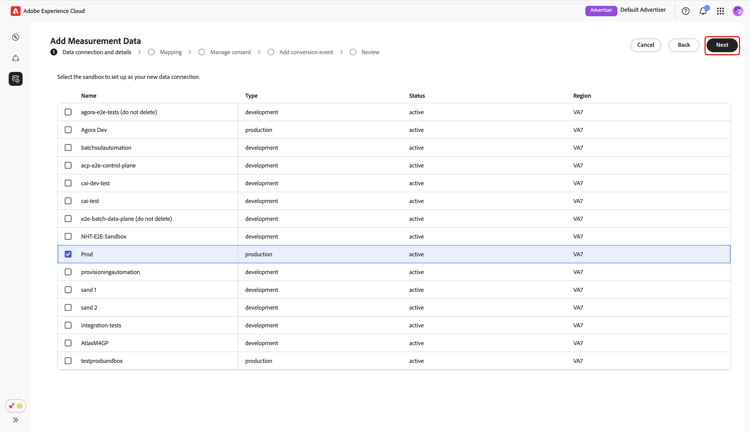
Välj sandlåda select-sandbox
Välj den sandlåda som innehåller de mätdata som du vill använda för Collaboration kampanjmätningsrapporter. Välj sandlådan i listan över tillgängliga sandlådor och välj sedan Next.
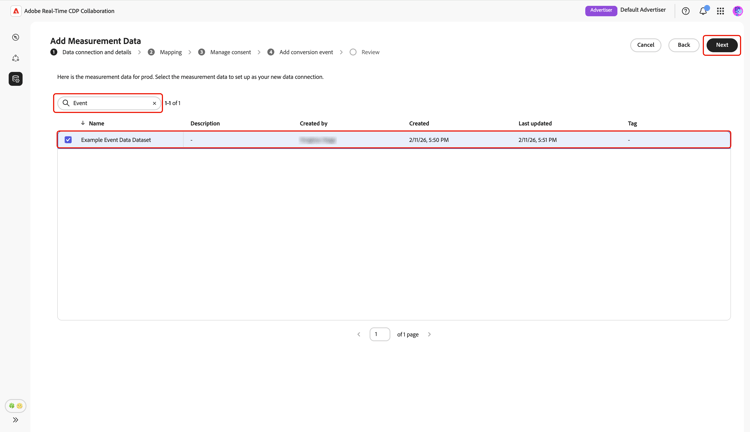
Välj måttdatamängd select-measurement-dataset
En lista med datauppsättningar i den valda sandlådan visas. Välj en datauppsättning som måttdata och välj sedan Next. Du kan använda sökalternativet för att filtrera och hitta den önskade datauppsättningen.
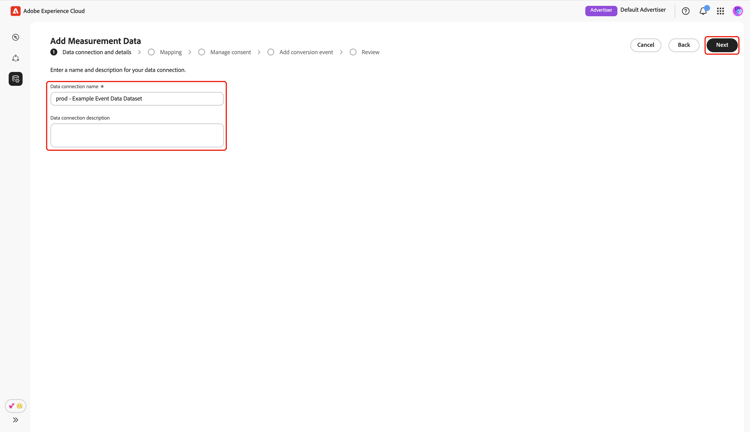
Ange namn och information provide-name-and-details
Ange sedan ett namn och en beskrivning för dataanslutningen. Den här informationen hjälper dig att identifiera dataanslutningen senare.
Mappning mapping
Nästa steg är att mappa fält från mätdata till motsvarande målfält som används i Collaboration. Du kan också utöka din händelsedatamängd med attribut från kundprofilen i realtid genom att mappa kopplingsnycklar och använda dessa attribut för att dela upp mätrapporter.
Förbättra händelsedata enrich-event-data
Om du vill utöka dina händelsedata väljer du alternativet Source field join key.
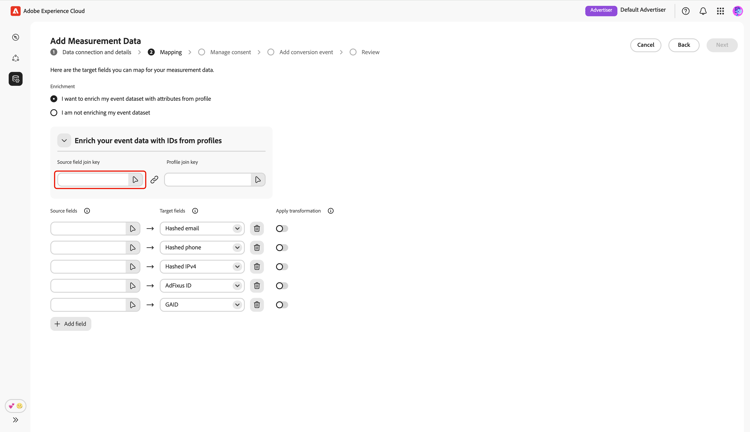
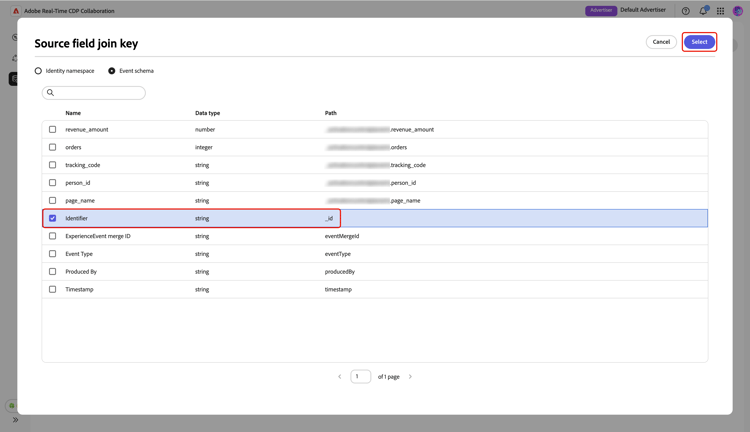
I dialogrutan Source field join key väljer du källfältet följt av Select.
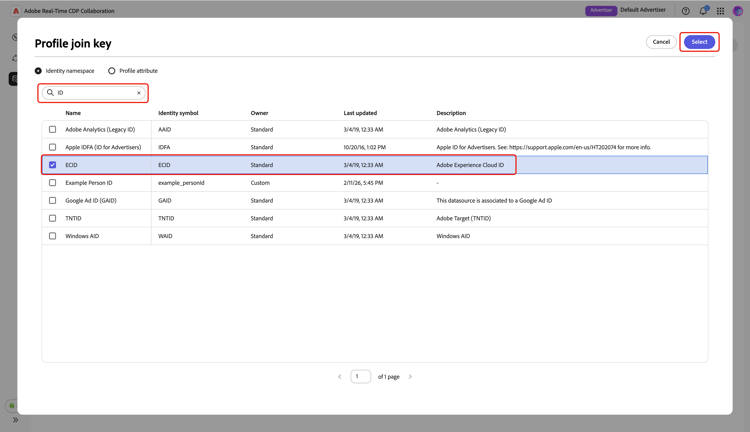
Välj sedan alternativet Profile join key. Välj profilfältet i listan i dialogrutan Profile join key. Du kan använda alternativet Sök för att hitta det önskade fältet. Välj sedan Select för att bekräfta.
Mappningsfält mapping-fields
Om du vill börja mappa källfält från måttdata till målfälten i Collaboration markerar du det tomma källfältet på skärmen Mapping.
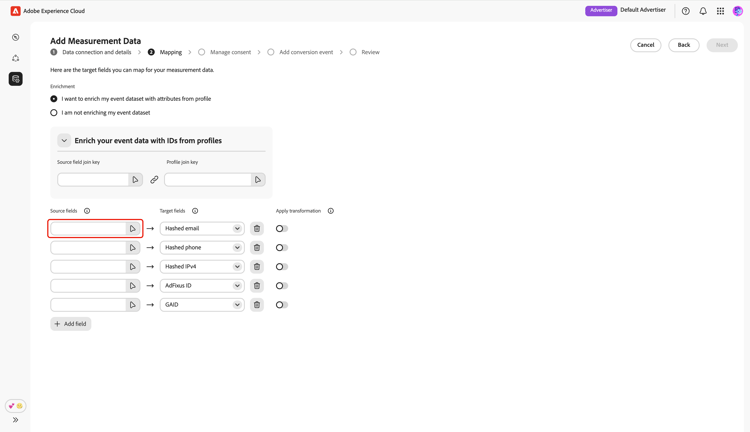
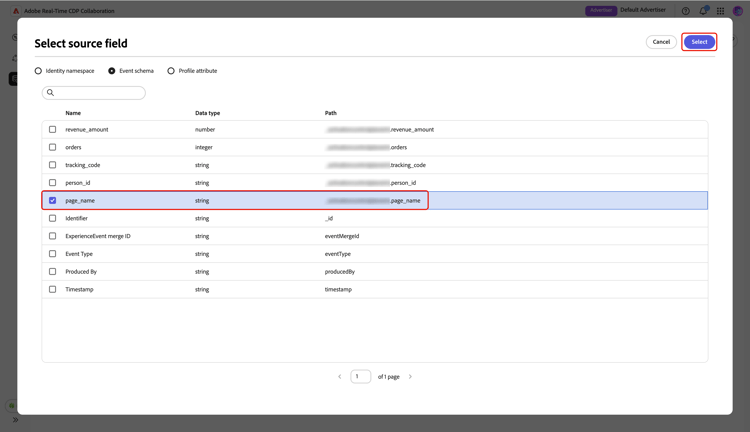
Dialogrutan Select source field visas med en lista över tillgängliga källfält grupperade under alternativ som Identity namespace och Event schema. Du kan använda sökalternativet för att filtrera och hitta källfältet från listan.
Välj det källfält som du vill använda, följt av Select.
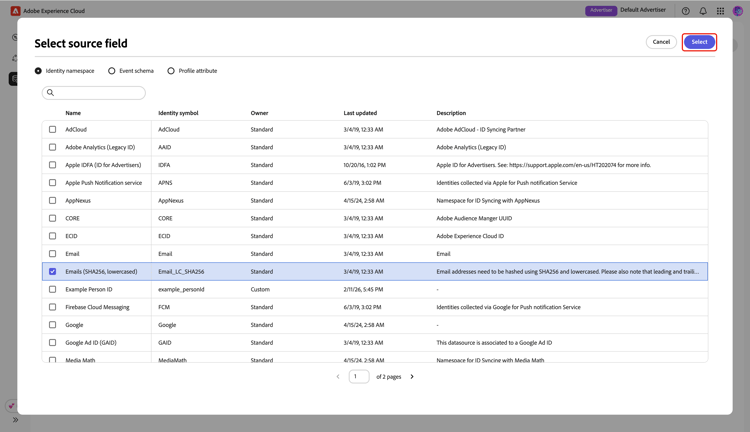
Använd sedan listrutan för att mappa det valda källfältet till ett lämpligt målfält. Alla tillgängliga målfält är de matchande nycklarna som konfigurerats för ditt medarbetarkonto.
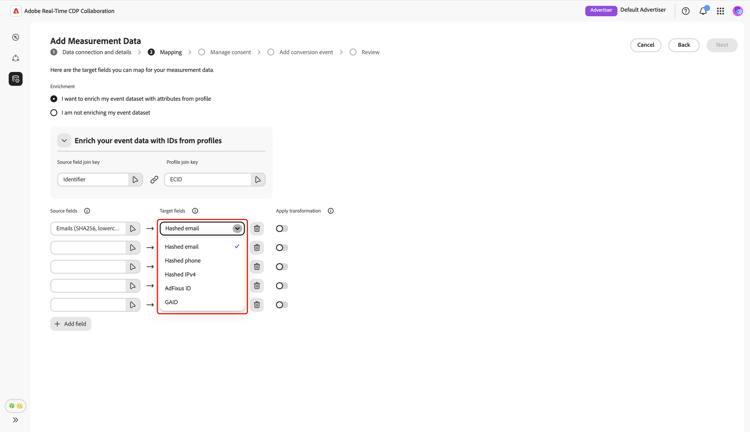
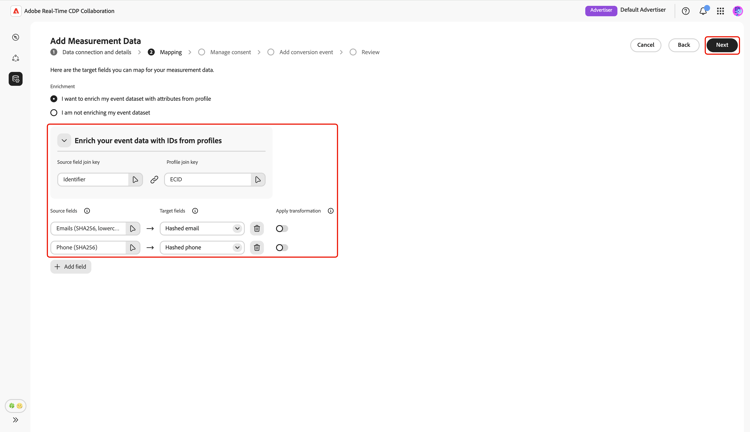
Du kan lägga till eller ta bort mappningsrader efter behov. Om du behöver mappa ett icke-hash-kodat källfält till ett hash-kodat målfält (t.ex. mappning av ett oformaterat e-postmeddelande till Hashed email) använder du alternativet Apply transformation för att tillämpa det nödvändiga hashvärdet.
När du är klar granskar du mappade fält och kopplar nycklar om anrikning är aktiverat. Välj sedan Next.
Hantera samtycke manage-consent
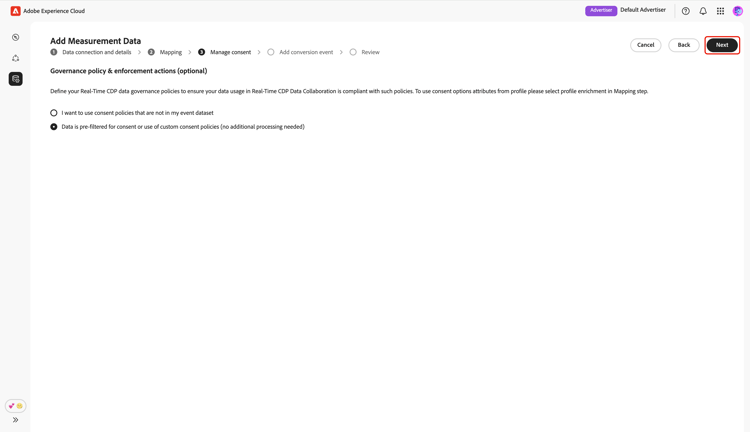
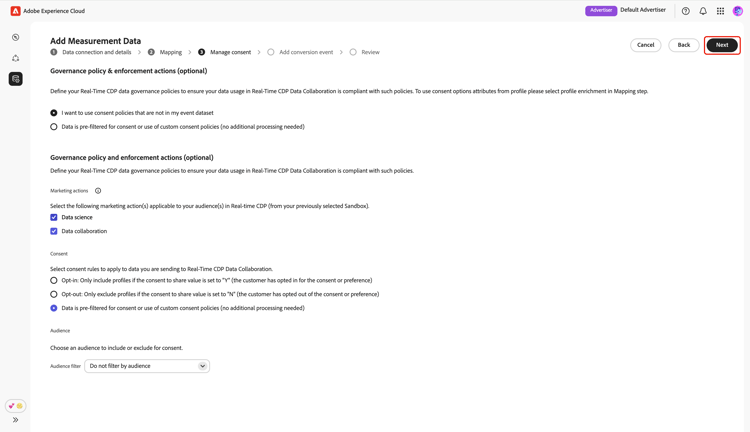
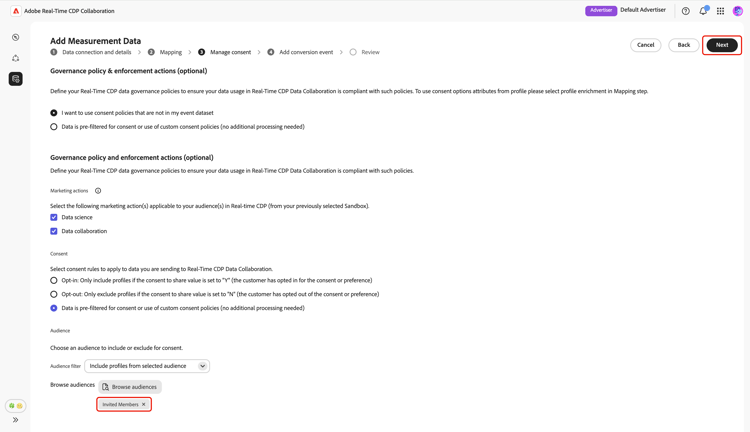
Innan du fortsätter måste du bekräfta att din dataanvändning i Collaboration överensstämmer med Real-Time CDP policyer för datastyrning. Alla uppgifter måste förfiltreras i enlighet med krav på samtycke eller andra tillämpliga regler för anpassat samtycke, så ingen ytterligare behandling krävs.
Välj Next om du vill bekräfta din bekräftelse.
Om du aktiverar profilberikning under mappningssteget kan du konfigurera medgivandeprinciper från en lista med fördefinierade alternativ. Detta omfattar följande:
- Marknadsföringsåtgärder: Använd dessa marknadsföringsåtgärder för att kontrollera vilka målgruppsdata som ska hämtas till Collaboration från Experience Platform.
- Medgivanderegler: Välj de medgivanderegler som ska gälla för data som hämtas till Collaboration.
- Målgrupp: Använd målgruppsfiltret för att inkludera eller exkludera målgruppsprofiler för samtycke.
Välj önskade inställningar och välj sedan Next.
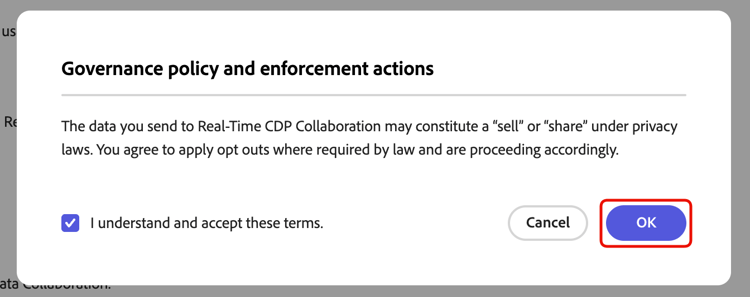
Innan du fortsätter måste du bekräfta och godkänna villkoren i dialogrutan Governance policy and enforcement actions. Markera kryssrutan följt av OK.
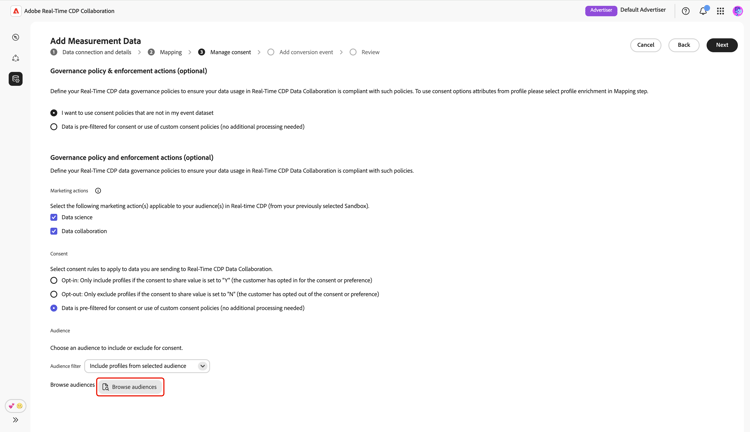
Målgruppsfilter audience-filter
Om du vill inkludera eller exkludera vissa målgruppsprofiler för samtycke använder du listrutan Audience filter. När du har valt det här filtret uppdateras gränssnittet så att alternativet Browse audiences visas. Välj Browse audiences.
Dialogrutan Select audiences visas. Välj en målgrupp i listan följt av Select.
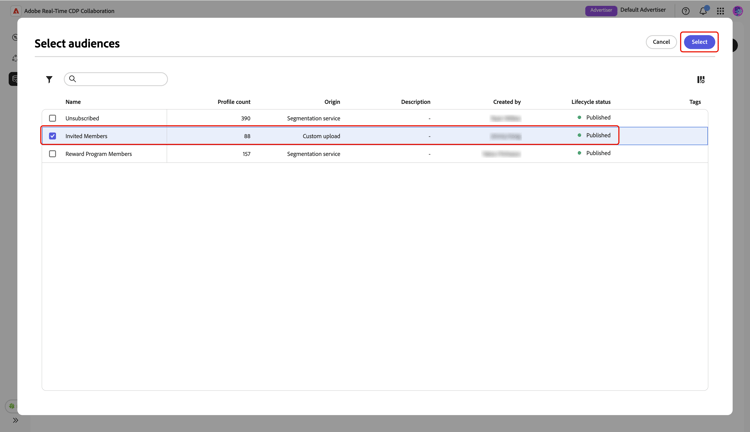
Din valda målgrupp visas nu och du kan ta bort den om det behövs. Granska dina inställningar för samtycke och välj sedan Next.
Lägg till konverteringshändelse add-conversion-event
Definiera sedan de konverteringshändelser som ni vill mäta effekten av era kampanjer på, till exempel webbplatsbesök, registreringar eller slutförda köp. Du kan ange upp till 3 distinkta konverteringshändelser för mätning.
Ange namnet på konverteringshändelsen och använd sedan listrutan för att välja konverteringstyp.
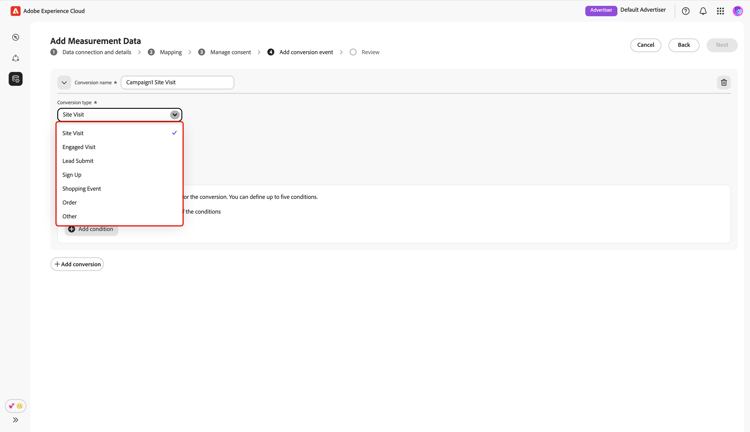
Du kan ange ett värde för konverteringen, eller lämna det tomt om du inte vill tilldela något värde just nu.
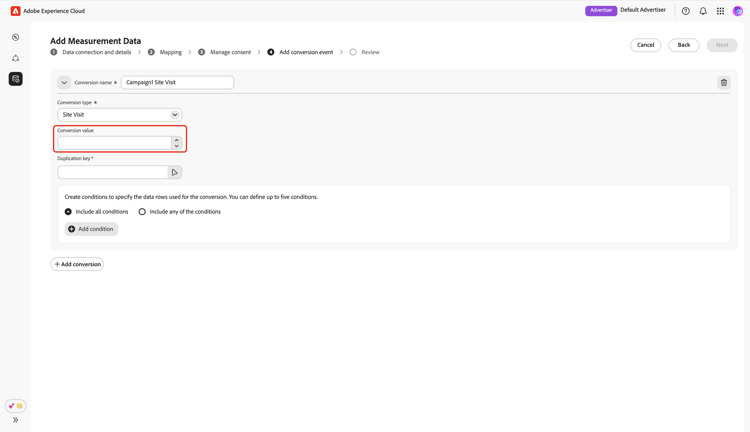
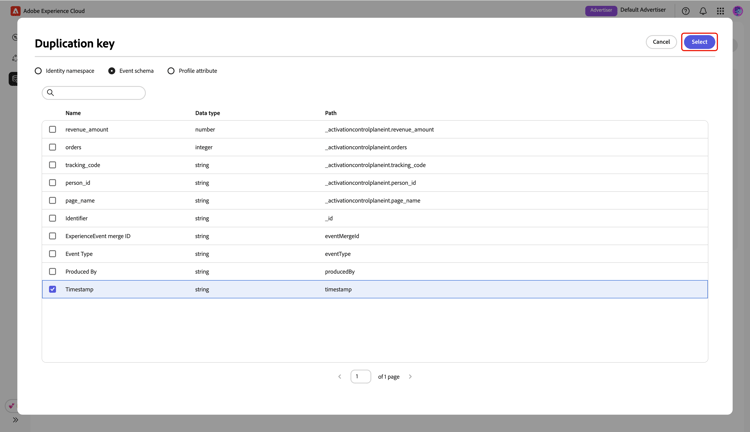
Därefter måste du ange dupliceringsnyckeln för att ange vilka rader i händelsedatamängden som tillhör samma underliggande konverteringshändelse (till exempel samma tidsstämpel under en registreringsprocess). Detta förhindrar att samma konvertering räknas flera gånger i mätrapporter. Välj Duplication key om du vill göra det. I dialogrutan Duplication key söker du efter och väljer nyckeln, följt av Select.
När du har angett dupliceringsnyckeln kan du lägga till upp till 5 villkor så att endast relevanta rader från händelsedatauppsättningen inkluderas för konverteringen. Välj om du vill använda alla eller några av dessa villkor.
Välj Add condition och välj sedan villkorsalternativet.
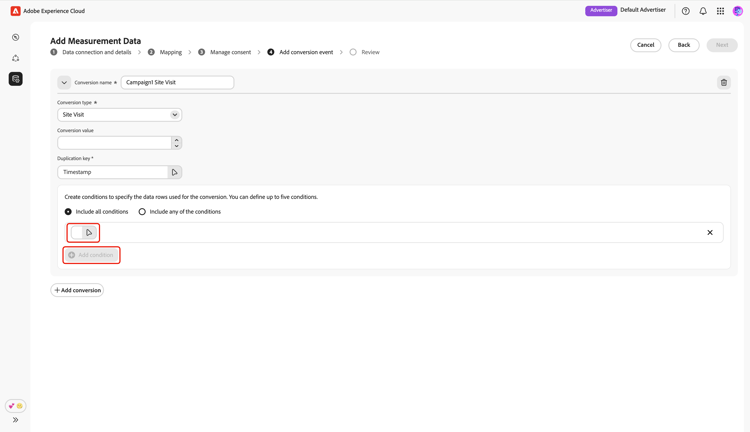
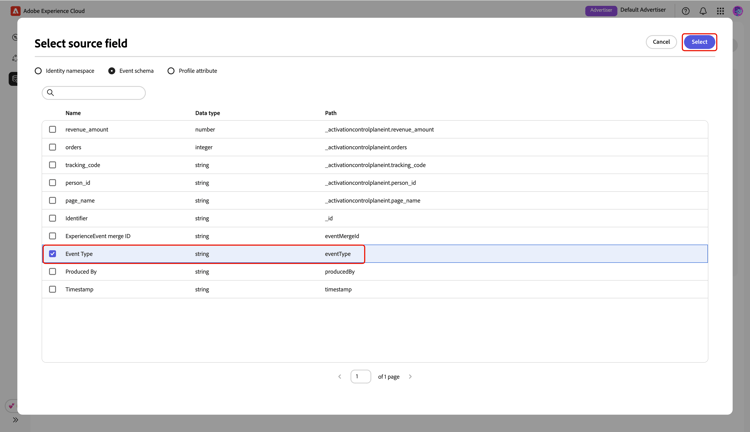
I dialogrutan Select source field söker du efter och väljer ett källfält för villkorsregeln följt av Select.
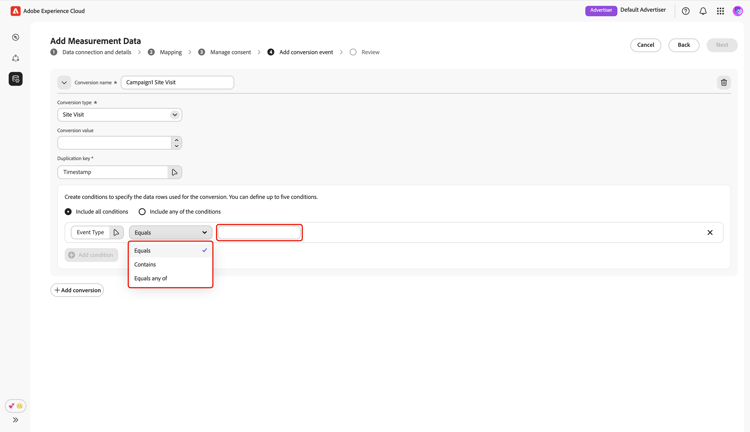
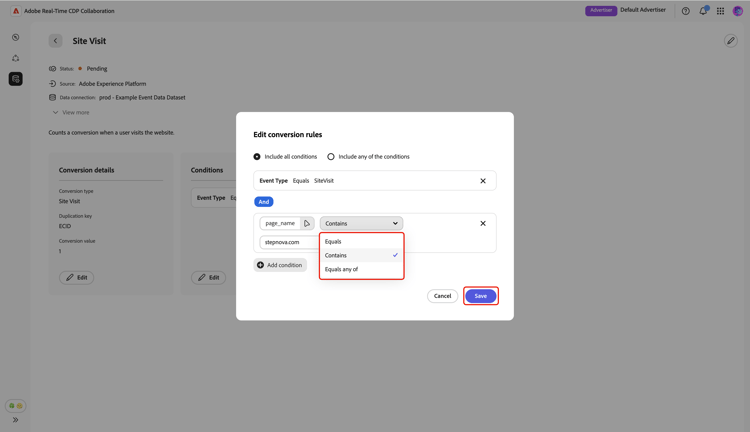
Använd listrutan för att välja en logikoperator och ange sedan värdet för konfigurationsregeln.
Välj Add conversion om du vill lägga till ytterligare en konverteringshändelse. Du kan inkludera upp till 3 konverteringshändelser totalt. När du är klar granskar du konverteringskonfigurationerna och väljer Next.
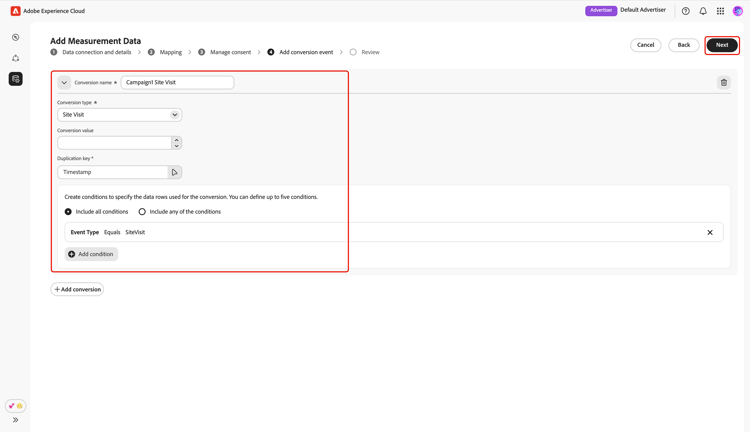
Granska review
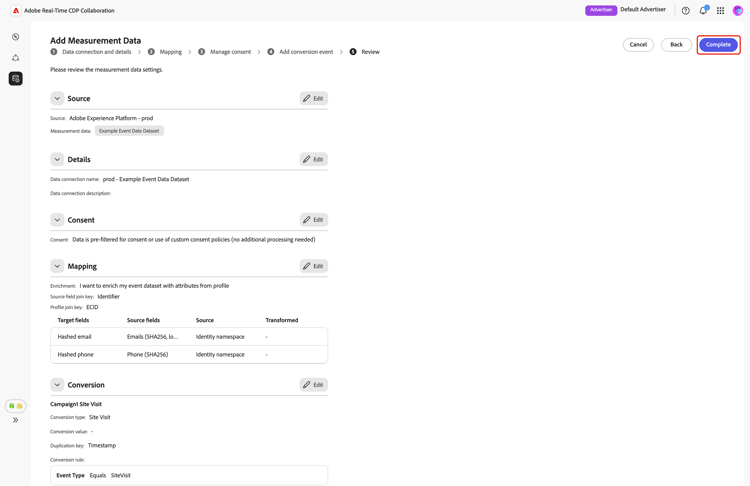
Skärmen Review visas med en sammanfattning av måttdatainställningarna. Granska och se till att all information är korrekt. Använd alternativet Edit om du behöver ändra något avsnitt.
Slutligen väljer du Complete för att lägga till måttdata.
En bekräftelsedialogruta bekräftar att mätdata har skapats. Du kan se de nya konverteringshändelserna som har konfigurerats utifrån dina mätdata på arbetsytan My measurement data.
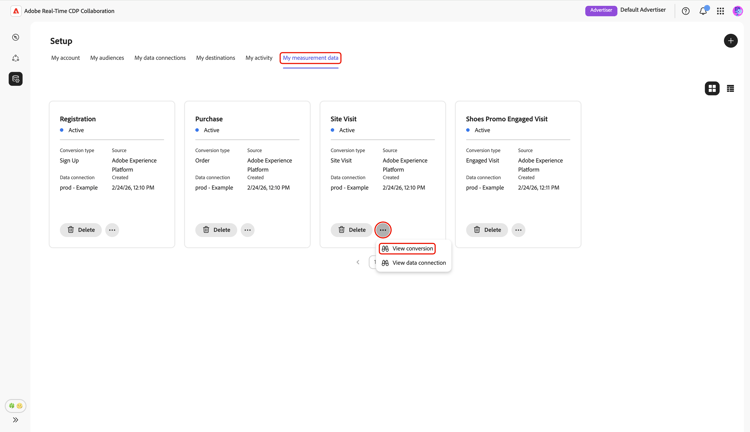
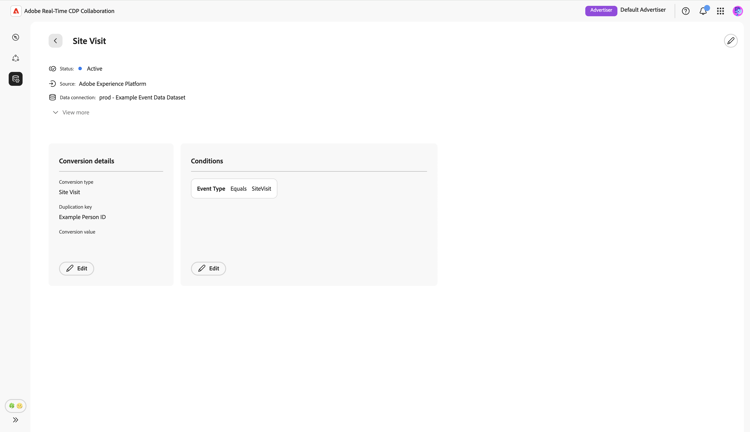
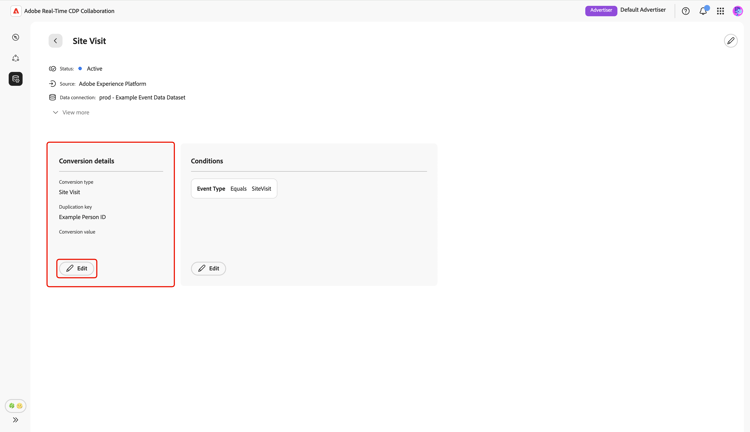
I stödrastervyn eller tabellvyn väljer du ett radobjekt eller alternativet View conversion på ett händelsekort för att visa en översikt över en specifik konverteringshändelse. Här visas händelsens status, källa och dataanslutningsnamn tillsammans med detaljerade paneler för:
- Conversion details: Visar viktig information om konverteringen, inklusive dess typ, den dupliceringsnyckel som används för att identifiera unika händelser och det tilldelade konverteringsvärdet (om det anges).
- Conditions: Visar de villkorsregler som används för den här konverteringshändelsen.
Redigera mätdata edit-measurement-data
När du har hämtat mätdata kan du när som helst redigera detaljerna och villkorsreglerna för en konverteringshändelse.
På fliken My measurement data väljer du ellipsalternativet (

Redigera namn och beskrivning edit-name-and-description
Om du vill uppdatera händelsens namn och beskrivning väljer du redigeringsikonen (

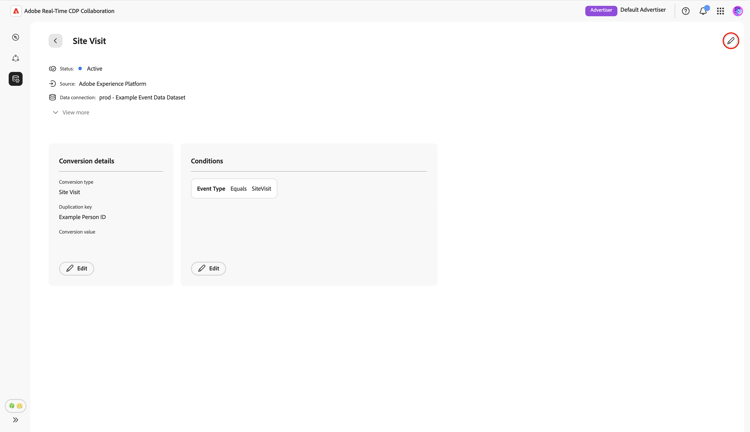
Uppdatera fälten i dialogrutan Edit name and description med önskade värden och välj sedan Save för att tillämpa ändringarna.
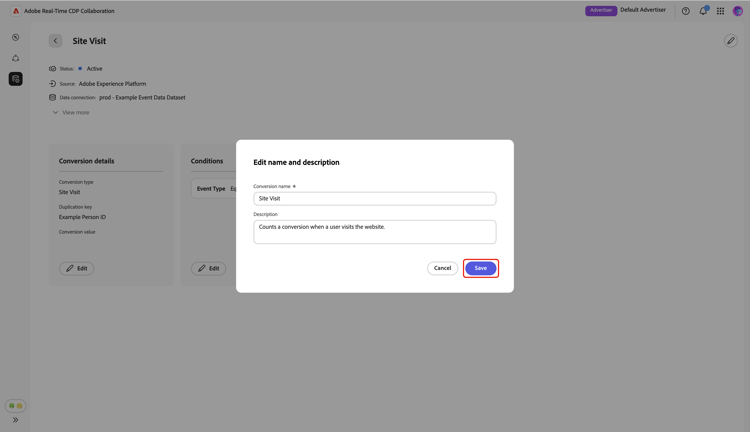
En bekräftelsedialogruta visas som bekräftar att informationen har uppdaterats.
Redigera konverteringsinformation edit-conversion-details
Du kan uppdatera följande konverteringsinformation för händelsen:
Om du vill börja redigera väljer du Edit på panelen Conversion details.
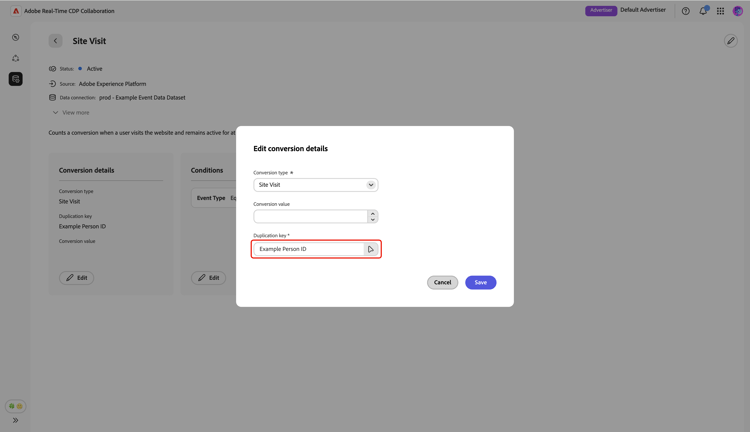
Använd listrutan i dialogrutan Edit conversion details för att uppdatera konverteringstypen. Du kan ange ett värde för konverteringen, eller lämna det tomt om du inte vill tilldela något värde. Om du vill redigera dupliceringsnyckeln markerar du det befintliga nyckelalternativet.
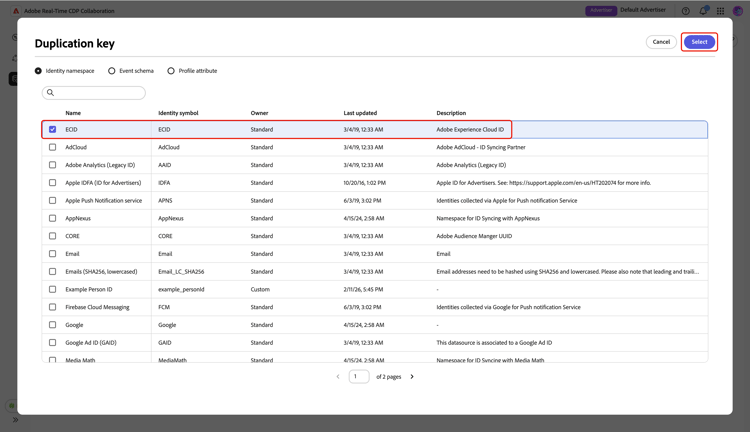
Dialogrutan Duplication key visar en lista med tillgängliga fält som grupperats under alternativ som Identity namespace och Event schema. Sök efter och välj önskad tangent, följt av Select.
När du är klar granskar du uppdateringarna och väljer Save för att tillämpa ändringarna.
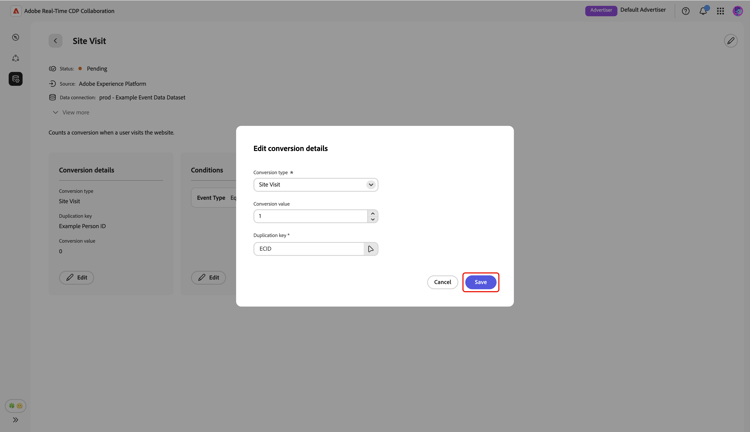
En bekräftelsedialogruta visas som bekräftar att informationen har uppdaterats.
Redigera villkor edit-conditions
Villkorsreglerna anger vilka datarader från din händelsedatamängd som inkluderas som konverteringar. Uppdatera dessa regler efter behov för att säkerställa att mätningen endast speglar de data som är mest relevanta för analysen.
Om du vill redigera villkor väljer du Edit på panelen Conditions.
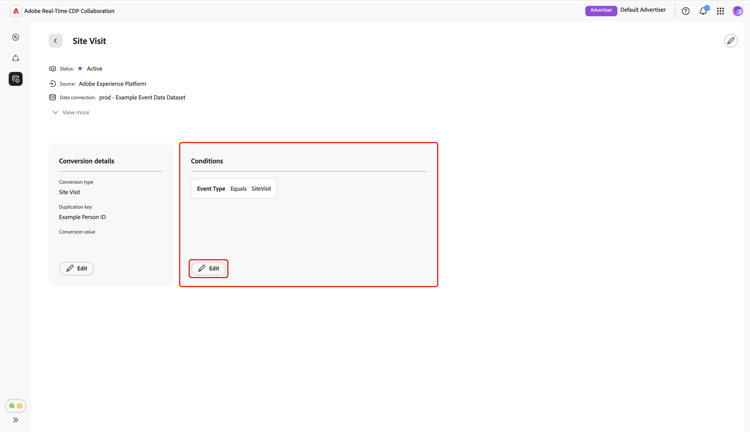
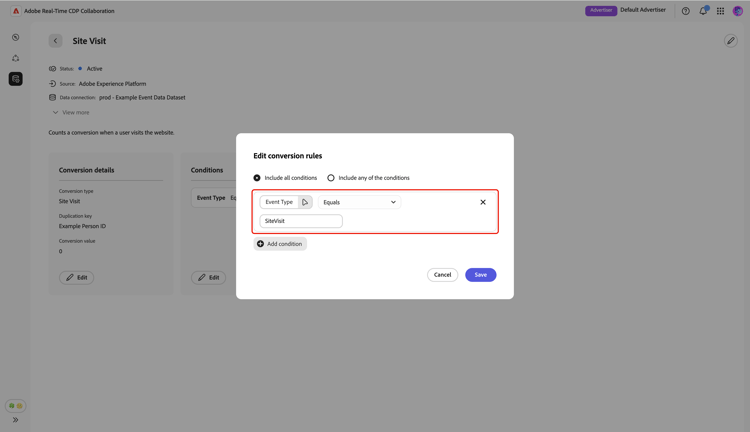
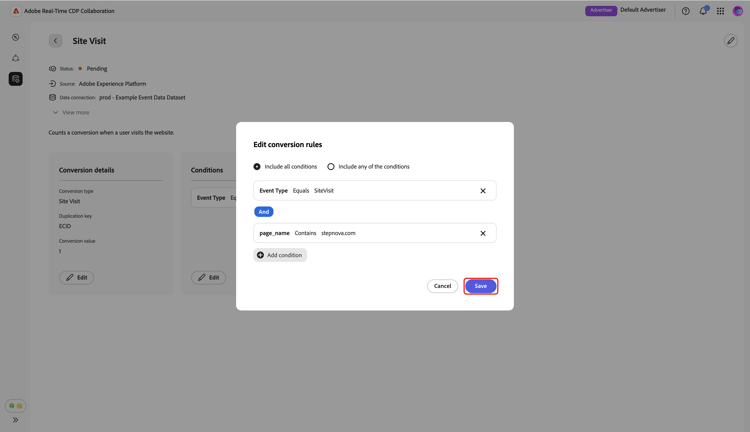
I dialogrutan Edit conversion rules kan du visa aktuell information om alla villkor. Välj ett befintligt villkorsalternativ om du vill uppdatera informationen, inklusive källfält, logikregel och värde.
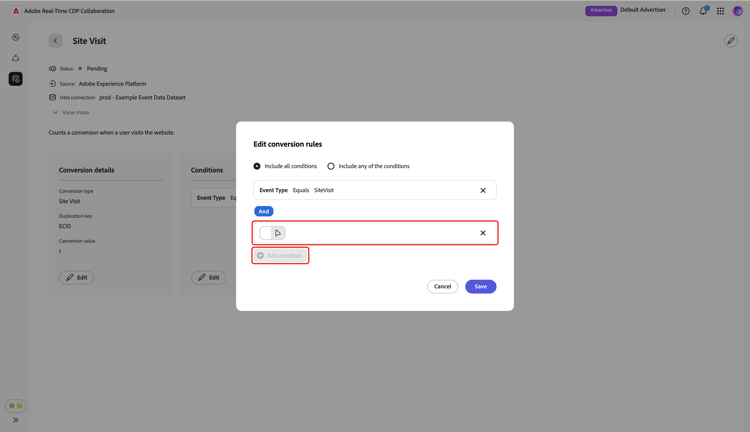
Om du vill inkludera ytterligare konverteringsregler väljer du Add condition. Välj sedan det nya tomma villkorsalternativet.
I dialogrutan Select source field kan du se tillgängliga fält grupperade under alternativ som Identity namespace och Event schema. Välj det fält som du vill använda för villkoret och välj sedan Select. Du kan använda alternativet Search för att snabbt hitta det önskade fältet.
Använd sedan listrutemenyn för att välja en logikoperator i listan och ange ett värde för villkoret.
Använd Include all conditions om alla angivna villkor krävs för varje konvertering, eller använd Include any of the conditions för att tillåta konverteringar som matchar minst ett villkor. När du är klar med uppdateringen granskar du och väljer Save för att tillämpa ändringarna.
En bekräftelsedialogruta visas som bekräftar att informationen har uppdaterats.
Ta bort mätdata delete-measurement-data
Om du tar bort mätdata tas den associerade konverteringshändelsen och alla länkade mätningsdetaljer bort permanent från projektet. Alla mätningsrapporter som förlitar sig på den här händelsen förlorar motsvarande konverteringsmått och kan inte längre uppdateras. Det går inte att ångra den här åtgärden.
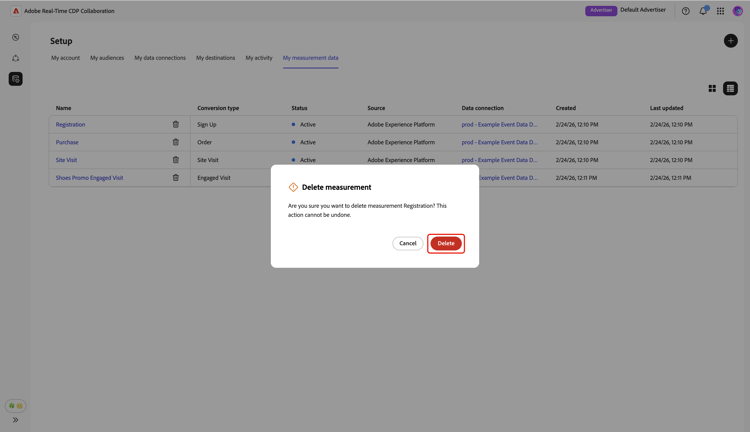
Om du vill ta bort en befintlig konverteringshändelse går du till fliken My measurement data på arbetsytan i Setup. I stödrastervyn väljer du Delete i det relevanta händelsekortet. I tabellvyn väljer du ikonen Ta bort (

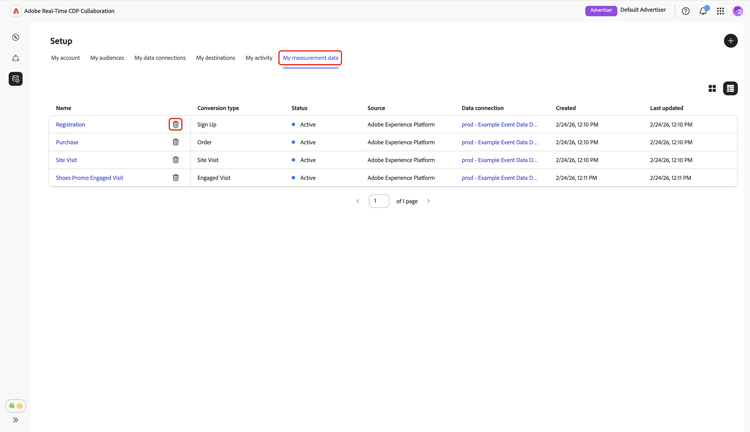
Dialogrutan Delete measurement visas och du uppmanas att bekräfta borttagningen av händelsen. Välj Delete.
En bekräftelsedialogruta visas som bekräftar att konverteringshändelsen har tagits bort.
Nästa steg next-steps
Du har slutfört inhämtningen av mätdata i Collaboration. Som annonsörer kan ni nu skapa Attribution-rapporter för att utforska hur era kampanjer driver konverteringar och mäter den övergripande effekten. Om du är utgivare ber du din samarbetspartner att generera en attribueringsrapport för dina kampanjer. Detaljerade instruktioner finns i guiden Skapa attribueringsrapport.