[Begränsad tillgänglighet]{class="badge informative"}
Hantera anslutningar för mätdata
Översikt
Använd mätdataanslutningar i Real-Time CDP Collaboration för att hämta konverteringsdata från olika plattformar. Lär dig hur du hanterar information och matchar nycklar för dina befintliga dataanslutningar.
Visa måttdataanslutningar view-measurement-data-connections
Du kan visa information om alla befintliga måttdataanslutningar, inklusive hur konverteringsdata hämtas, vilka matchningsnycklar som används och alla konverteringshändelser som är länkade till anslutningen.
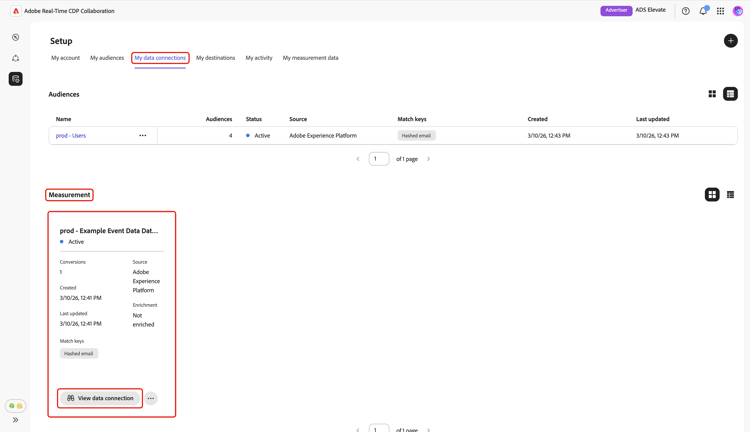
Navigera från arbetsytan Setup till fliken My data connections. Alla dina nuvarande måttdataanslutningar visas under avsnittet Measurement i tabell- eller stödrastervyn. Välj View data connection på det aktuella anslutningskortet eller markera dataanslutningsnamnet i tabellvyn för att öppna arbetsytan och visa all information.
Anslutningsinformation för mätningsdata measurement-data-connection-details
I det här avsnittet visas följande information om dataanslutningen:
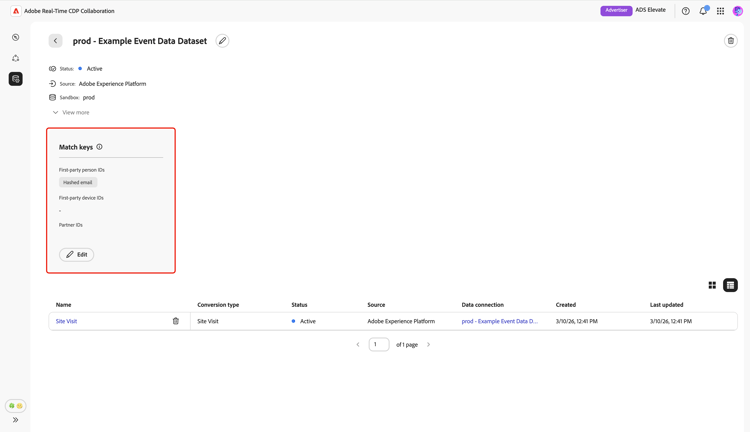
Matcha nycklar match-keys
Matchningsnycklar är de målfält som du mappade källfälten till när du hämtade mätdata. Mer information om hur matchningsnycklar fungerar finns i guiden matchningsnycklar.
Konverteringshändelser conversion-events
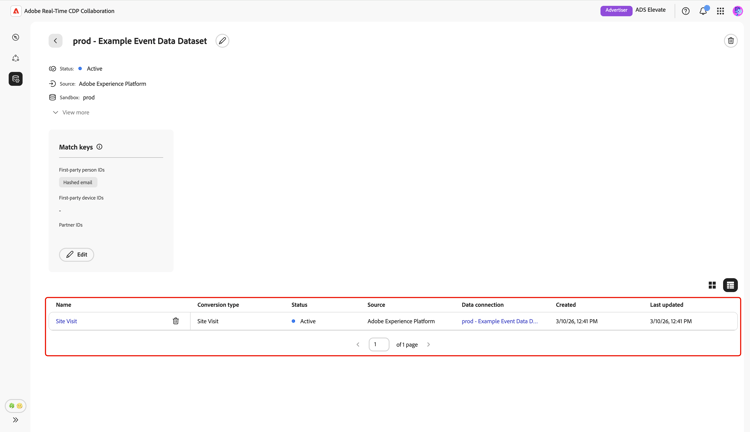
En lista över konverteringshändelser som är kopplade till dataanslutningen visas längst ned på arbetsytan. I listan visas en kort översikt över varje händelse, inklusive dess status, konverteringstyp och källa. Du kan markera händelsenamnet om du vill visa och redigera dess konfigurationer eller ta bort konverteringshändelsen med borttagningsalternativet (

Redigera måttdataanslutning edit-measurement-data-connection
Du kan uppdatera informationen och matchningsnycklarna för en befintlig mätdataanslutning när som helst för att säkerställa att rapporteringen och analysen förblir korrekta. Börja med att navigera till fliken My data connections och markera den måttdataanslutning som du vill redigera. Då öppnas arbetsytan för dataanslutning, där du kan följa stegen nedan för att göra nödvändiga ändringar.
Redigera namn och beskrivning edit-name-and-description
Om du vill uppdatera dataanslutningens namn och beskrivning väljer du redigeringsikonen (

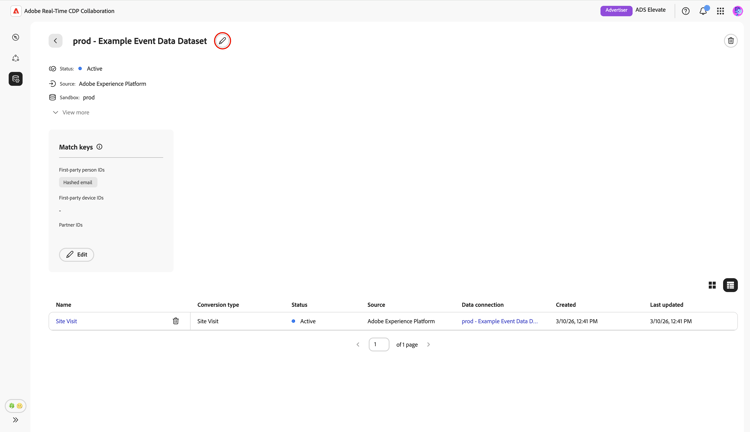
Uppdatera fälten i dialogrutan Edit data connection med önskade värden och välj sedan Save för att tillämpa ändringarna.
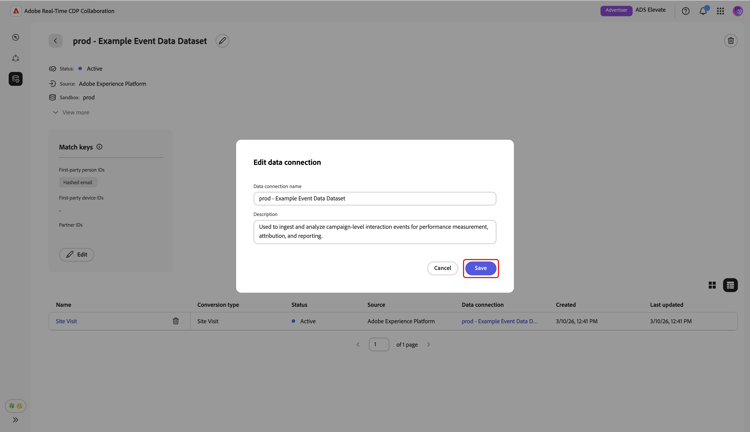
En bekräftelsedialogruta visas som bekräftar att informationen har uppdaterats.
Redigera matchningsnycklar edit-match-keys
- Endast matchande nycklar som har konfigurerats för ditt konto kan användas för dataanslutningar.
- För närvarande kan du lägga till ytterligare matchningsnycklar i en dataanslutning, men när en matchningsnyckel har aktiverats kan den inte tas bort.
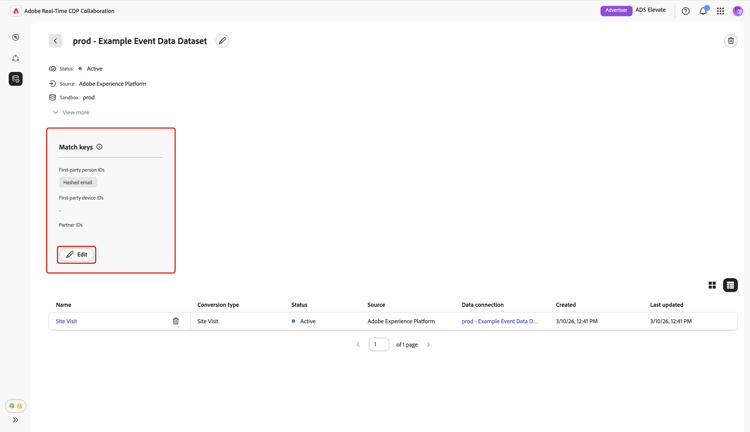
Välj Edit på panelen Match keys på arbetsytan för dataanslutning.
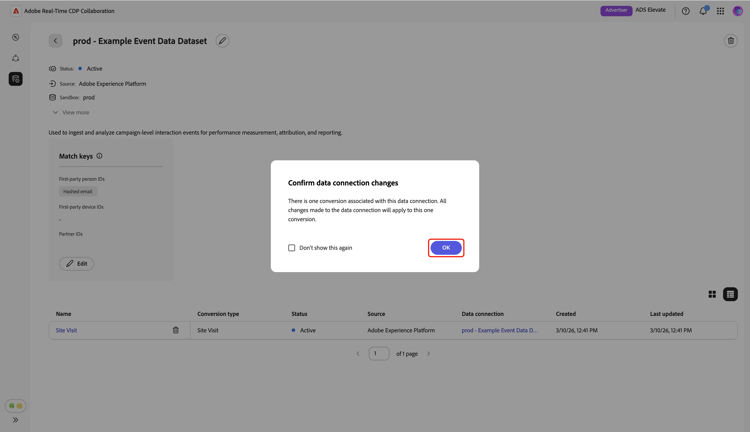
En bekräftelsedialogruta visas som förklarar att eventuella ändringar i dataanslutningen kommer att gälla för alla associerade konverteringar. Bekräfta genom att välja OK. Du kan välja att hoppa över den här bekräftelsen i framtiden.
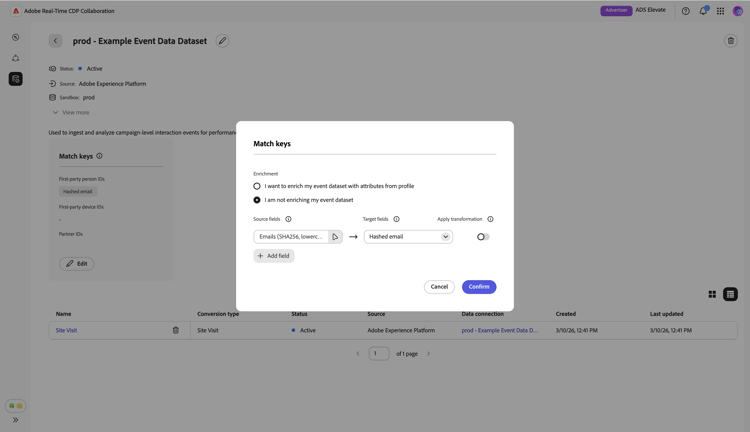
I dialogrutan Match keys kan du granska anrikningsinställningarna och se de aktuella mappningarna mellan källfälten och målfälten (matchningsnycklar).
Berikning enrichment
Om anrikning inte var aktiverat när du hämtade dina mätdata kan du berika din händelsedatamängd med attribut från kundprofilen i realtid. Observera att när berikning har aktiverats för mätdata kan den inte inaktiveras. Du kan fortfarande uppdatera anrikningsnycklarna efter behov.
När du aktiverar berikning i dialogrutan Match keys utökas användargränssnittet så att fler konfigurationsalternativ visas under avsnittet Enrich your event data with IDs from profiles.
Välj alternativet Source field join key.
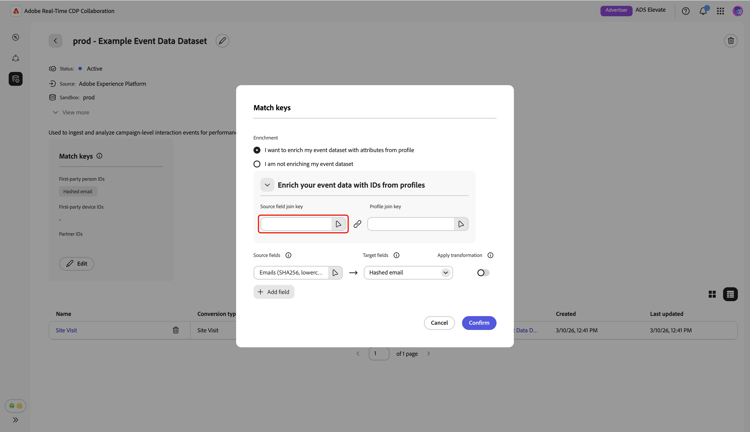
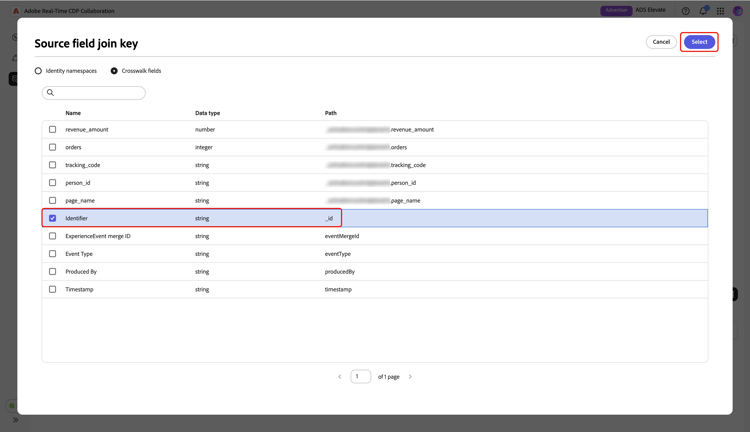
I dialogrutan Source field join key väljer du källfältet följt av Select.
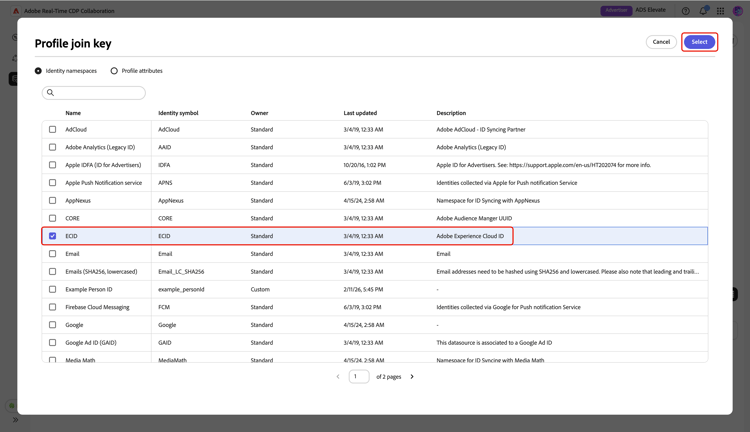
Välj sedan alternativet Profile join key. Välj profilfältet i listan i dialogrutan Profile join key. Du kan använda alternativet Sök för att hitta det önskade fältet. Välj sedan Select för att bekräfta.
Redigera mappning edit-mapping
Om du vill redigera en befintlig matchningsnyckel uppdaterar du dess associerade källfält och målfält i dialogrutan Match keys. Om du vill inkludera en ny matchningsnyckel väljer du Add field. Då skapas en tom rad där du kan definiera ytterligare mappning mellan käll- och målfält.
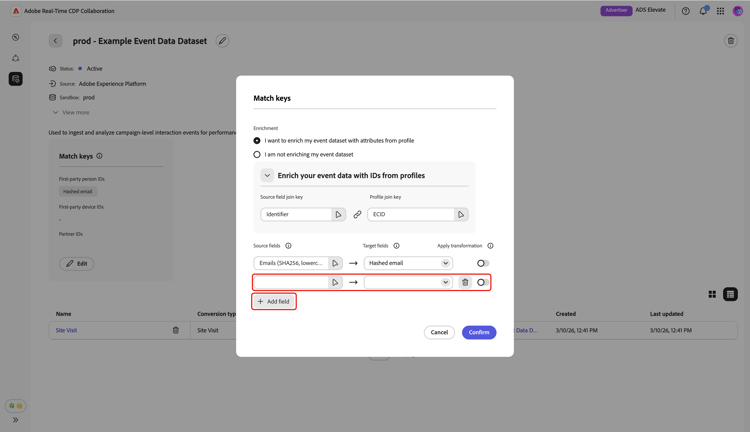
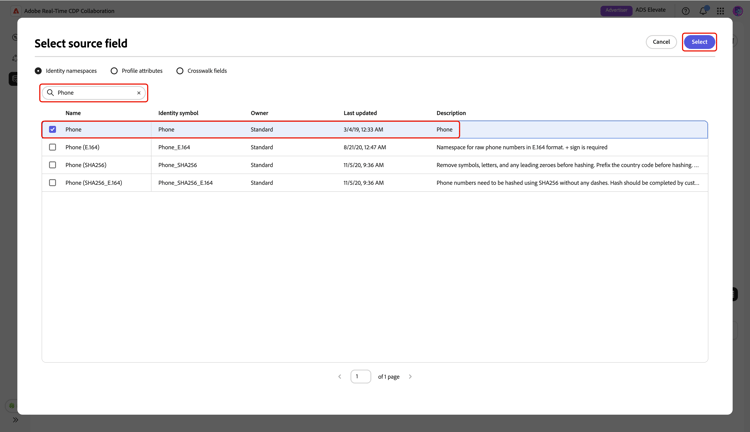
Välj sedan det tomma källfältet. Dialogrutan Select source field visas med en lista över tillgängliga källfält grupperade under alternativ som Identity namespaces och Profile attributes. Du kan filtrera listan och hitta det önskade källfältet med sökalternativet.
Välj det källfält som du vill använda, följt av Select.
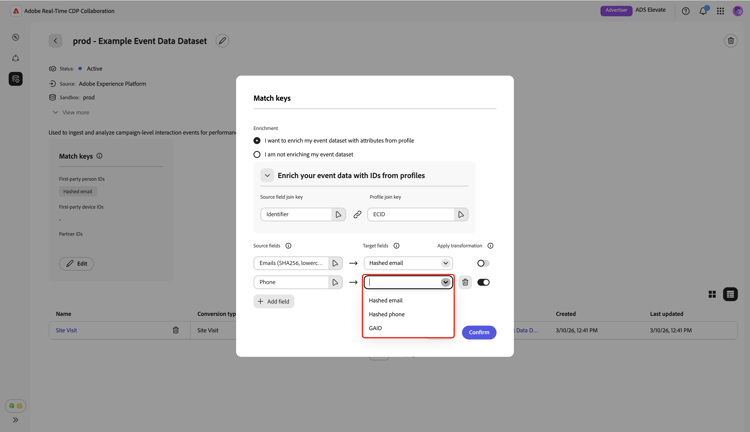
Använd listrutemenyn i dialogrutan Match keys för att mappa det nya källfältet till ett målfält. Alla tillgängliga målfält är matchningsnycklar som konfigurerats för ditt medarbetarkonto. Om du inte ser målfältet som du behöver kan du redigera kontots matchningsnycklar för att lägga till det.
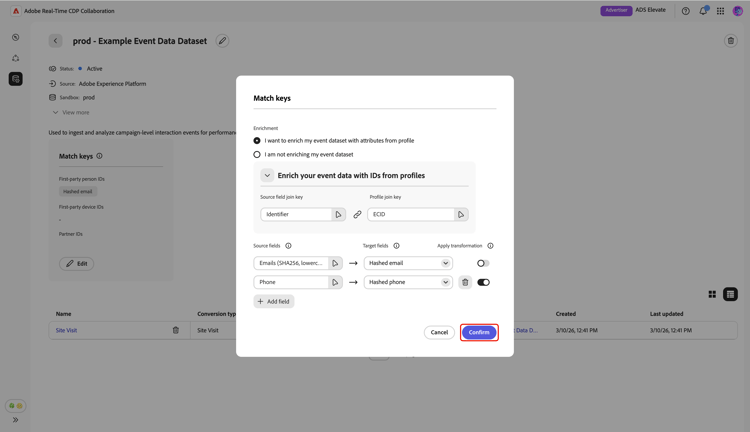
Använd alternativet Apply transformation om du vill att ett icke-hash-kodat fält ska hämtas till ett hash-kodat målfält, till exempel när du mappar ett vanligt textfält för telefonens källa till målfältet i Hashed phone.
När du är klar med mappningen av fält granskar du uppdateringarna och väljer Confirm för att tillämpa ändringarna.
En bekräftelsedialogruta bekräftar att matchningsnycklarna har uppdaterats.
Ta bort dataanslutning
Om du tar bort en dataanslutning tas alla underliggande konverteringar, associerade inställningar och användning bort i Collaboration. Det går inte att ångra den här åtgärden.
Om du vill ta bort en befintlig dataanslutning markerar du ikonen Ta bort (
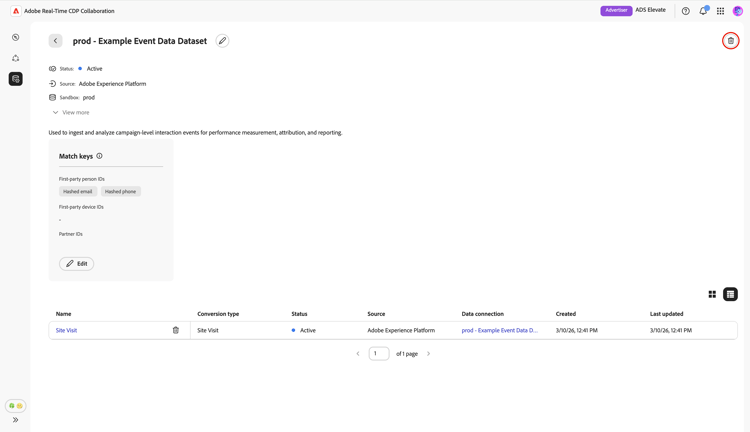
En bekräftelsedialogruta visas. Välj Delete om du vill ta bort dataanslutningen.
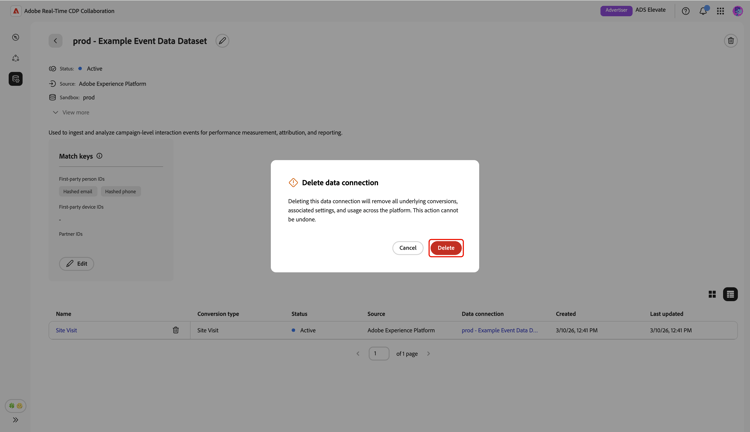
En bekräftelsedialogruta bekräftar att dataanslutningen har tagits bort.
Nästa steg next-steps
När du har hanterat mätdataanslutningarna kan du:
- Lägg till fler konverteringshändelser som är länkade till din dataanslutning efter behov. Mer information finns i dokumentationen för Lägg till och hantera mätdata.
- Generera mätrapporter för att få insikter om kampanjens resultat och påverkan. Mer information om tillgängliga rapporttyper och hur du skapar dem finns i guiden Måttprestanda.