Övervaka Experience Platform-event i Slack
Lär dig hur du får Experience Platform-meddelanden i Slack genom att integrera med en Adobe App Builder webbkrock-proxy. Datatekniker och administratörer kan vilja få proaktiva meddelanden i Slack från Adobe Experience Platform för att övervaka statusen för plattformsimplementeringarna. I den här självstudiekursen beskrivs arkitektur och implementeringssteg för att ansluta Adobe I/O Events till Slack med Adobe App Builder.
Varför en webkrok-proxy?
Det går inte att ansluta Adobe I/O Events direkt till en inkommande Slack-webkrok på grund av ett protokollfel i verifieringsprocessen.
-
Utmaningen: När du registrerar en webkrok hos Adobe I/O Events skickar Adobe en Challenge-begäran (antingen en
GETellerPOST) till slutpunkten. Slutpunkten måste bearbeta den här utmaningen och returnera det specifika värdet för att bekräfta ägarskap. -
Begränsningen: Inkommande Slack-webbhooks är bara utformad för att importera JSON-nyttolaster för meddelanden. De har ingen logik för att identifiera eller svara på Adobe-handskakning för verifieringsproblem.
-
Lösning: Distribuera en mellanliggande webkrok-proxy med Adobe App Builder. Proxyservern finns mellan Adobe och Slack för att:
- Avlyssna begäran från Adobe och svara på kontrollfrågan.
- Formatera nyttolasten i ett Slack-kompatibelt meddelande och skicka det till Slack.
-
Leveransmetod: Körningsåtgärder. Körningsåtgärder ingår i Adobe App Builder. När du använder en körningsåtgärd (icke-webb-åtgärd) som händelsehanterare hanterar Adobe I/O Events automatiskt signaturverifiering och utmaningssvar. Körningsåtgärder rekommenderas eftersom de kräver mindre kod och ger inbyggd säkerhet.
Arkitektur - översikt
Vad är Adobe Developer Console?
Adobe Developer Console är den centrala portalen för hantering av Adobe-projekt, API:er och autentiseringsuppgifter. Det är där du skapar ditt projekt, konfigurerar autentisering och registrerar dina webbböcker.
Vad är App Builder?
Adobe App Builder är ett komplett ramverk med vilket företagsutvecklare kan skapa molnbaserade program.
-
Etablering: App Builder är inte aktiverat som standard. Det måste etableras som en funktion för din organisation. Kontrollera att din organisation har behörighet App Builder.
-
Projektmall: App Builder-projekt skapas specifikt med mallen App Builder i Developer Console (Project from Template > App Builder). Mallen konfigurerar automatiskt nödvändiga arbetsytor och körningsmiljöer.
-
App Builder Starthandbok: Läs dokumentationen för att etablera och skapa ditt första projekt från mallen.
Vad är Adobe I/O Runtime?
Adobe I/O Runtime är den serverlösa plattform som driver App Builder. Det gör att utvecklare kan distribuera kod (Functions-as-a-Service) som körs som svar på HTTP-begäranden utan att hantera serverinfrastrukturen.
I den här implementeringen använder vi en åtgärd. En åtgärd är en tillståndslös funktion (skriven i Node.js) som körs på Adobe I/O Runtime. Vår åtgärd fungerar som den offentliga HTTP-slutpunkten som Adobe I/O Events pratar med.
Mer information finns i Adobe I/O Runtime-dokumentationen.
Implementeringsguide
Förutsättningar
Innan du börjar bör du kontrollera följande:
-
Adobe Developer Console Access: Du måste ha åtkomst till en systemadministratör eller utvecklarroll i en organisation där App Builder är aktiverat.
note tip TIP Om du vill verifiera App Builder-etablering loggar du in på Adobe Developer Console, kontrollerar att du är i önskad organisation, väljer Create project from template och kontrollerar att App Builder-mallen är tillgänglig. Om så inte är fallet kan du läsa App Builder FAQ-avsnittet Hämta App Builder -
Node.js & npm: Det här projektet kräver Node.js, som innehåller NPM (Node Package Manager). NPM används för att installera Adobe CLI och hantera projektberoenden.
- Hämta Node.js (LTS-version rekommenderas)
- npm Starthandbok - En guide om hur du verifierar installationen.
-
aio CLI: Installerad via din terminal:npm install -g @adobe/aio-cli -
Slack-appkonfiguration: Du behöver en Slack-app som har konfigurerats på arbetsytan med en inkommande webkrok aktiverad.
- Skapa en Slack-app
- Guiden Inkommande webbhooks för Slack - Följ den här guiden för att skapa din app och generera webkroks-URL:en (börjar med
https://hooks.slack.com/…).
Steg 1: Skapa ett projekt i Adobe Developer Console
Skapa först ett projekt med App Builder-mallen i Adobe Developer Console:
- Logga in på Adobe Developer Console
- Välj Create project from template
- Välj App Builder-mallen
- Ange en projekttitel, till exempel
Slack webhook integration - Välj Save
Initiera körningsmiljön
Kör följande kommandon i terminalen för att skapa projektstrukturen:
Logga in på aio
aio login
Steg 2: Initiera ett nytt App Builder-projekt
aio app init slack-webhook-proxy
-
Välj din organisation och tryck på Retur
-
Markera projektet som du skapade i föregående steg (till exempel
Slack webhook integration) och tryck på Retur -
Välj alternativet Only Templates Supported By My Org
-
Hoppa över exempelavsnittet genom att trycka på Retur
-
Kontrollera att följande komponenter är markerade (cirkeln ska fyllas i) när du uppmanas till det och tryck sedan på Retur:
- Actions: Deploy Runtime actions
- Events: Publish to Adobe I/O Events
- Web Assets: Deploy to hosted static assets
-
Navigera i den inkommande listan med upp- och nedpilarna och välj Adobe Experience Platform: Realtime Customer Profile och tryck sedan på Retur
-
Generic åtgärder genereras automatiskt
-
Välj Pure HTML/JS för användargränssnittet och tryck på Retur
-
Behåll generic som exempelåtgärd för att visa hur du kommer åt ett externt API-namn och tryck på Retur
-
Behåll publish-events som exempelåtgärdsnamn om du vill skapa meddelanden i molnhändelseformat och trycka på Retur
Initieringen av appen bör slutföras.
Navigera till projektkatalogen
cd slack-webhook-proxy
Lägg till webbåtgärden
aio app add action
- Välj Only Templates Supported By My Org och tryck på Retur
- Se åtgärden publish-events i den tabell som visas. Tryck på Space för att välja åtgärden. Om cirkeln bredvid namnet är fylld så som visas i videosjälvstudien trycker du på Retur
- Namnge åtgärden
webhook-proxy
Steg 3: Uppdatera proxyåtgärdskoden
Skapa/ändra filen actions/webhook-proxy/index.js med följande kod i en IDE- eller textredigerare. Den här implementeringen vidarebefordrar händelser till Slack. Signaturverifiering och utmaningshantering sker automatiskt när körningsåtgärdsregistrering används.
const fetch = require("node-fetch");
const { Core } = require("@adobe/aio-sdk");

/**
 * Adobe I/O Events to Slack Runtime Proxy
 *
 * Receives events from Adobe I/O Events and forwards them to Slack.
 * Signature verification and challenge handling are automatic when
 * using Runtime Action registration (non-web action).
 */
async function main(params) {
  const logger = Core.Logger("webhook-proxy", { level: params.LOG_LEVEL || "info" });

  try {
    logger.info(`Event received: ${JSON.stringify(params)}`);

    // Forward to Slack
    return forwardToSlack(params, params.SLACK_WEBHOOK_URL, logger);

  } catch (error) {
    logger.error(`Error: ${error.message}`);
    return { statusCode: 500, body: { error: "Internal server error" } };
  }
}

/**
 * Forwards the event payload to Slack
 */
async function forwardToSlack(payload, webhookUrl, logger) {
  if (!webhookUrl) {
    logger.error("SLACK_WEBHOOK_URL not configured");
    return { statusCode: 500, body: { error: "Server configuration error" } };
  }

  // Extract Adobe headers passed to runtime action
  const headers = {
    "x-adobe-event-code": payload["x-adobe-event-code"],
    "x-adobe-event-id": payload["x-adobe-event-id"],
    "x-adobe-provider": payload["x-adobe-provider"]
  };

  const slackMessage = buildSlackMessage(payload, headers);

  const response = await fetch(webhookUrl, {
    method: "POST",
    headers: { "Content-Type": "application/json" },
    body: JSON.stringify(slackMessage)
  });

  if (!response.ok) {
    const errorText = await response.text();
    logger.error(`Slack API error: ${response.status} - ${errorText}`);
    return { statusCode: response.status, body: { error: errorText } };
  }

  logger.info("Event forwarded to Slack");
  return { statusCode: 200, body: { success: true } };
}

/**
 * Builds a Slack Block Kit message from the event payload
 */
function buildSlackMessage(payload, headers) {
  // Adobe passes event code as x-adobe-event-code header (available in params for runtime actions)
  const eventType = headers["x-adobe-event-code"] ||
                    payload["x-adobe-event-code"] ||
                    payload.event_code ||
                    payload.type ||
                    payload.event_type ||
                    "Adobe Event";
  const eventId = headers["x-adobe-event-id"] || payload["x-adobe-event-id"] || payload.event_id || payload.id || "N/A";
  const eventData = payload.data || payload.event || payload;

  return {
    blocks: [
      {
        type: "header",
        text: { type: "plain_text", text: `Event: ${eventType}`, emoji: true }
      },
      {
        type: "section",
        fields: formatDataFields(eventData)
      },
      { type: "divider" },
      {
        type: "context",
        elements: [{
          type: "mrkdwn",
          text: `*Event ID:* ${eventId}  |  *Time:* ${new Date().toISOString()}`
        }]
      }
    ]
  };
}

/**
 * Formats event data as Slack mrkdwn fields
 */
function formatDataFields(data, maxFields = 10) {
  if (typeof data !== "object" || data === null) {
    return [{ type: "mrkdwn", text: `*Payload:*\n${String(data)}` }];
  }

  const entries = Object.entries(data);
  if (entries.length === 0) {
    return [{ type: "mrkdwn", text: "_No data provided_" }];
  }

  return entries.slice(0, maxFields).map(([key, value]) => ({
    type: "mrkdwn",
    text: `*${key}:*\n${typeof value === "object" ? `\`\`\`${JSON.stringify(value)}\`\`\`` : value}`
  }));
}

exports.main = main;
Steg 4: Konfigurera åtgärden
Åtgärdskonfigurationen i app.config.yaml är viktig. Använd webb: nej för att skapa en icke-webbåtgärd som kan registreras som en körningsåtgärd i Developer Console.
application:
  runtimeManifest:
    packages:
      slack-webhook-proxy:
        license: Apache-2.0
        actions:
          webhook-proxy:
            function: actions/webhook-proxy/index.js
            web: no
            runtime: nodejs:22
            inputs:
              LOG_LEVEL: info
              SLACK_WEBHOOK_URL: $SLACK_WEBHOOK_URL
            annotations:
              require-adobe-auth: false
              final: true
Varför web: no?
När du använder en åtgärd som inte är en webbåtgärd och registrerar den via alternativet"Runtime Action" i Developer Console, gör Adobe I/O Events automatiskt följande:
- Hanterar verifiering av kontrollfråga (både
GETochPOST) - Verifierar digitala signaturer innan du anropar åtgärden
- Gör att en signaturvalideraråtgärd görs framför åtgärden
Det innebär att koden bara behöver hantera affärslogiken (vidarebefordra till Slack).
Steg 4: Uppdatera miljövariablerna
För att hantera inloggningsuppgifter på ett säkert sätt använder vi miljövariabler. Skapa/ändra filen .env i roten för ditt projekt för att lägga till din webkrok-URL för Slack. Se till att du visar dolda filer på datorn om du inte ser filen .env:
# ... other .env file content ...

SLACK_WEBHOOK_URL=https://hooks.slack.com/services/YOUR/WEBHOOK/URL
Steg 5: Distribuera åtgärden
Distribuera åtgärden när systemvariablerna har angetts. Se till att vara i projektets rot, det vill säga slack-webhook-proxy, när du kör det här kommandot i terminalen.
aio app deploy
Din åtgärd distribueras till Adobe I/O Runtime och är tillgänglig i Developer Console för registrering.
Steg 6: Registrera åtgärden i Adobe Developer Console
Nu när du distribuerat funktionsmakrot kan du registrera det som mål för Adobe Events.
-
Navigera till Adobe Developer Console och öppna ditt App Builder-projekt.
-
Välj Workspace
-
Välj Add Service och välj Event.
-
Välj Adobe Experience Platform som produkt.
-
Välj Platform Notifications som typ av händelser.
-
Markera de specifika händelser (eller alla) som du vill bli meddelad om i Slack och välj Next.
-
Välj eller skapa OAuth-autentiseringsuppgifter.
-
Konfigurera Event registration details:
- Registration Name: Ge registreringen ett beskrivande namn.
- Registration Description: Kontrollera att det här är explicit så att andra medarbetare kan vara medvetna om vad det gör.
- Välj Next
- Delivery Method: Välj Runtime Action (inte Webkrok).
- Runtime Action: Välj
webhook-proxyi listrutan (uppdatera sidan om den inte visas).
-
Välj Save Configured Events.
Steg 7: Validera med en exempelhändelse
Du kan testa hela flödet från början till slut genom att klicka på ikonen Skicka exempelhändelse bredvid en konfigurerad händelse.
Exempelhändelsen skickas till den kanal som du har konfigurerat när du skapar din Slack-app och skapar webkroken. Du bör se något som liknar följande:
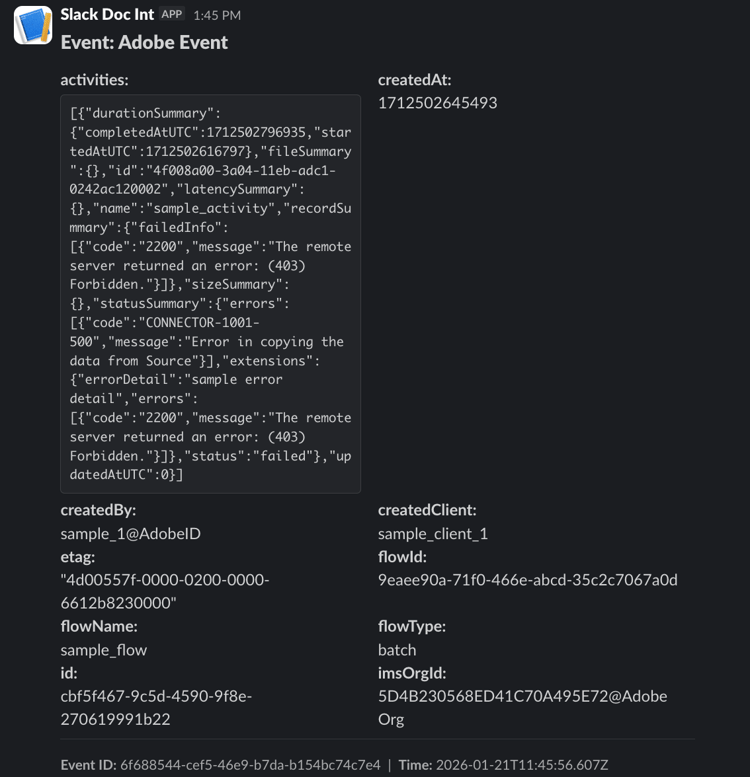
Grattis! Du har nu integrerat Slack med Experience Platform event!
Vanliga problem
Här är några problem som du kan stöta på när du konfigurerar proxyn och några möjliga sätt att åtgärda dem.
- Det går inte att se IMS-organ: Om du inte ser din lista över IMS-organ när
aio app initkörs kan du prova följande. Köraio logouti terminalen, logga ut från Experience Cloud i standardwebbläsaren och köraio loginigen. - Åtgärden visas inte i listrutan: Kontrollera att
web: nohar angetts iapp.config.yaml. Endast icke-webbåtgärder visas i listrutan Åtgärd vid körning. Uppdatera Developer Console-sidan efter distributionen. - Signaturverifieringen misslyckades: Om detta visas i aktiveringsloggarna innebär det att Adobe inbyggda validerare avvisade begäran. Detta bör inte ske för legitima Adobe-event. Kontrollera att händelseregistreringen är korrekt konfigurerad.
- Slack tar inte emot meddelanden: Kontrollera att
SLACK_WEBHOOK_URLär korrekt inställt i din.env-fil och att Inkommande webkrok är aktiverat i Slack-appen. - Åtgärdens timeout: Körningsåtgärder har en 60-sekunders timeout. Om åtgärden tar längre tid bör du överväga att använda journalmetoden i stället.