Skapa taggregler
Lär dig hur du skickar händelser till Adobe Experience Platform Edge Network med ditt XDM-objekt med hjälp av taggregler. En taggregel är en kombination av händelser, villkor och åtgärder som instruerar taggegenskapen att göra något. Med Platform Web SDK används regler för att skicka händelser till Platform Edge Network med rätt data.
Utbildningsmål
När lektionen är slut kan du:
- Använd en namnkonvention för att hantera regler i taggar
- Skicka en händelse med XDM-fält med åtgärderna Uppdatera variabel och Skicka händelse
- Stapla flera uppsättningar XDM-fält över flera regler
- Mappa enskilda eller hela arraydataelement till XDM-objektet
- Publish a tag rule to a development library
Förhandskrav
Du är bekant med datainsamlingstaggar och Luma demo-webbplatsen och har slutfört föregående lektioner i självstudiekursen:
Namnkonventioner
Om du vill hantera regler i taggar bör du följa en standardnamnkonvention. I den här självstudiekursen används en namnkonvention med fem delar:
- [location] - [event] - [purpose] - [order]
där
- plats är sidan eller sidorna på webbplatsen där regeln utlöses
- event är utlösaren för regeln
- purpose är den huvudåtgärd som utförs av regeln
- order är den ordning i vilken regeln ska utlösas i relation till andra regler
Skapa taggregler
I taggar används regler för att utföra åtgärder (brandanrop) under olika förhållanden. Tillägget Platform Web SDK-taggar innehåller två åtgärder som används i den här lektionen:
- Update variable mappar dataelement till egenskaper i ett XDM-objekt
- Send Event skickar XDM-objektet till Experience Platform Edge Network
I resten av lektionen:
-
Skapa en regel med åtgärden Update variable för att definiera en"global konfiguration" av XDM-fält.
-
Skapa ytterligare regler med åtgärden Update variable som åsidosätter vår"globala konfiguration" och som bidrar till ytterligare XDM-fält under vissa villkor (till exempel lägger till produktinformation på produktsidor).
-
Skapa en annan regel med åtgärden Send Event som skickar hela XDM-objektet till Adobe Experience Platform Edge Network.
Alla dessa regler kommer att ordnas korrekt med alternativet order.
Den här videon ger en översikt över processen:
Globala konfigurationsfält
Så här skapar du en taggregel för de globala XDM-fälten:
-
Öppna taggegenskapen som du använder för den här självstudien
-
Gå till Rules i den vänstra navigeringen
-
Markera knappen Create New Rule

-
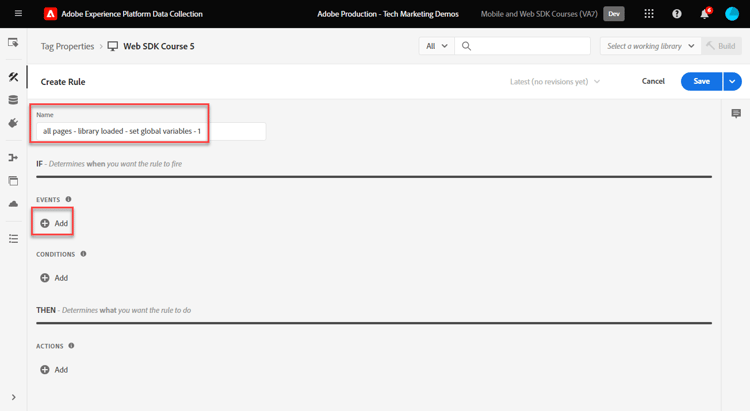
Namnge regeln
all pages - library loaded - set global variables - 1 -
I avsnittet Events väljer du Add
-
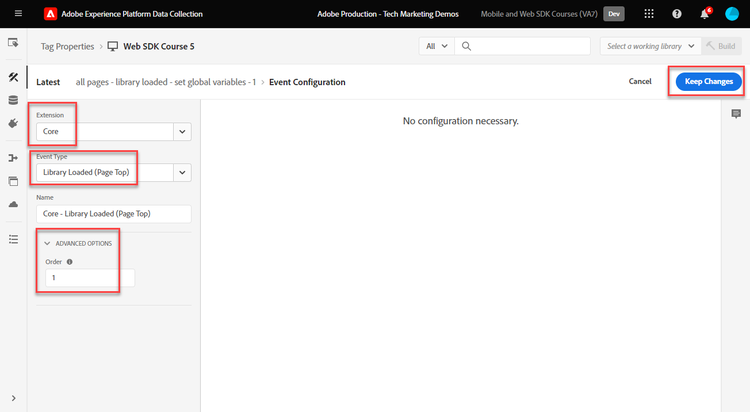
Använd Core Extension och välj Library Loaded (Page Top) som Event Type
-
Välj listrutan Advanced och ange
1som Ordernote note NOTE Ju lägre ordernummer, desto tidigare körs det. Därför ger vi vår"globala konfiguration" ett lågt ordernummer. -
Välj Keep Changes för att återgå till huvudregelskärmen
-
I avsnittet Actions väljer du Add
-
Som Extension väljer du Adobe Experience Platform Web SDK
-
Som Action Type väljer du Update variable
-
Som Data element väljer du
xdm.variable.contentsom du skapade i lektionen Skapa dataelement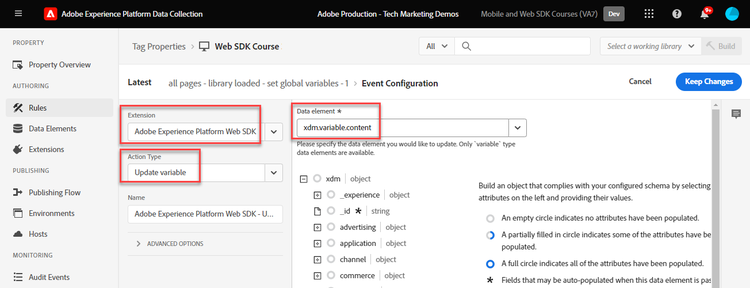
Mappa data elements till schema som används av XDM-objektet. Du kan mappa till enskilda egenskaper eller hela objekt. I det här exemplet mappar du till enskilda egenskaper:
-
Sök efter fältet eventType och markera det
-
Ange värdet
web.webpagedetails.pageViewsnote tip TIP För att förstå vilka värden som ska fyllas i i fältet eventTypemåste du gå till schemasidan och välja fälteteventTypeför att visa de föreslagna värdena på den högra listen. Du kan också ange ett nytt värde om det behövs.

-
Leta sedan reda på objektet
identityMapi schemat och markera det -
Mappa till dataelementet
identityMap.loginID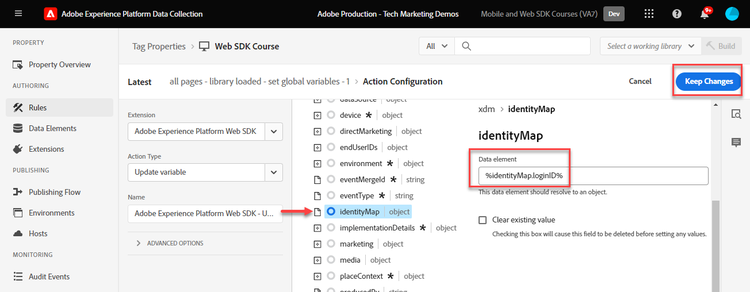
note tip TIP XDM-fält inkluderas inte i nätverksbegäran om dataelementet är null. Därför skickas inte identityMap-objektet när användaren inte är autentiserad och dataelementetidentityMap.loginIDär null. Därför kan vi definiera den i vår"globala konfiguration". -
Bläddra nedåt tills du når objektet
web -
Markera för att öppna den
-
Mappa följande dataelement till motsvarande
webXDM-variablerweb.webPageDetials.nametill%page.pageInfo.pageName%web.webPageDetials.servertill%page.pageInfo.server%web.webPageDetials.siteSectiontill%page.pageInfo.hierarchie1%
-
Ange
web.webPageDetials.pageViews.valuetill1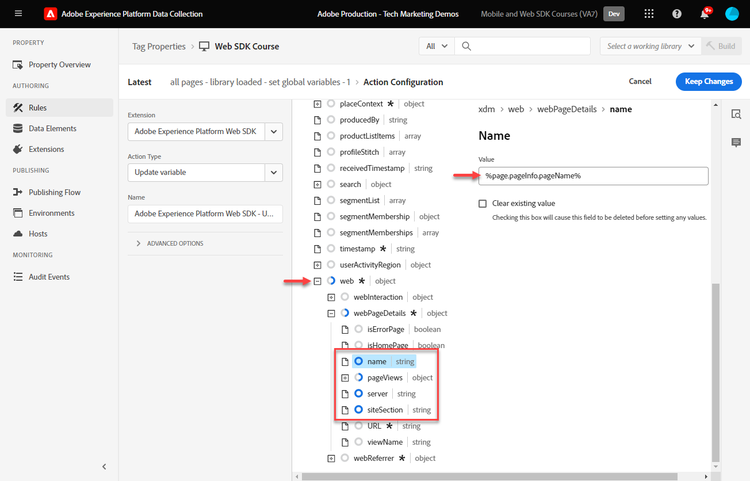
note tip TIP Även om varken eventTypeär inställt påweb.webpagedetails.pageViewsellerweb.webPageDetails.pageViews.valuekrävs för att Adobe Analytics ska kunna bearbeta en fyr som en sidvy, är det användbart att ha ett standardsätt att indikera en sidvy för andra program längre fram i kedjan. -
Välj Keep Changes och sedan Save regeln på nästa skärm för att slutföra skapandet av regeln
Produktsidesfält
Börja nu använda Update variable i ytterligare sekvensregler för att berika XDM-objektet innan du skickar det till Platform Edge Network.
Börja med att spåra produktvyer på Lumas produktinformationssida:
-
Välj Add Rule
-
Ge den namnet
ecommerce - library loaded - set product details variables - 20 -
Välj symbolen

-
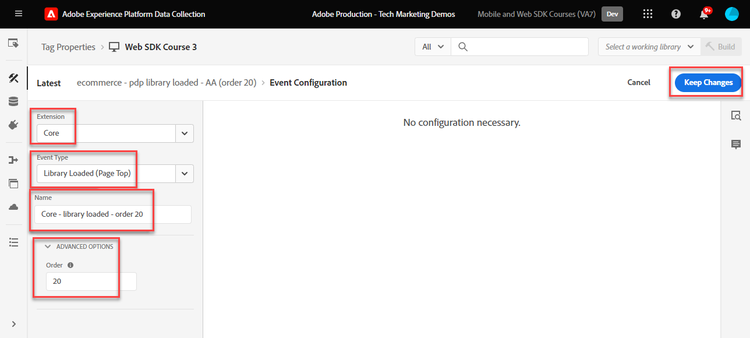
Under Extension väljer du Core
-
Under Event Type väljer du Library Loaded (Page Top)
-
Välj att öppna Advanced Options, skriv in
20. Det här ordningsvärdet garanterar att regeln körs efterall pages - library loaded - set global variables - 1som anger den globala konfigurationen. -
Välj Keep changes
-
Under Conditions väljer du att Add
-
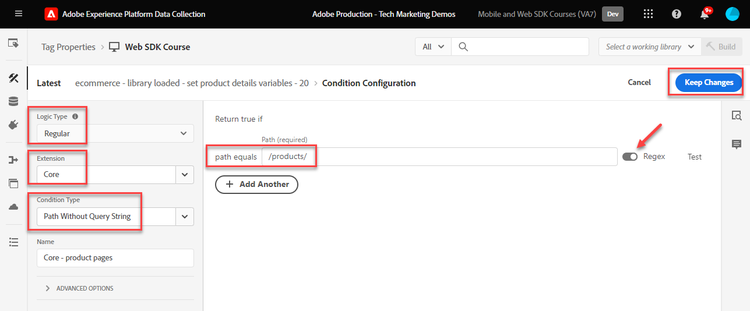
Lämna Logic Type som Regular
-
Lämna Extension som Core
-
Välj Condition Type som Path Without Query String
-
Aktivera alternativet Regex till höger
-
Under path equals, ange
/products/. För demonstrationswebbplatsen Luma säkerställer den att regeln endast aktiveras på produktsidor -
Välj Keep Changes
-
Under Actions väljer du Add
-
Välj tillägget Adobe Experience Platform Web SDK
-
Välj Action Type som Update variable
-
Välj
xdm.variable.contentsom Data element -
Bläddra nedåt till objektet
commerce -
Öppna objektet productViews och ange value till
1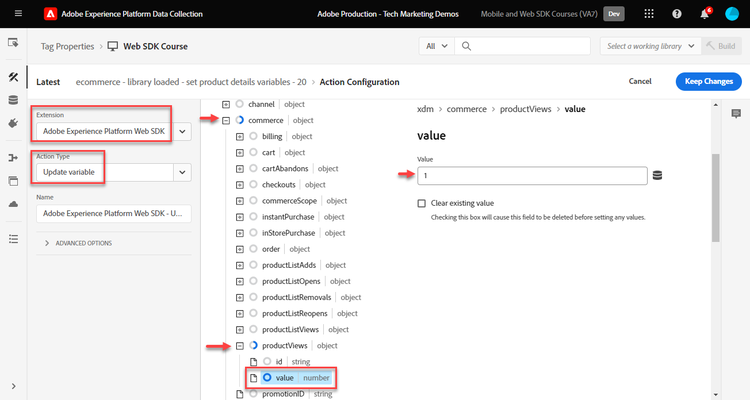
note tip TIP Om du anger commerce.productViews.value=1 i XDM mappas automatiskt till händelsen prodViewi Analytics -
Bläddra ned till
eventTypeoch ställ in den påcommerce.productViewsnote note NOTE Eftersom den här regeln har en högre ordning skriver den över uppsättningen eventTypei regeln för global konfiguration.eventTypekan bara innehålla ett värde och vi rekommenderar att du ställer in det med den mest värdefulla händelsen. -
Bläddra nedåt till och välj
productListItems-matris -
Välj Provide individual items
-
Välj Add Item
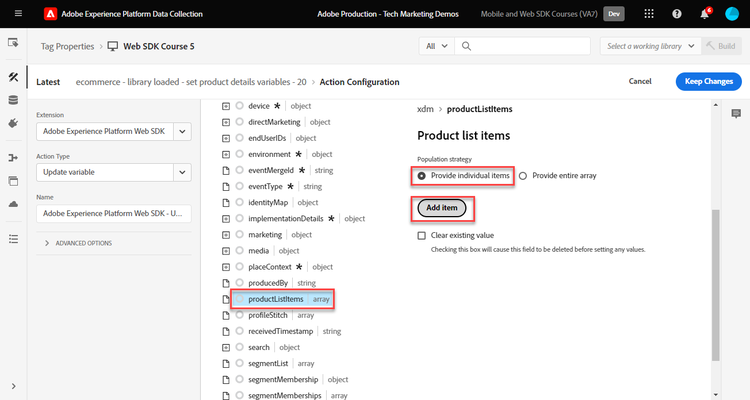
note caution CAUTION productListItemsär enarray-datatyp, så data förväntas komma in som en samling element. På grund av Luma-demonstrationswebbplatsens datalagerstruktur och eftersom det bara är möjligt att visa en produkt i taget på Luma-webbplatsen, lägger du till objekt individuellt. När du implementerar på din egen webbplats, beroende på din datalagerstruktur, kanske du kan tillhandahålla en hel array. -
Markera för att öppna Item 1
-
Mappa
productListItems.item1.SKUtill%product.productInfo.sku%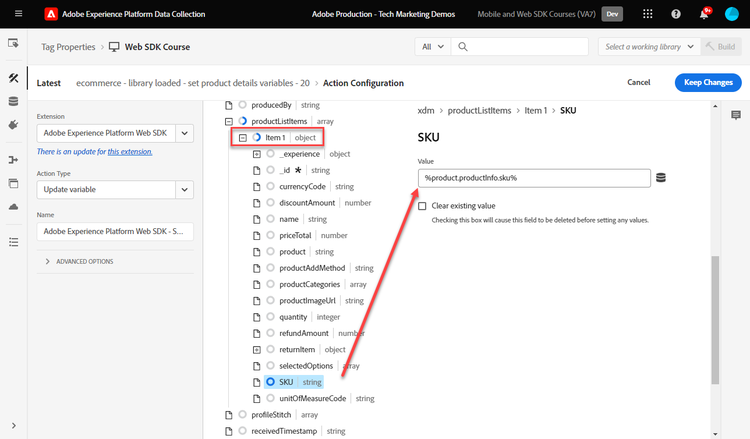
-
Välj Keep Changes
-
Välj Save om du vill spara regeln
Kundvagnsfält
Du kan mappa hela arrayen till ett XDM-objekt, förutsatt att arrayen matchar formatet för XDM-schemat. Det anpassade kodelementet cart.productInfo som du skapade tidigare slingor genom datalagret digitalData.cart.cartEntries på Luma och översätter det till det format som krävs för objektet productListItems i XDM-schemat.
Se jämförelsen nedan av Luma-webbplatsens datalager (vänster) till det översatta dataelementet (höger) för att illustrera:
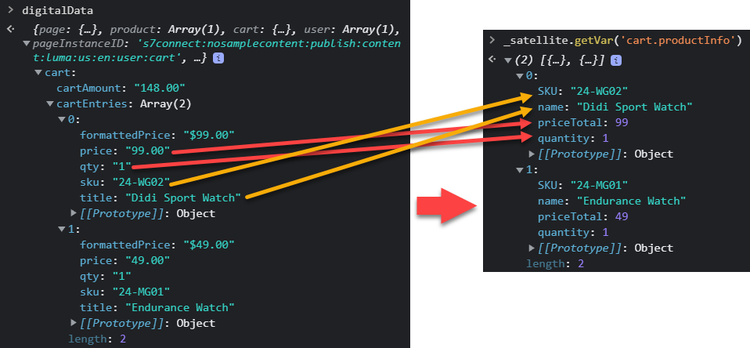
Jämför dataelementet med productListItems-strukturen (tips, det ska matcha).
price och qty omformaterade till tal i dataelementet. Dessa formatkrav är viktiga för dataintegriteten i Platform och bestäms under steget Konfigurera scheman. I exemplet använder quantity datatypen Integer.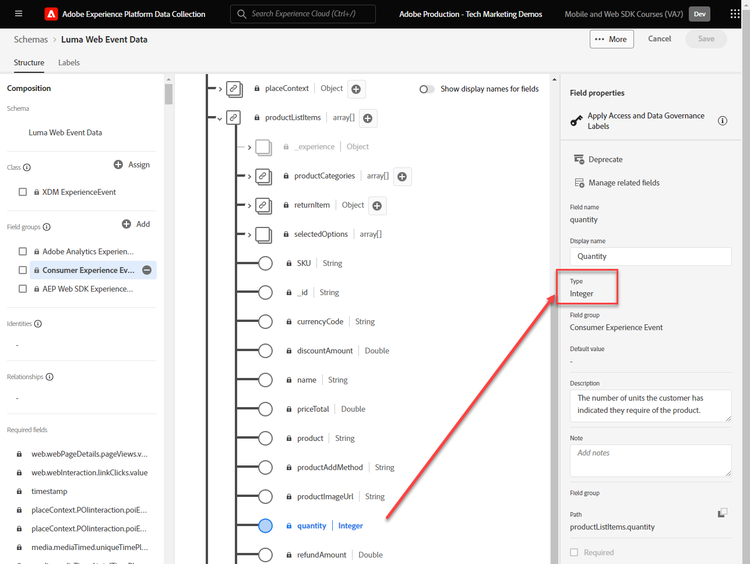
Låt oss mappa vår array till XDM-objektet:
-
Skapa en ny regel med namnet
ecommerce - library loaded - set shopping cart variables - 20 -
Välj symbolen
-
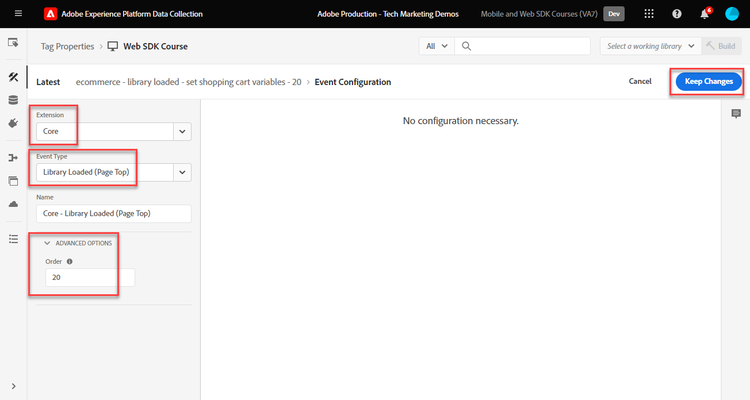
Under Extension väljer du Core
-
Under Event Type väljer du Library Loaded (Page Top)
-
Välj att öppna Advanced Options, skriv in
20 -
Välj Keep Changes
-
Under Conditions väljer du att Add
-
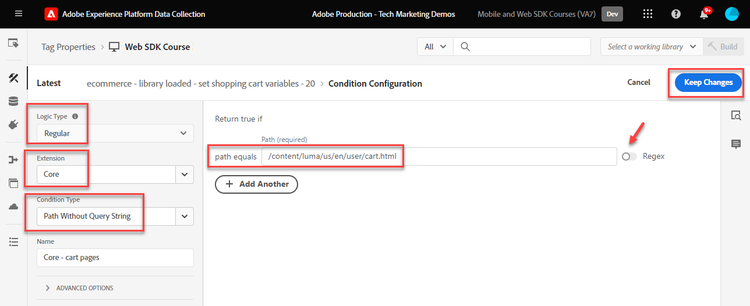
Lämna Logic Type som Regular
-
Lämna Extensions som Core
-
Välj Condition Type som Path Without Query String
-
aktivera inte-växeln Regex till höger
-
Under path equals, ange
/content/luma/us/en/user/cart.html. För Luma demo-webbplatsen säkerställer det att regeln endast aktiveras på kundvagnssidan -
Välj Keep Changes
-
Under Actions väljer du Add
-
Välj tillägget Adobe Experience Platform Web SDK
-
Välj Action Type som Update variable
-
Välj
xdm.variable.contentsom Data element -
Bläddra ned till objektet
commerceoch välj att öppna det. -
Öppna objektet productListViews och ange value till
1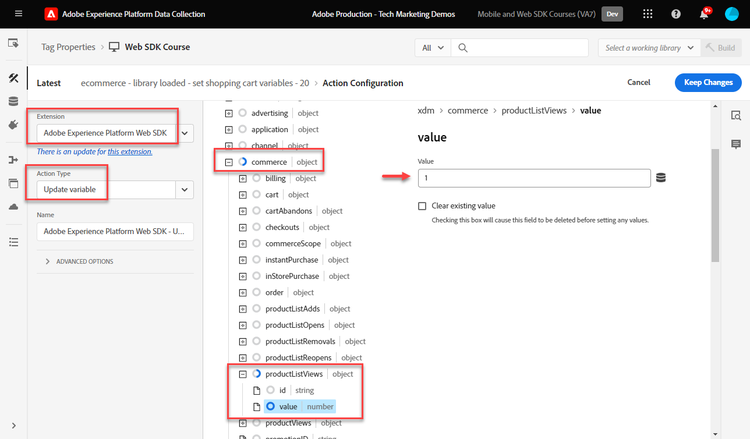
note tip TIP Om du ställer in commerce.productListViews.value=1 i XDM mappas automatiskt till händelsen scViewi Analytics -
Välj
eventTypeoch ange tillcommerce.productListViews -
Bläddra nedåt till och välj productListItems-matris
-
Välj Provide entire array
-
Mappa till
cart.productInfo-dataelement -
Välj Keep Changes
-
Välj Save om du vill spara regeln
Skapa ytterligare två regler för utcheckning och köp enligt samma mönster med skillnaderna nedan:
Regelnamn: ecommerce - library loaded - set checkout variables - 20
-
Condition: /content/luma/us/en/user/checkout.html
-
Ange
eventTypetillcommerce.checkouts -
Ange
commerce.checkout.valuetill1note tip TIP Detta motsvarar att ställa in scCheckout-händelsen i Analytics
Regelnamn: ecommerce - library loaded - set purchase variables - 20
-
Condition: /content/luma/us/en/user/checkout/order/thank-you.html
-
Ange
eventTypetillcommerce.purchases -
Ange
commerce.purchases.valuetill1note tip TIP Detta motsvarar att ställa in purchase-händelsen i Analytics -
Ange
commerce.order.purchaseIDtill dataelementetcart.orderId -
Ange
commerce.order.currencyCodetill det hårdkodade värdetUSD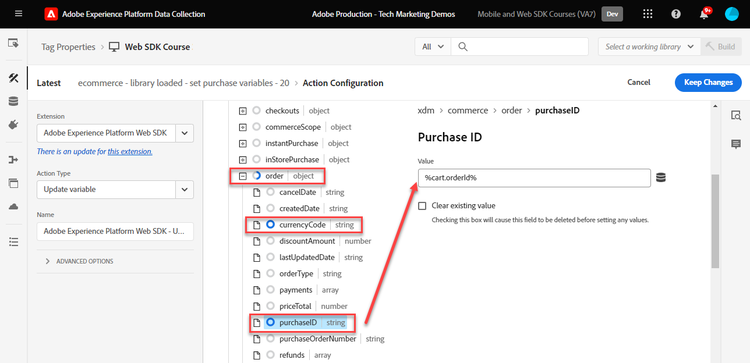
note tip TIP Detta motsvarar att ställa in s.purchaseIDochs.currencyCodevariabler i Analytics -
Bläddra nedåt till och välj productListItems-matris
-
Välj Provide entire array
-
Mappa till
cart.productInfo.purchase-dataelement -
Välj Keep Changes
-
Välj Save
När du är klar bör du se följande regler som skapats.
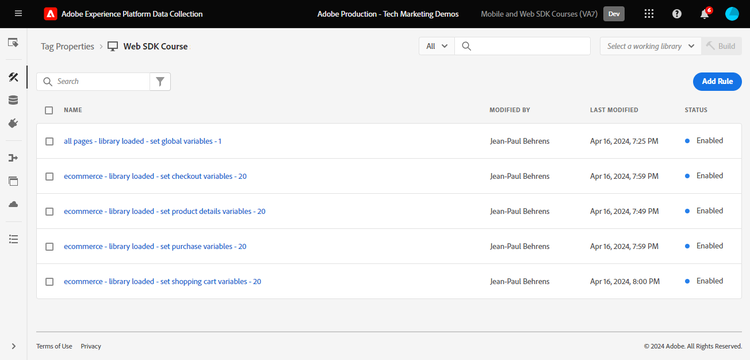
Skicka händelseregel
Nu när du har angett variablerna kan du skapa regeln för att skicka hela XDM-objektet till Platform Edge Network med åtgärden Send event.
-
Till höger väljer du Add Rule för att skapa en annan regel
-
Namnge regeln
all pages - library loaded - send event - 50 -
I avsnittet Events väljer du Add
-
Använd Core Extension och välj
Library Loaded (Page Top)som Event Type -
Välj Advanced och ange
50i Order. Detta garanterar att den här regeln aktiveras efter alla andra regler som du har konfigurerat (som hade1eller20som Order). -
Välj Keep Changes för att återgå till huvudregelskärmen
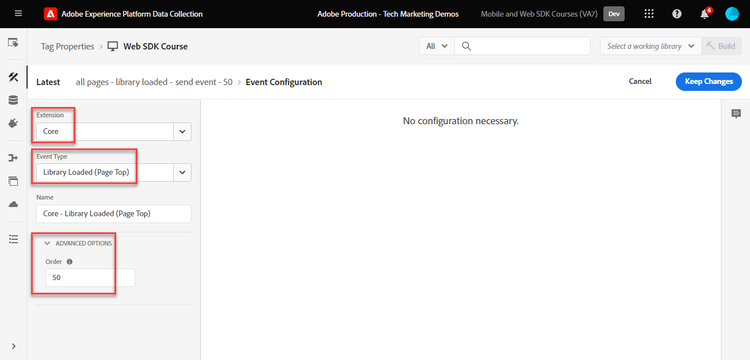
-
I avsnittet Actions väljer du Add
-
Som Extension väljer du Adobe Experience Platform Web SDK
-
Som Action Type väljer du Send event
-
Som XDM väljer du dataelementet
xdm.variable.contentsom skapades i föregående lektion -
Välj Keep Changes för att återgå till huvudregelskärmen
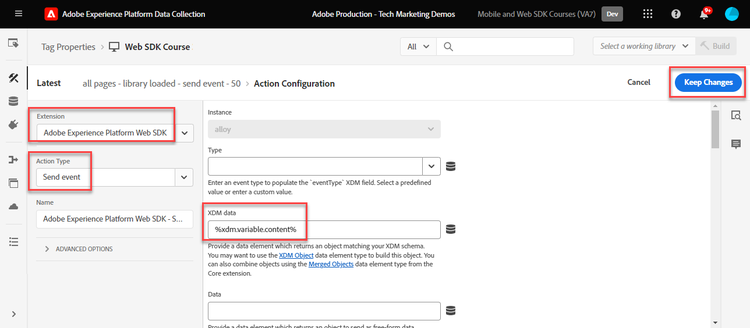
-
Välj Save om du vill spara regeln
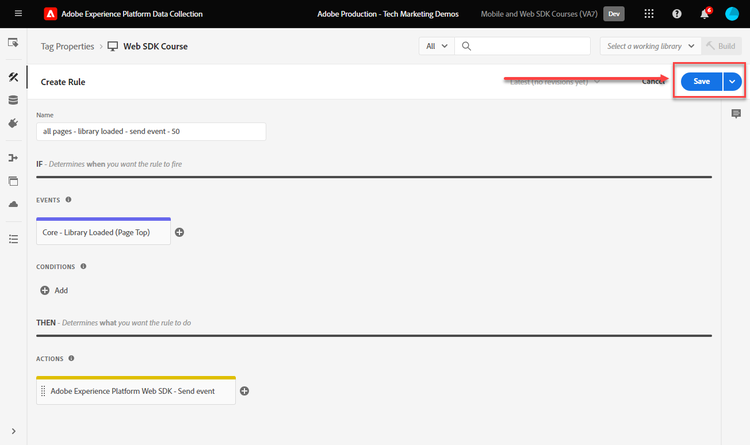
Publish reglerna i ett bibliotek
Publicera sedan regeln i utvecklingsmiljön så att du kan verifiera att den fungerar.
Så här skapar du ett bibliotek:
-
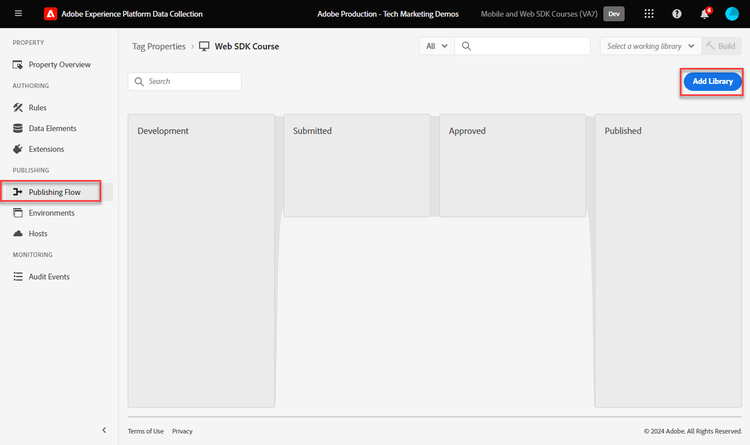
Gå till Publishing Flow i den vänstra navigeringen
-
Välj Add Library
-
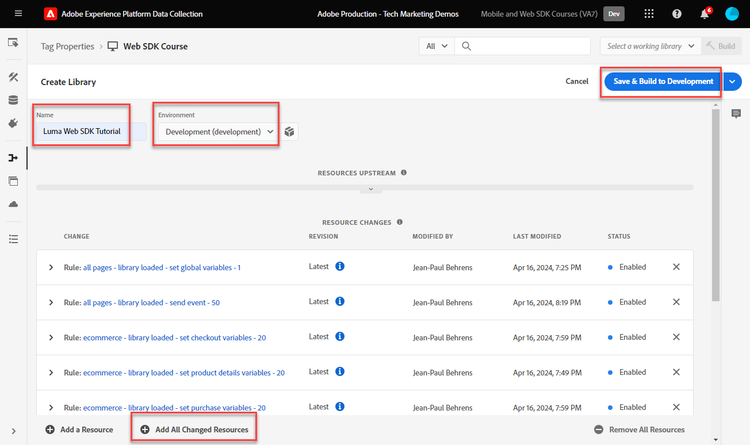
Ange
Luma Web SDK Tutorialför Name -
För Environment väljer du
Development -
Välj Add All Changed Resources
note note NOTE Du bör se alla taggkomponenter som har skapats i tidigare lektioner. Tillägget Core innehåller den bas-JavaScript som krävs för alla webbtaggegenskaper. -
Välj Save & Build for Development
Det kan ta några minuter att skapa biblioteket och när det är klart visas en grön punkt till vänster om biblioteksnamnet:
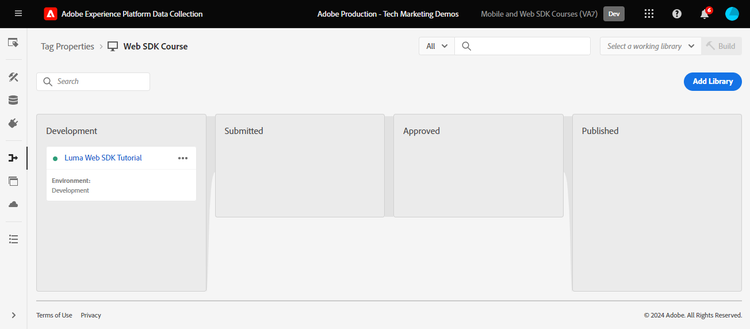
Som du ser på skärmen Publishing Flow finns det mycket mer i publiceringsprocessen, som ligger utanför den här självstudiekursen. I den här självstudiekursen används bara ett bibliotek i din utvecklingsmiljö.
Nu kan du validera data i begäran med Adobe Experience Platform Debugger.