[Begränsad tillgänglighet]{class="badge informative"}
Simulera din resa simulate-journey
Du kan ange att resan ska vara Simulation förutom Utkast, Testläge och Live. I simulering testar du med simulerade användare: temporära profilliknande entiteter som du lägger till, utan att använda beständiga testprofiler i Adobe Experience Platform.
Adobe Journey Optimizer erbjuder två sätt att testa och validera din resa:
-
Simulering: Använd Simulation -resefunktionen och simulerade användare för snabbkörningar utan fördefinierade profiler i Adobe Experience Platform.
-
Testläge: Använd beständiga profiler som flaggats som testprofiler i Adobe Experience Platform och kan återanvändas i olika sessioner. Välj den här metoden när du behöver konsekventa, fördefinierade data. Lär dig skapa testprofiler.
Observera att Journey-simulering är i begränsad tillgänglighet. Om du vill dela feedback och hjälpa oss att förbättra upplevelsen öppnar du Feedback i det övre fältet.

Skapa och hantera simulerade användare test-users
Simulerade användare är temporära profilliknande entiteter som du definierar i Simulation settings. I det här avsnittet beskrivs hur du skapar dem från användargränssnittet eller en JSON-fil, sparar dem för återanvändning, justerar eller tar bort dem från listan och skickar dem till resan.
Skapa simulerade användare
Följande steg visar hur du skapar simulerade användare från användargränssnittet eller genom att importera en JSON-fil.
-
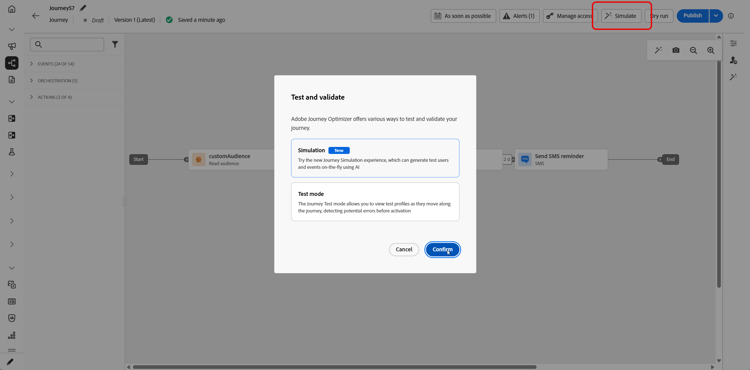
Öppna Simulate på din resa och välj Simulation.
-
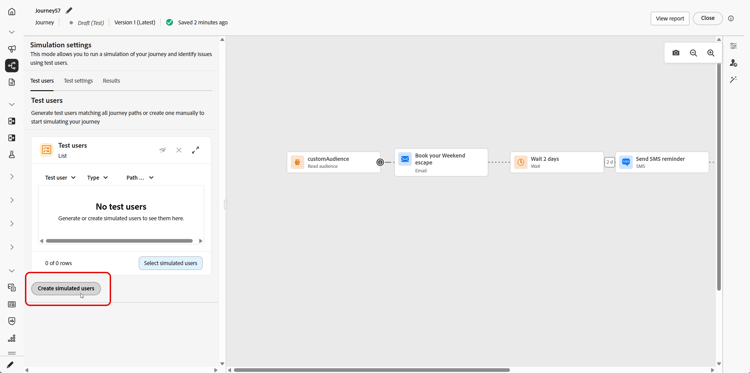
Klicka på Create Simulated Users om du vill skapa nya användare och välja om du vill skapa användare från användargränssnittet eller importera dem från JSON.
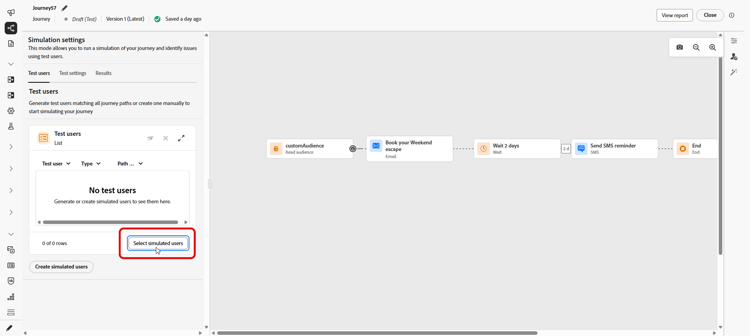
Om du vill återanvända simulerade användare i stället klickar du på Select simulated users och väljer poster som du sparade tidigare.
-
Om du skapar simulerade användare från JSON uppdaterar du motsvarande fält med dina simulerade användardata.
-
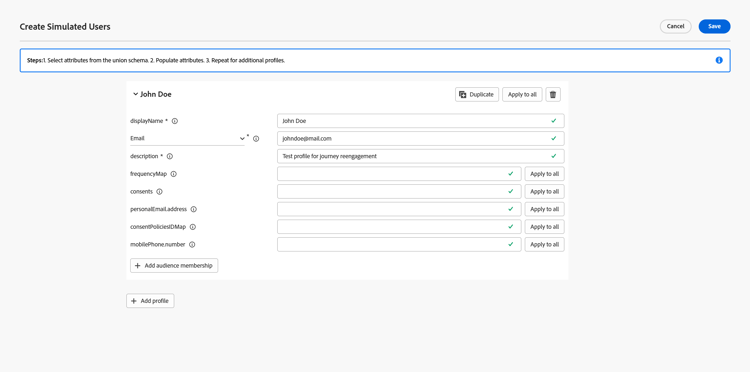
Om du skapar simulerade användare från användargränssnittet anger du Display name och Description för att identifiera den här simulerade användaren. Välj sedan de attribut från unionsschemat som du vill fylla i för den här användaren.
-
Klicka på Lägg till Audience membership för att simulera segmentmedlemskap.
-
Klicka på Add profile om du vill skapa flera simulerade användare i en enda session.
-
För varje simulerad användare som du har lagt till i den här sessionen kan du använda följande åtgärder:
- Duplicate: Lägger till en ny simulerad användare som replikerar den slutförda konfigurationen av en befintlig post. Du kan sedan redigera dubbletten efter behov.
- Apply to all: Sprider attributvärden eller inställningar från en simulerad användare till varannan simulerad användare i listan.
- Delete: Tar bort den valda simulerade användaren från listan.
-
Klicka på Save om du vill lagra en eller flera simulerade användare för framtida bruk.
-
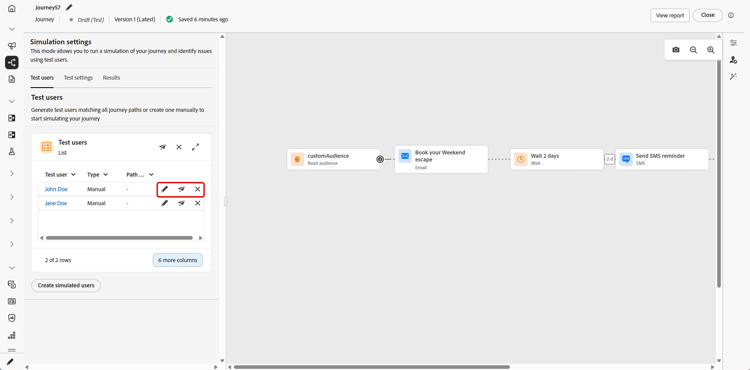
När du har sparat visas de simulerade användare du skapade i listan Test users. Öppna Alternativ-menyn för varje post och välj något av följande:
-

-

-

-
-
Om din resa innehåller en Wait-aktivitet öppnar du fliken Test settings för att finjustera hur lång tid det tar att vänta under simuleringen.
-
Klicka på Send all för att skicka alla simulerade användare i listan till resan. Ett
Simulated users have been sent successfully.-bekräftelsemeddelande visas när de simulerade användarna har genomfört resan.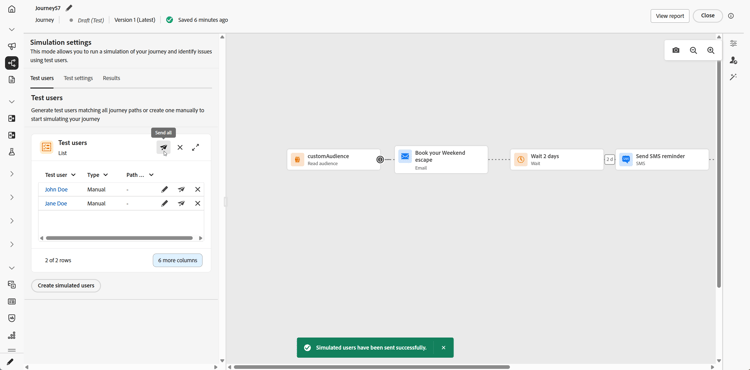
-
Gå till fliken Results för att öppna körningsloggen och granska hur varje steg kördes. Mer information finns i Visa resultat.
Granska loggen Results när du har verifierat resan i Simulation. Om fel uppstår kan du lämna Simulation, tillämpa ändringarna på resan och köra Simulation igen tills körningen ser korrekt ut. Sedan kan du publicera resan. Se Publicera din resa.
Välj simulerade användare
Simulerade användare som du skapar manuellt lagras och kan väljas i den här listan när Simulering är aktiverat på andra resor.
-
Ställ in resan på Simulation. Öppna startpunkten för Simulate och välj Simulation så att resan använder simuleringsfunktionen, till exempel tillsammans med testläget eller Live, beroende på arbetsytan.
-
På panelen Simulation settings kan du antingen markera tidigare skapade simulerade användare genom att klicka på Select simulated users.
-
Välj i listan över simulerade användare som tidigare har skapats och sparats.
-
När du har valt dina simulerade användare är de nu tillgängliga i listan Test users. Välj mellan följande alternativ på Alternativ-menyn:
-
-
-
-
-
Klicka på Send all för att skicka alla simulerade användare i listan till resan. Ett
Simulated users entered the journey successfully.-bekräftelsemeddelande visas när de simulerade användarna har genomfört resan.
-
Gå till fliken Results för att öppna körningsloggen och granska hur varje steg kördes. Mer information finns i Visa resultat.
Granska loggen Results när du har verifierat resan i Simulation. Om fel uppstår kan du lämna Simulation, tillämpa ändringarna på resan och köra Simulation igen tills körningen ser korrekt ut. Sedan kan du publicera resan. Se Publicera din resa.
Utlös dina händelser firing_events
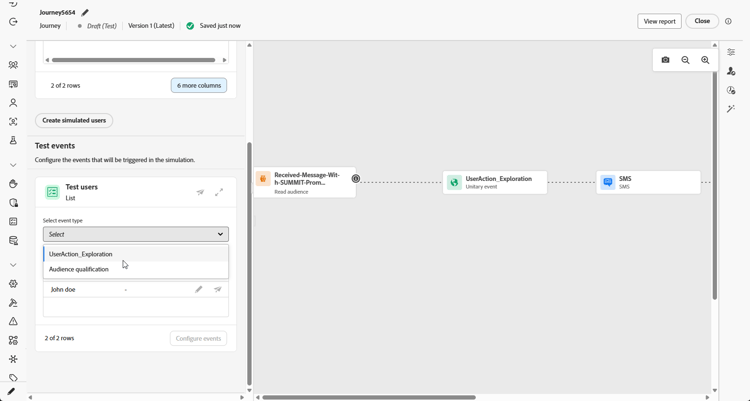
Om din resa innehåller en eller flera händelser kan du utlösa dem medan simuleringen är aktiv.
-
I Select event type väljer du händelsen som ska utlösas för den här simuleringen.
-
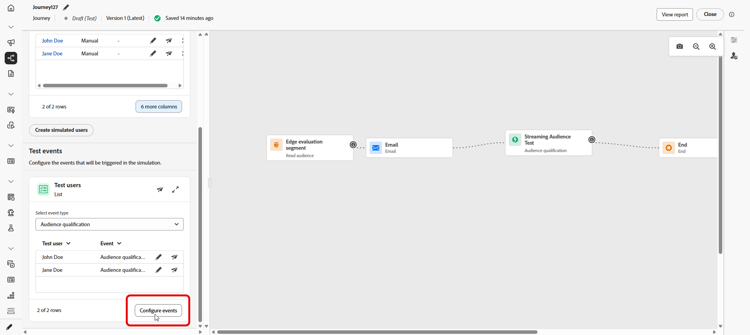
Klicka på Configure events för att öppna redigeraren och justera händelsen efter behov. Om du bara vill ändra nyttolasten för en viss simulerad användare klickar du på
-
I vyn Trigger event anger du vilka simulerade användare som ska inkluderas i körningen. Händelsekonfigurationen gäller en enstaka händelse i taget. När du ändrar den markerade händelsen eller uppsättningen med inkluderade användare återställs tidigare angivna fältvärden. Slutför den aktuella konfigurationen innan du ändrar något av alternativen.
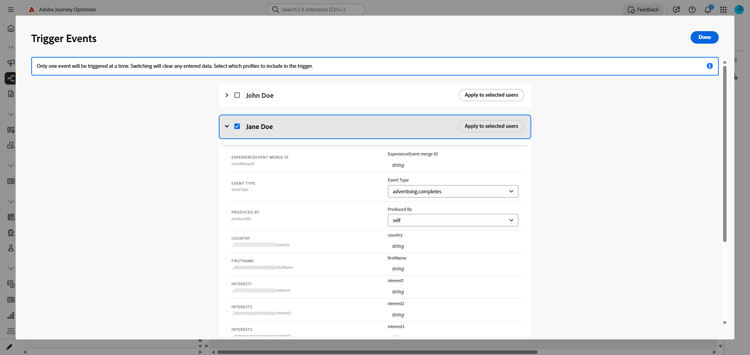
-
Klicka på Done.
-
I Test events väljer du sedan Send all för att skicka alla simulerade användare som listas under Test users till resan, eller
-
Gå till fliken Results för att öppna körningsloggen och granska hur varje steg kördes. Mer information finns i Visa resultat.
Visa resultat viewing-results
På fliken Results kan du visa testresultaten. I listrutan Test user väljer du den simulerade användare vars körning du vill inspektera.
För varje aktivitet kan loggen visa om den simulerade användaren har angivit eller avslutat steget och om fel uppstod under simuleringen.
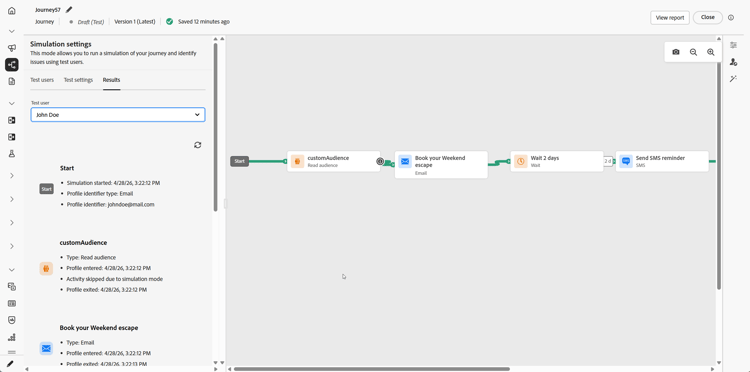
För Wait-aktiviteter innehåller loggen två varaktighetsrelaterade värden:
- Definierad varaktighet: Den längd som anges för Wait -aktiviteten för den publicerade resan och som tillämpas när resan är live. Loggen registrerar om Simulation använder en åsidosättning från testinställningarna, till exempel 10 sekunder, i stället för att enbart förlita sig på det värde som är definierat på resan.
- Faktisk varaktighet: Förfluten tid som den simulerade användaren stod kvar i aktiviteten Wait . Det här värdet ställs in från fliken Test settings.
När fel visas i loggen lämnar du Simulering, tillämpar ändringarna på resan och kör Simulering igen. Publicera resan när valideringen är klar. Se Publicera din resa.
Begränsningar limitations
I den här versionen kanske Simulation inte har stöd för alla aktiviteter, kanaler eller integreringar som Test mode eller en direktresa har stöd för, och beteendet kan ändras när funktionaliteten utvecklas. Använd procedurerna i den här artikeln för arbetsflöden som stöds.
Se listrutorna nedan för mer information om simuleringsbegränsningar.
Om en resa innehåller någon av följande noder kan den inte startas i Simulation. Resan måste ändras eller den relevanta noden tas bort innan simuleringen kan köras.
| table 0-row-2 1-row-2 2-row-2 3-row-2 4-row-2 5-row-2 6-row-2 7-row-2 | |
|---|---|
| Begränsad nod | Anteckningar |
| Affärshändelser | Resor som börjar med en affärshändelse kan inte köras i Simulation. |
| Kompletterande ID (flera återinträde) | Samtidig återinträde (flera aktiva instanser för samma simulerade användare) förhindrar att Simulation startar. |
| Nod för innehållsbeslut | Den här aktiviteten måste tas bort eller ändras innan du kan simulera resan. |
| Datauppsättningssökning | Sökningar efter kunddatauppsättningar efter nyckel stöds inte; Resor som innehåller den här aktiviteten kan inte köras i Simulation. |
| Banexperiment (Optimera - Experimentera variant) | Stöds inte i Simulation. Du kan fortfarande använda Optimize för flöden som tidigare fanns under Condition (t.ex. villkor för datakälla). |
| Sökvägsanpassning (optimera, målarregelvariant) | Stöds inte i Simulation. |
| Attribut för extern publik | Resor som använder anpassade attribut från externa målgruppskällor börjar inte om Simulation när den här valideringen är aktiv. |
Följande funktioner stöds inte i Simulation.
| table 0-row-2 1-row-2 2-row-2 3-row-2 4-row-2 5-row-2 6-row-2 7-row-2 8-row-2 9-row-2 10-row-2 11-row-2 12-row-2 13-row-2 14-row-2 15-row-2 | |
|---|---|
| Funktion | Anteckningar |
| Avslutningskriterier | Avslutsvillkor används inte när du kör Simulation. |
| Adobe Journey Optimizer beslut inuti en åtgärd (till exempel e-postinnehåll med Adobe Journey Optimizer-beslut) | Åtgärdskorrektur för innehåll som använder Adobe Journey Optimizer-beslut genereras inte. |
| Stansa anpassat åtgärdssvar | Custom actions utför ett verkligt utgående anrop som standard. Mocka svaret så att inga externa anrop stöds. |
| Principutvärdering av samtycke | Samtycke kan inte kombineras på simulerad användarnivå. |
| Resegotypning och skiljeförfarande | Stöds inte i Simulation. |
| Frekvensbegränsning (per kanal eller kommunikationstyp) | Stöds inte i Simulation. |
| Hantering, inaktivering och tillåtelselista av avanmälan | Följer routningskonfigurationen för meddelanden där den gäller. |
| Dynamiska underdomäner och dynamiska attribut i kanalkonfigurationer | Följer routningskonfigurationen för meddelanden där den gäller. |
| Sänd tidsoptimering (STO) | Stöds inte i Simulation. |
| Sandlådeverktyg (kopiera simulerade användare över sandlådor) | Stöds inte. |
| Våg som skickas på resorna | Stöds inte. |
| Tysta timmar | Stöds inte. |
| Hantering, inaktivering och tillåtelselista av avanmälan | Stöds inte. |
| Dynamiska underdomäner och dynamiska attribut i kanalkonfigurationer | Stöds inte. |
| Integritetstjänst | Simulerade användare är inte GDPR-kompatibla beständiga profiler. Inkludera inte verkliga kunddata i simulerade användare. |
Dessa skyddsräcken gäller för Simulation. Numeriska ändpunkter används i resegränssnittet och vid körning. Gränsvärdena kan ändras i en senare version. om du springer nära ett tak, verifiera beteendet i din sandlåda.
| table 0-row-3 1-row-3 2-row-3 3-row-3 4-row-3 5-row-3 | ||
|---|---|---|
| Guardrail | Gräns | Anteckningar |
| Maximalt antal simulerade användare som kan väljas och aktiveras i en batch (batchresor, händelseutlösta flöden och målgruppskvalificeringsflöden) | 20 | Räknas för varje Send all eller Trigger selected events; inte ett kumulativt tak för hela resan. |
| Maximalt antal unika simulerade användare testade i en enda simuleringskörning | 100 | 100 unika användare i ett körningsblock Select simulated users nås för nya simulerade användare. Om du är på 90 kan du lägga till högst 10 till före samma block. |
| Maximalt antal resor som kan köras i Simulation samtidigt i en sandlåda | 20 | Ändpunkten delas av varje Simulation-resa i den sandlådan samtidigt. |
| Maximalt antal aktiva simulerade användare i en sandlåda | 2,000 | Maximalt antal simulerade användare som kan finnas i sandlådan samtidigt. Adobe kan justera denna gräns baserat på kundernas feedback. |
| Händelseförfyllnad (endast webbläsare) | — | Du kan endast förifylla händelsens nyttolastfält i det webbläsarbaserade simuleringsgränssnittet. De förfyllda värdena behålls i den webbläsaren och synkroniseras inte till andra webbläsare, enheter eller sessioner, så du kan se olika förifyllda data på varje plats som du testar. |