Felsöka anpassade åtgärder troubleshoot-a-custom-action
Du kan testa dina anpassade åtgärder genom att skicka API-anrop från administrationsdelen av Journey Optimizer användargränssnitt. Den här funktionen hjälper dig att felsöka anpassade åtgärder före eller efter att du har använt dem under en resa.
Som administratör kan du använda funktionen Send test request för att validera dina anpassade åtgärdskonfigurationer genom att göra riktiga API-anrop direkt från Adobe Journey Optimizer. Med den här funktionen säkerställs att begärandestrukturen, rubrikerna, autentiseringen och nyttolasterna är korrekt formaterade innan de används under en resa.
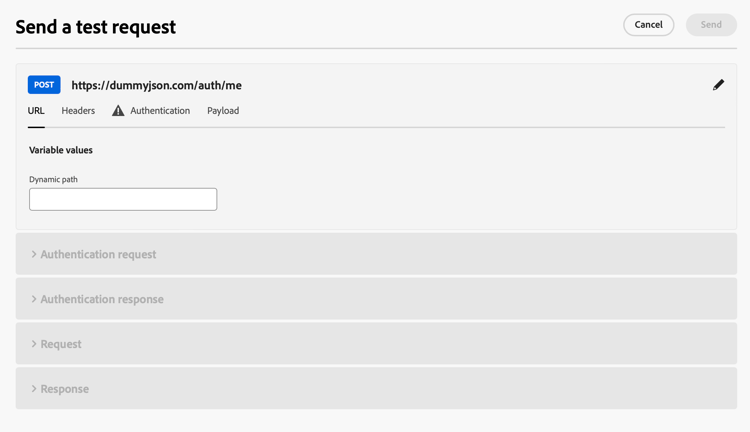
Använd den här funktionen för att effektivisera testnings- och valideringsprocessen och säkerställa att anpassade åtgärder fungerar korrekt på liveresor.
Förutsättningar troubleshoot-custom-action-prereq
Om du vill använda funktionen Send test request måste en anpassad åtgärd vara förkonfigurerad med en URL, rubriker och autentiseringsinställningar.
För att administratörerna ska kunna använda den här funktionen krävs följande behörigheter:
- Användare måste ha behörighet Manage journeys events, data sources and actions.
- Den här behörigheten ingår i rollen Reseadministratörer.
- Enbart behörigheten View journeys events är inte tillräcklig.
Läs mer om resebehörigheter i det här avsnittet.
Så här använder du funktionen Skicka testbegäran troubleshoot-custom-action-use
Så här testar du en anpassad åtgärd:
-
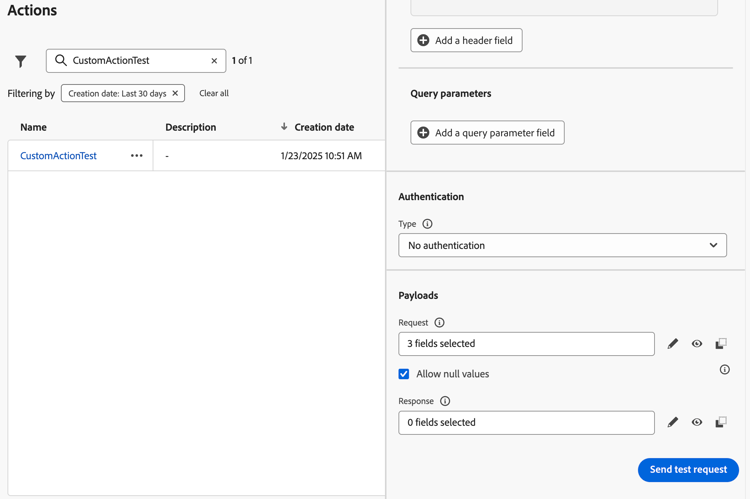
Navigera till konfigurationsskärmen Åtgärder och välj en anpassad åtgärd.
-
Klicka på knappen Send test request längst ned i åtgärdskonfigurationsfönstret.
-
I popup-fönstret kan du ange frågeparametrar:
-
Om den anpassade åtgärdsmetoden är GET krävs ingen nyttolast.
-
Om den anpassade åtgärdsmetoden är POST måste du ange en JSON-nyttolast.
note NOTE Adobe Journey Optimizer genererar ett fel om strukturen för denna JSON är felaktig, men gör det inte om det finns en felmatchning med en datatyp. Det finns till exempel inget fel om en heltalsparameter används för vad som ska vara en sträng. -
Om autentisering är definierad uppmanas du att ange autentiseringsinformation.
-
-
Klicka på Skicka för att köra begäran.
-
Svaret från API:t, inklusive rubriker och statuskoder, visas i gränssnittet.
Autentiseringshantering troubleshoot-custom-action-auth
När en anpassad åtgärd innehåller autentisering kräver Adobe Journey Optimizer att användaren anger autentiseringsinformation för varje testbegäran:
- Grundläggande autentisering: Användaren måste ange lösenordet.
- API-nyckelautentisering: Användaren måste ange API-nyckeln värde.
- Anpassad autentisering: Användaren måste ange autentiseringsparametrarna i begäran bodyParam. Två avsnitt läggs till i det här fallet: Autentiseringsbegäran och Autentiseringssvar.
Viktiga fördelar troubleshoot-custom-action-benefits
Som Journey Optimizer-administratör kan du även använda externa verktyg (t.ex. Postman) för att testa dina anpassade åtgärder. De viktigaste fördelarna med felsökningsfunktionen i produkten jämfört med en extern testning är följande:
-
Testbegäran körs av AJO Journey, vilket innebär:
- Exakt begärandestruktur (inklusive Adobe Journey Optimizer-specifika rubriker) används.
- Källans IP och rubriker matchar dem som används i direktresor.
-
Funktionen Send test request kan användas för felsökning av direktresor eftersom den anpassade åtgärden redan har distribuerats.
-
Denna testfunktion i produkten eliminerar behovet av att manuellt kopiera konfigurationsinformation mellan verktyg, vilket minskar risken för fel.
Felsökning troubleshoot-custom-action-check
Om begäran misslyckas kan du kontrollera:
- Autentiseringsuppgifterna som angavs i testet.
- Begärandemetoden (GET vs. POST) och motsvarande nyttolast.
- API-slutpunkten och -rubrikerna som definieras i den anpassade åtgärden.
- Använd svarsdata för att identifiera potentiella felkonfigurationer.
Hantera ignorerade händelser och timeout vid inaktivitet handling-discard-events-and-idle-timeouts
När en anpassad åtgärd i en resa utlöser en händelse som är avsedd att starta en andra resa, kontrollerar du att den andra resan är i ett giltigt tillstånd och att händelsen känns igen. Om händelsen inte uppfyller villkoren för den andra resan kan händelsen ignoreras och visas i loggar med koder som notSuitableInitialEvent. Timeout vid inaktivitet kan inträffa om den andra resan inte är klar, vilket kan leda till att händelser i loggarna kastas bort.
Vanliga orsaker:
-
Händelsekvalifikation uppfylls inte - Den andra resan använder en regelbaserad händelse med ett kvalificeringsvillkor (ett obligatoriskt fält måste till exempel vara icke-tomt, till exempel
isNotEmptyför ett specifikt fält). Om händelsens nyttolast inte uppfyller det villkoret (till exempel om fältet är tomt eller saknas), tas händelsen emot men ignoreras och den andra resan aktiveras inte. Detta är förväntat beteende. Dokumentationen och loggarna bekräftar att om kvalificeringsvillkoret inte uppfylls, kommer händelsen att ignoreras och resan kommer inte att aktiveras för den profilen. Kontrollera att nyttolasten som skickas av den anpassade åtgärden innehåller alla fält och värden som krävs för den andra resan händelsekonfiguration. Lär dig hur du konfigurerar regelbaserade händelser och felsöker händelsemottagning vid körning av resan. -
Den andra resan är inte klar - Timeout för inaktivitet kan inträffa om den andra resan ännu inte är aktiv (t.ex. inte i testläge eller inte live), eller om det finns ett tidsintervall mellan den anpassade åtgärden som utlöses och den andra resan som ska tas emot. Se till att målresan publiceras eller i testläge innan den anpassade åtgärden aktiveras.
-
Diagnostisera ignorerade händelser - Om du ser ignorerade händelser i loggar kontrollerar du reseloggar och Splunk-spår för att bekräfta om händelsen togs emot men ignorerades på grund av kvalificering (nyttolasten uppfyllde inte regeln) eller timing. Kontrollera att startdatumet och konfigurationen för den andra resan är rätt och att resan är inom det aktiva datumfönstret.
Om du vill undvika att händelser ignoreras när du kedjer resor via anpassade åtgärder, validerar du händelseryttolasten mot den andra resans händelseregel och bekräftar att målresan är live eller i test och inom dess aktiva datumfönster.
Ytterligare resurser
Bläddra i avsnitten nedan om du vill veta mer om hur du konfigurerar och använder dina anpassade åtgärder:
- Kom igång med anpassade åtgärder - Lär dig vad som är en anpassad åtgärd och hur de hjälper dig att ansluta till tredjepartssystem
- Konfigurera dina anpassade åtgärder - Lär dig hur du skapar och konfigurerar en anpassad åtgärd
- Använd anpassade åtgärder - Lär dig hur du använder anpassade åtgärder på dina resor
- Skicka samlingar till anpassade åtgärdsparametrar - Lär dig hur du skickar en samling i anpassade åtgärdsparametrar som fylls i dynamiskt vid körning