Konvertera bilder till e-postmallar image-to-html
Journey Optimizer hjälper dig att avsevärt snabba upp e-postproduktionen genom att konvertera statiska bilddesigner till fullt anpassningsbara, modulära mallar för e-postinnehåll.
Genom att utnyttja generativ AI-teknik analyserar ett integrerat verktyg layouten, typografin, färgerna och de visuella elementen i bilden och genererar rent, modulärt HTML-innehåll som bevarar designtroheten samtidigt som det är helt redigerbart med Email Designer .
Denna kodningslösa kapacitet gör att marknadsförare kan omvandla visuella resurser från grafiska designers eller designverktyg till responsiva, redigerbara e-postmallar som kan sparas och återanvändas på flera resor och i flera kampanjer - utan att man behöver ha någon teknisk expertis.
De viktigaste fördelarna är följande:
- Snabbare än manuell kodning - Konverteraren omvandlar bilder till redigerbart innehåll på några minuter, så att du kan hoppa över det tidskrävande arbetsflödet från mockup till HTML.
- Inga tekniska kunskaper krävs - Marknadsförarna kan producera och justera mallar utan design- eller utvecklingsstöd.
- Återanvändbart mellan kampanjer - Spara mallar i biblioteket och använd dem i alla resor och kampanjer.
- Står för designen - Utdata matchar layouten och formateringen samtidigt som de är helt kompatibla med e-post-Designer.
Bilden till HTML-konverteraren är perfekt för:
- Plattformsmigrering: Migrerar från en annan e-postmarknadsföringsplattform? Konvertera dina befintliga e-postdesigner till Journey Optimizer-färdiga HTML-mallar utan att behöva bygga om från grunden.
- Konvertering av designmodeller: Omvandla designmodeller från verktyg som Photoshop, Figma eller andra designprogram till funktionella e-postmallar.
- Skapa mallar snabbt: Generera e-postmallar snabbt för tidskänsliga kampanjer utan att vänta på utvecklarresurser.
- Skapa mallbibliotek: Skapa ett omfattande bibliotek med varumärkeskonsekventa mallar som icke-tekniska teammedlemmar kan anpassa och distribuera.
- Minska tekniska beroenden: Gör det möjligt för marknadsförare att skapa och iterera på e-postmallar oberoende av varandra, vilket snabbar upp kampanjkörningen.
Gå till HTML Converter access-image-to-html
Tillägg med Adobe
Din organisation måste ha signerat tillägget Generative AI med Adobe för att få tillgång till den här funktionen. Om du är osäker kontaktar du Adobe.
Behörigheter
-
Om du vill komma åt och skapa mallar måste din roll innehålla behörigheten Manage content templates (under resursen Innehållshantering). Läs mer om behörigheter
-
Om du vill använda bilden för HTML-konverteraren måste du ha behörighet att generera innehåll. Lär dig hur du tilldelar innehållsgenereringsrelaterade behörigheter i det här avsnittet.
Avtal
Innan du kan utnyttja den här funktionen måste du godkänna ett användaravtal som visas första gången du använder generativ AI i Journey Optimizer. Mer information finns i Adobe Experience Cloud Generative AI User Guidelines.
Skyddsutkast och rekommendationer limitations
Tänk på följande begränsningar och rekommendationer när du konverterar bilder till mallar för e-postinnehåll.
Lämplighet
-
AI-tolkning: AI genererar statiskt HTML-innehåll baserat på den visuella tolkningen av din bild. Den är en bra startpunkt för e-postgenerering, men den bör granskas och förfinas med e-post-Designer för att säkerställa att den uppfyller dina exakta krav. Du måste lägga till personalisering, dynamiskt innehåll och spårning manuellt efter konverteringen om det behövs.
-
Textprecision: Även om AI försöker identifiera och återge text korrekt måste du alltid verifiera textinnehållet och göra nödvändiga korrigeringar. Kontrollera Adobe Generative AI User Guidelines.
Bildmarkering
-
PII och känsliga data: Se till att markera en bild som inte innehåller någon personligt identifierbar information (PII) eller andra känsliga data.
-
Bildstorlek: Du kan inte överföra bilder som är större än 10 MB.
-
Bilder av hög kvalitet: Använd tydliga bilder av hög kvalitet för bästa resultat: skarpa bilder, läsbar text och väldefinierade layoutelement. Suddiga, mörka eller röriga bilder minskar konverteringskvaliteten. Bilderna bör helst vara 600-800 pixlar breda för att matcha e-postens standardmått.
-
Enkla layouter: Mycket komplexa designer med komplicerade lager, ovanliga former eller element som inte är standard kanske inte konverteras perfekt. Enklare design ger i allmänhet bättre resultat.
Bearbetar
-
Uppdatera sidan: Resultatet visas inte automatiskt förrän du uppdaterar.
-
Bearbetningstid: Konverteringen avslutas ofta inom cirka 5 minuter, beroende på komplexitet och bildstorlek. Mycket stora eller komplexa bilder kan ibland ta upp till 10 minuter. Vänta därefter och uppdatera för att se resultatet.
Konvertera en bild till en HTML-mall convert-image
Om du vill konvertera en bilddesign till en helt anpassningsbar mall för e-postinnehåll följer du stegen nedan.
-
Kontrollera att du har en bildfil i JPEG- eller PNG-format som innehåller din e-postdesign.
note important IMPORTANT Bildstorleken får inte överskrida 10MB. För bästa resultat bör du använda en skarp, högkvalitativ bild med skarpa bilder, läsbar text och väldefinierade layoutelement. -
Du kommer åt innehållsmalllistan genom att välja Content Management > Content templates på den vänstra menyn.
-
Klicka på Create template.
-
Fyll i mallinformationen och välj Email som kanal och klicka på Create.
-
Utför följande steg i avsnittet Convert image to template:
-
(Valfritt) Om din organisation har definierade teman för varumärket i Journey Optimizer kan du välja ett tema som indata så att den genererade HTML formateras enligt dina varumärkestemaparametrar. Läs mer om teman
Formatering som bakgrundsfärg, knappfärg, teckensnitt, radavstånd, marginaler och utfyllnad tillämpas på den genererade mallen, vilket minskar ytterligare designarbete och skapar en mall som är klar att användas med minimala redigeringar.
-
Om du vill kunna överföra en bild kontrollerar du att den inte innehåller någon personligt identifierbar information (PII) eller andra känsliga data. Markera motsvarande alternativ för att bekräfta att du har granskat filen.
-
Klicka på knappen Upload image för att välja bildfilen.
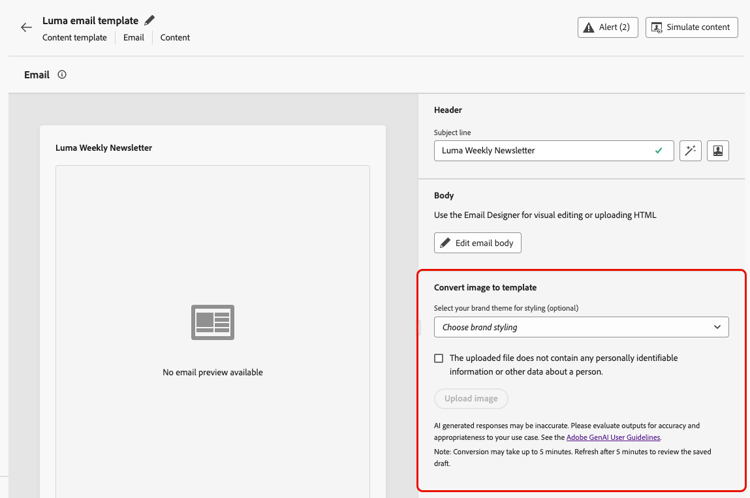
note caution CAUTION När du överför en bild för konvertering tas allt innehåll som för närvarande läggs till i e-postmeddelandet bort och ersätts med den genererade mallen.
-
-
Om detta är första gången du använder generativ AI i Journey Optimizer blir du ombedd att godkänna användaravtalet. Läs Adobe Generative AI User Guidelines om du vill veta mer.
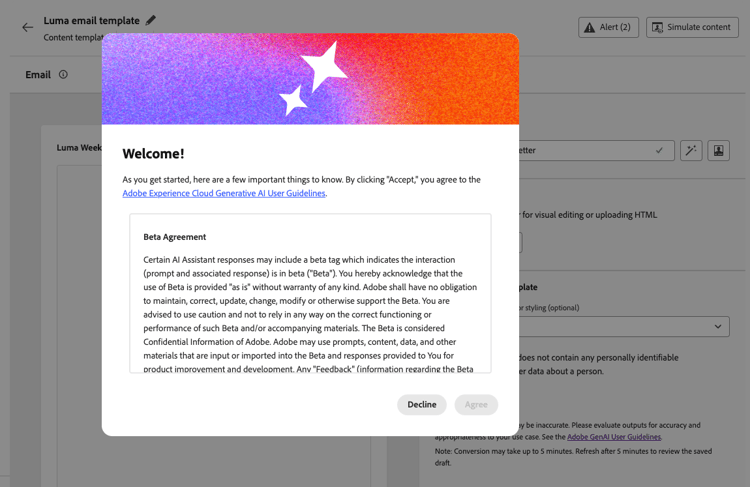
Klicka på Agree för att fortsätta.
-
När du har valt bilden klickar du på Open för att starta den AI-baserade konverteringsprocessen, som ofta slutförs inom cirka 5 minuter, beroende på hur komplex och stor din bilddesign är.
note NOTE Mycket stora bilder kan i vissa fall ta upp till 10 minuter. Du kan navigera bort från den här skärmen och arbeta med andra åtgärder medan konverteringen pågår. -
Uppdatera sidan för att se utdata. När konverteringen är klar visas det genererade innehållet och sparas automatiskt som ett utkast.
note important IMPORTANT Resultatet visas inte automatiskt förrän du uppdaterar. 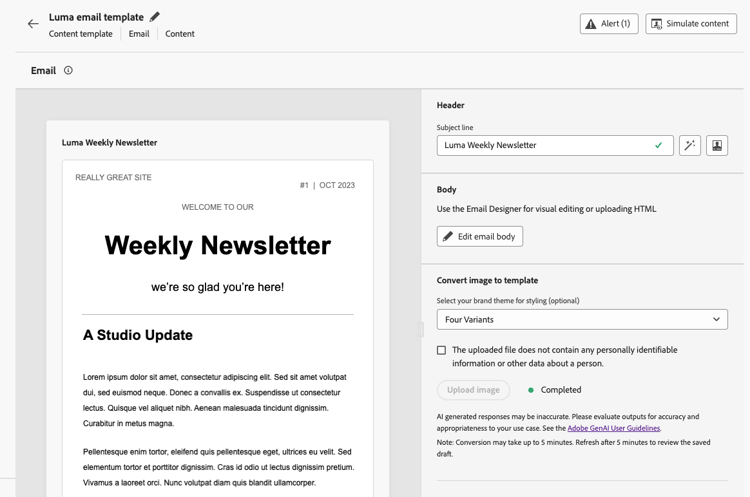
-
Använd avsnittet Image to template converter feedback om du vill dela med dig av dina tankar och förslag till Adobe för att hjälpa oss att förbättra funktionen.
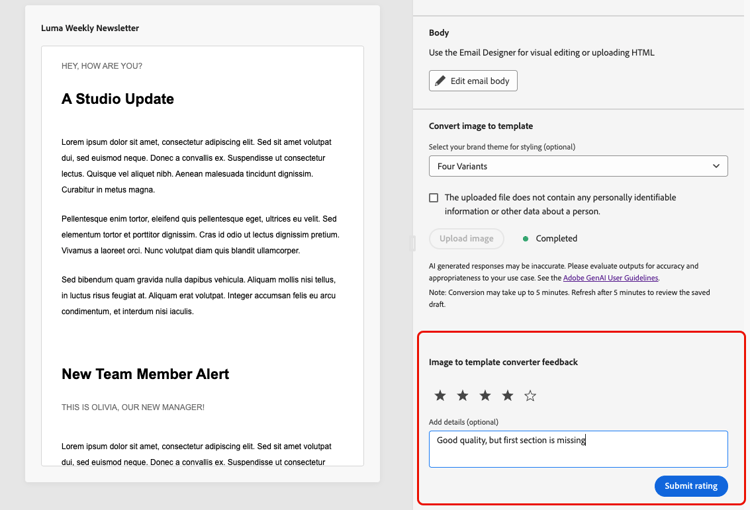
-
Klicka på Edit email body. Den konverterade mallen öppnas i e-post-Designer med fullständiga redigeringsfunktioner. Nu kan du:
- Granska, redigera textinnehåll och tillämpa personalisering
- Ändra bilder och lägga till länkar
- Justera färger, teckensnitt och format
- Lägga till, ta bort eller ordna om innehållskomponenter
- Utnyttja alla e-post-Designer-funktioner på samma sätt som andra mallar
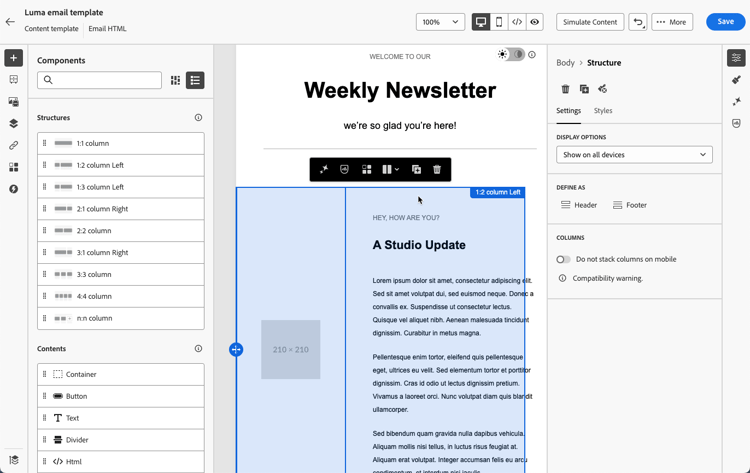
Gör nödvändiga justeringar för att förfina mallen och anpassa den efter varumärkesriktlinjerna.
-
När du är nöjd med mallen klickar du på Save.
Din mall är nu tillgänglig i innehållsmallbiblioteket och kan användas när du skapar e-postmeddelanden under resor eller kampanjer. Lär dig använda innehållsmallar
Bästa praxis best-practices
Följ de här rekommendationerna för att få optimala resultat när du konverterar bilder till mallar för e-postinnehåll.
- Spara befintligt innehåll: När du konverterar en bild ersätts allt befintligt innehåll i e-postmallen. Spara alltid ditt aktuella arbete innan du använder den här funktionen.
- Planera ditt arbetsflöde: Använd den här funktionen när du börjar skapa e-postmeddelanden, eller kontrollera att du är redo att ersätta allt aktuellt innehåll.
- Upplösning: Använd högupplösta bilder för bättre textigenkänning och elementidentifiering.
- Klarhet: Använd en tydlig bild - texten måste vara enkel att läsa och visuella element måste vara väldefinierade. Undvik oskärpa, låg kontrast och brusande källfiler.
- Bredd: Designa bilder med standardbredder för e-post (600-800px) så att de matchar vanliga krav för e-postklient.
- Filformat: Använd JPEG- eller PNG-format - undvik komprimerade bilder eller bilder med låg kvalitet.
- Fullständig design: Inkludera den fullständiga e-postdesignen i en enda bild, från sidhuvud till sidfot.
- Enkla layouter: Enklare, välstrukturerade layouter konverteras exaktare än mycket komplexa designer.
- Standardelement: Använd vanliga designmönster för e-post (sidhuvud, brödavsnitt, CTA:er, sidfot).
- Textläsbarhet: Kontrollera att texten och bakgrunden har tillräckligt hög kontrast.
- Webbsäkra teckensnitt: Designer som använder vanliga webbsäkra teckensnitt har bättre återgivning.
- Undvik överlappande element: Håll designelementen tydligt separerade för bättre strukturegenkänning.
- Uppdatera för att se resultat: Efter cirka 5 minuter (eller upp till 10 minuter för mycket stora bilder) uppdaterar du sidan så att den slutförda konverteringen visas.
- Granska utkastet: När konverteringen är klar sparas mallen automatiskt som ett utkast. Granska det genererade innehållet noggrant.
- Testa noggrant: Testa e-postmeddelandet på olika e-postklienter och enheter. Lär dig hur du förhandsgranskar och testar innehåll.
- Förfina manuellt: Justera manuellt efter behov med hjälp av e-postfunktionerna i Designer.
- Varumärkesjustering: Verifiera att färger, teckensnitt och format matchar varumärkets riktlinjer och använd teman om sådana finns. Läs mer om e-postteman.
- Personalization: Lägg till dynamiska innehålls- och personaliseringstoken efter behov. Läs mer om personalisering.
- Tillgänglighet: Granska och förbättra tillgänglighetsfunktionerna om det behövs. Läs mer om tillgängligt e-postinnehåll.