De befintliga upplevelserna för resursväljare och väljare för innehållsfragment i Adobe Journey Optimizer-arbetsflöden ersätts av Content Advisor. Content Advisor är ett AI-drivet, enhetligt gränssnitt för att upptäcka och välja ut Assets, Content Fragments och Dynamic Media direkt i AJO arbetsflöden. Befintliga integreringar fortsätter att fungera under övergångsperioden.
Integrationen mellan Adobe Experience Manager och Journey Optimizer följer detta dataflöde:
-
Konfigurera Dispatcher: Om du vill att Journey Optimizer ska kunna komma åt Adobe Experience Manager Content Fragments via API:t för hantering av innehållsfragment, måste du först konfigurera Dispatcher. Detta är en förutsättning för integreringen.
-
Skapa och författare: Innehåll skapas och konfigureras i Adobe Experience Manager som innehållsfragment.
-
Taggning: Innehållsfragment måste taggas med den Journey Optimizer-specifika taggen (
ajo-enabled:{OrgId}/{SandboxName}). -
Publicera: Innehållsfragment publiceras i Adobe Experience Manager och görs tillgängliga för Journey Optimizer.
-
Åtkomst: Journey Optimizer hämtar och visar tillgängliga innehållsfragment från Adobe Experience Manager publiceringsinstans i realtid.
-
Integrering: Innehållsfragment väljs ut och integreras i kampanjer eller resor.
När ett innehållsfragment publiceras i Adobe Experience Manager skickas en händelse för att uppdatera innehållet på Journey Optimizer-sidan. Om uppdateringen lyckas blir Content Fragment tillgängligt inom ungefär 5 minuter för Unitary-resor och i nästa batch för batchanvändning. När uppdateringen är tillgänglig i Journey Optimizer används det senaste publicerade innehållet för alla tillämpliga kampanjer och resor.
Skapa och tilldela en tagg i Experience Manager create-tag
Journey Optimizer visar bara ett innehållsfragment i väljaren för innehållsfragment när det har en tagg för din organisation och sandlåda. Detta krav är avsiktligt: det håller icke-godkänt eller ej godkänt Experience Manager-innehåll utanför Journey Optimizer.
Tilldela en tagg vars ID följer ajo-enabled:{AJO-OrgId}/{AJO-SandboxName} med ditt Journey Optimizer-organisations-ID och sandlådenamn i stället för platshållarna, till exempel ajo-enabled:123A12A123A123A12A@AdobeOrg/prod.
Så här skapar du taggen i Experience Manager:
-
Gå till Verktyg > Taggning.
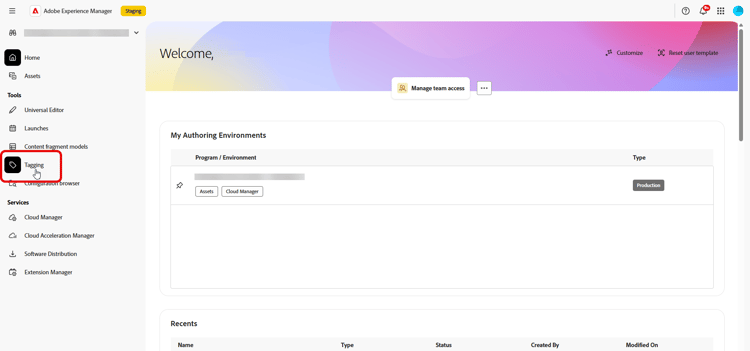
-
Skapa en kapslad taggstruktur så att det fullständiga tagg-ID:t matchar formatet ovan:
-
Skapa en mapp med namnet
ajo-enabledpå rotnivån. -
Under
ajo-enabledskapar du en tagg för ditt organisations-ID, till exempel123A12A123A123A12A@AdobeOrg. -
Under den organisationstaggen skapar du en tagg för din sandlåda, till exempel
prod.
Den kombinerade sökvägen ger ett tagg-ID som
ajo-enabled:123A12A123A123A12A@AdobeOrg/prod. -
-
Om du vill använda det på ett innehållsfragment öppnar du innehållsfragmentet i redigeraren.
-
Lägg till taggen som du skapade i Egenskaper.
-
Spara fragmentet.
➡️ Läs mer om taggar i Adobe Experience Manager-dokumentationen
Lägg till Experience Manager Content-fragment aem-add
När du har skapat och personaliserat dina AEM Content Fragments kan du nu importera det till din kampanj eller resa för att optimera resan.
-
Om du vill komma åt ditt AEM-innehållsfragment klickar du på

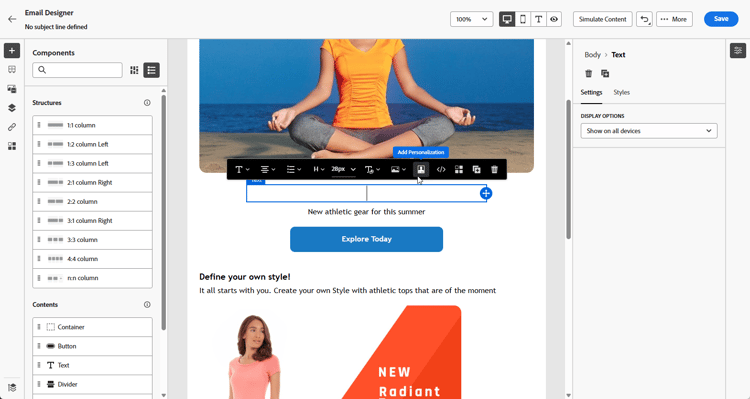
-
Klicka på Open AEM Content Advisor på menyn AEM Content Fragment i den vänstra rutan.

-
Bläddra i listan och välj en Content Fragment som ska importeras till ditt Journey Optimizer-innehåll.
note NOTE Om fragmentet har en eller flera publicerade-varianter visas en Variation-listruta i väljaren. Om ingen Variation är markerad används varianten Main automatiskt. Läs mer i Arbeta med varianter av innehållsfragment. -
Klicka på Show filters för att finjustera listan med innehållsfragment.
Som standard är filtret Innehållsfragment förinställt så att endast godkänt innehåll visas.
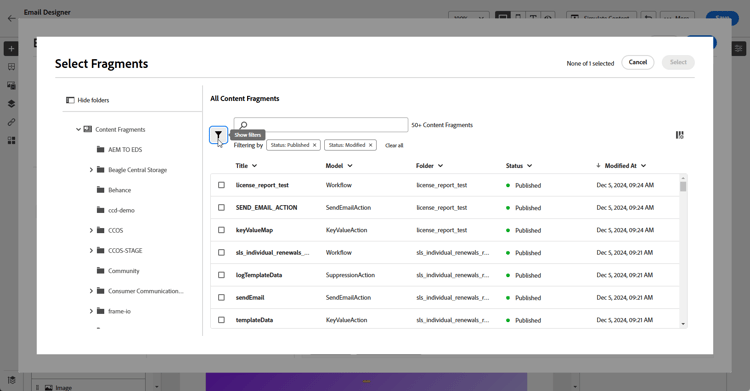
-
När du har valt din Content Fragment klickar du på Select för att lägga till den.
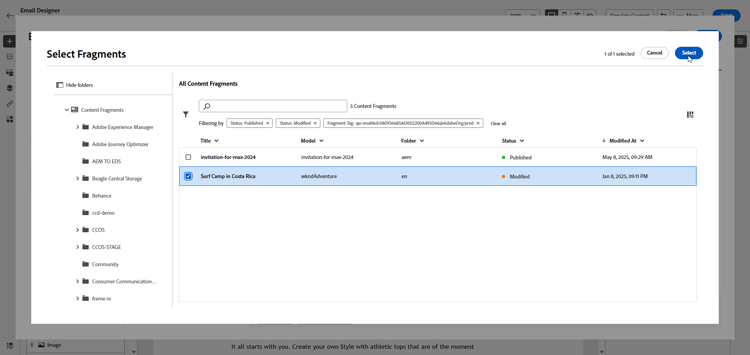
-
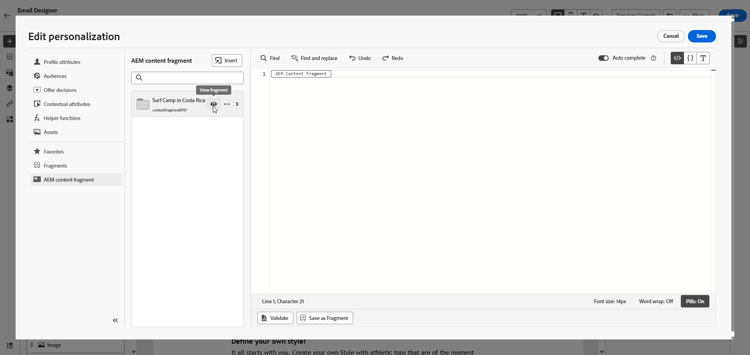
Klicka på View fragment om du vill visa fragmentinformationen. Observera att om du öppnar menyn Fragment Info så är redigeraren skrivskyddad.
Välj Preview på den högra menyn för att visa ditt fragment i Adobe Experience Manager.
-
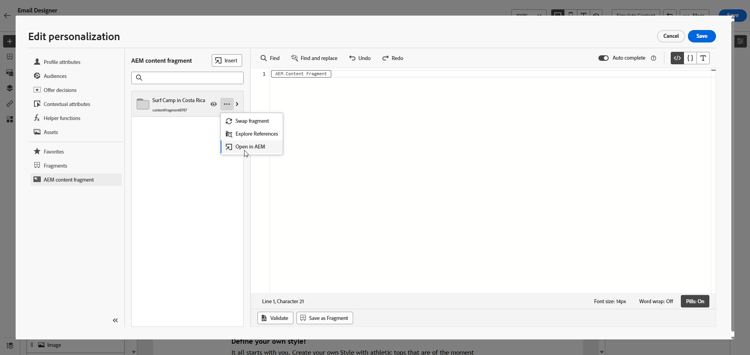
Klicka på ikonen

- Swap fragment
- Explore references
- Open in AEM
-
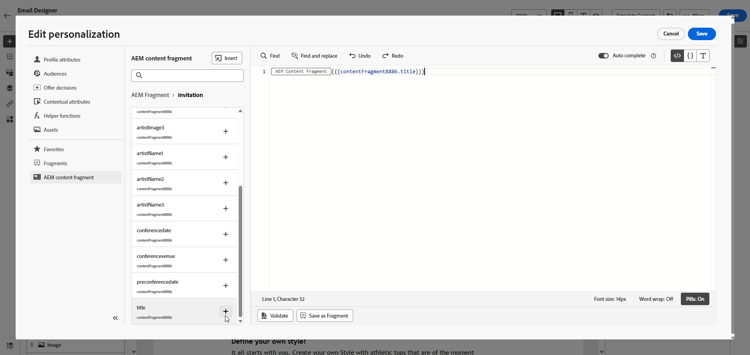
Välj önskade fält från din Fragment som ska läggas till i ditt innehåll.
-
Om du vill visa en bild-URL som lagras i ett Content Fragment-attribut, t.ex. en sökväg eller ett URL-fält från fragmentmodellen, infogar du den i din HTML med taggen
<img>och fragmentattributet som källa, t.ex.:code language-html <img src="[insert your AEM Content Fragment attribute here]">note NOTE Relativa bild-URL:er från Adobe Experience Manager stöds inte. Använd absoluta URL:er. -
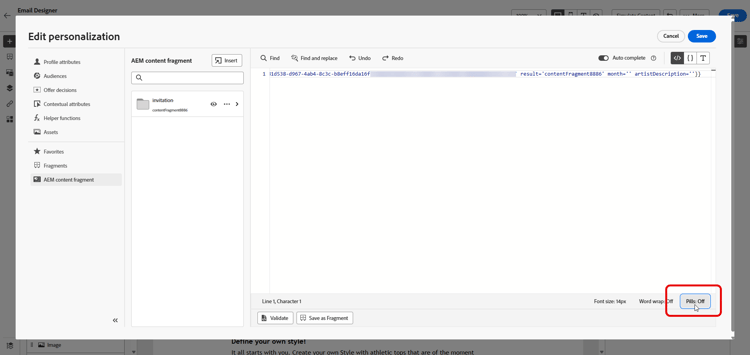
Välj fyllningar: Av om du vill att pilleupplevelsen ska förbättra läsbarheten genom att dölja långa attributsökvägar.
-
Om du vill använda platshållare för anpassning som har skapats i Adobe Experience Manager i fragmenttexten definierar du dem i innehållsfragmentet i Adobe Experience Manager enligt följande:
{{name}}.I Journey Optimizer är dessa variabler platshållare. Med upplevelsen piller aktiverad visas de i avsnittet AEM Content Fragment på den högra listen bredvid fragmentfält.
-
Om du vill aktivera realtidspersonalisering måste alla platshållare som används i en Content fragment uttryckligen deklareras som parametrar i fragmenthjälpposten. Mappa dessa platshållare till profilattribut, sammanhangsberoende attribut, statiska strängar eller fördefinierade variabler enligt följande:
-
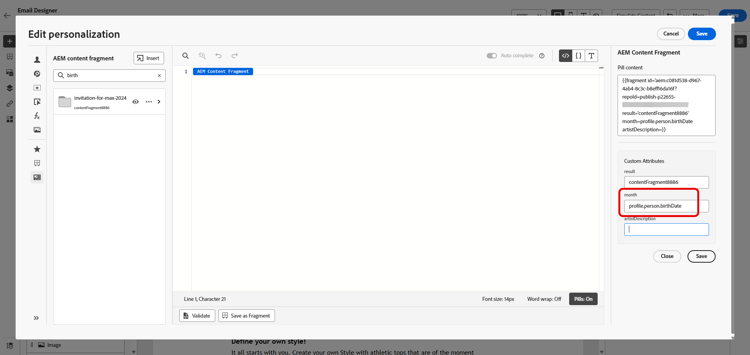
Profil- eller sammanhangsberoende attributmappning: Tilldela platshållaren till en profil eller ett sammanhangsberoende attribut, t.ex. name = profile.person.name.firstName.
-
Statisk strängmappning: Tilldela ett fast strängvärde genom att placera det inom citattecken, t.ex. name = “John”.
-
Variabelmappning: Referera till en variabel som deklarerats tidigare inom samma HTML, t.ex. name = ‘variableName’.
I det här fallet kontrollerar du att variableName deklareras innan du lägger till fragment-ID:t, med följande syntax:code language-html {% let variableName = attribute name %}
I exemplet nedan mappas platshållaren month till attributet profile.person.bornDate i fragmentet.
-
-
Klicka på Save. Du kan nu testa och kontrollera meddelandeinnehållet enligt beskrivningen i det här avsnittet.
Observera att det valda innehållsfragmentet förblir aktivt för det här meddelandet. När du öppnar Personalization Editor i ett annat fält eller innehållsblock kan du fortsätta arbeta med samma fragment i avsnittet AEM Content Fragment och lägga till fler fält utan att öppna Open AEM Content Advisor igen.
När du har utfört dina tester och validerat innehållet kan du skicka din kampanj eller publicera din resa till din målgrupp.
Med Adobe Experience Manager kan ni identifiera de Journey Optimizer-kampanjer eller resor där ett innehållsfragment används. Läs mer i Adobe Experience Manager-dokumentation.
Använd AEM Content Fragments med Experience Decision aem-decisioning
AEM Content Fragments kan också användas som objektattribut i Experience Decision. Genom att mappa fält för innehållsfragment till beslutsobjektattribut kan du använda Journey Optimizer beslutsmodeller, formler och rangordningsvillkor för att optimera vilket fragment som ska skickas till varje profil.
Förutsättningar och skyddsräcken
- Innehållsfragment måste taggas i Adobe Experience Manager med taggen
ajo-enabled:{OrgId}/{SandboxName}innan de visas i beslutsväljaren. Lär dig hur du skapar och tilldelar en tagg - Endast innehållsfragment i ett publicerat-läge är tillgängliga.
- Du kan lägga till upp till fem AEM Content Fragments i ett enda beslutsobjekt.
Utnyttja AEM Content Fragments i beslutsprocessen
När AEM Content Fragment har skapats och publicerats måste du:
- Koppla det till en beslutspost genom att välja den i beslutspostens attribut.
- Utnyttja det i en beslutspolitik för att lyfta fram rätt innehåll för rätt kund.
➡️ Koppla ett AEM-innehållsfragment till ett beslutsobjekt
➡️ Utnyttja AEM Content Fragments i en beslutspolicy
Arbeta med variationer för innehållsfragment aem-variations
I Adobe Experience Manager består varje innehållsfragment av följande:
- Huvudsida: det kärninnehåll i fragmentet som alltid finns, inte kan tas bort och är grunden för alla variationer.
- Variationer: en eller flera permutationer av Main som författare skapar för specifika kanaler eller scenarier. Variationer finns inuti fragmentet och kan inte jämföras och synkroniseras med Main.
Exempel på varierande användningsfall:
- En kort version av en kopia för ett push-meddelande och en längre version för e-post.
- Regionala tonjusteringar utan att skapa ett separat fragment.
- Kanalspecifika meddelanden (till exempel webben jämfört med mobilen).
➡️ Läs mer i Adobe Experience Manager-dokumentationen
Med Journey Optimizer kan ni välja vilken variant som ska användas när ni infogar ett fragment, så att olika kampanjer eller resor kan förlita sig på olika renderingar av samma källinnehåll i Adobe Experience Manager utan att duplicera fragment.
Så här väljer du en variant:
-
Klicka på
-
Klicka på Open AEM Content Advisor från AEM Content Fragment.
-
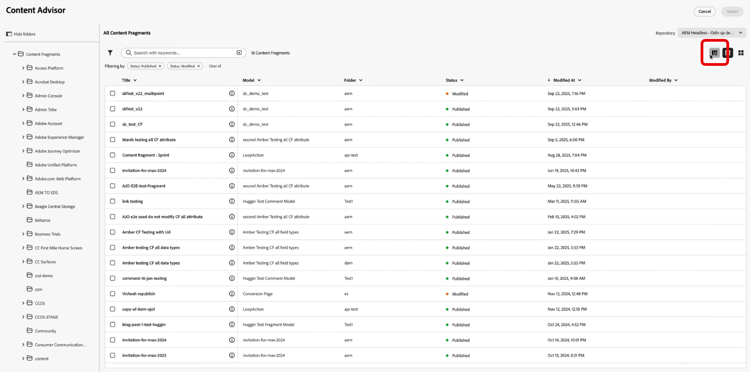
Om du vill välja ett språkspecifikt Adobe Experience Manager Content Fragment i tabellvyn använder du Customize table för att lägga till kolumnen Language. Språkvärden visas i tabellen, vilket gör att du kan identifiera och välja rätt fragment.
-
Välj din Content Fragment.
-
Klicka på

-
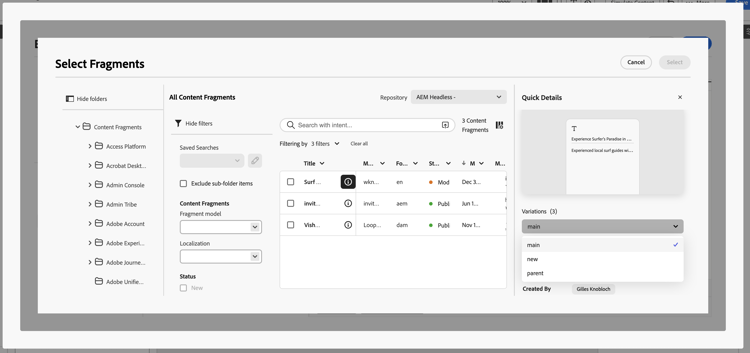
På menyn Quick details klickar du på Explore references för att öppna relaterade alternativ i Adobe Experience Manager för variationsinformation, förhandsgranskning och korrektur när de är tillgängliga.
-
Välj variant och klicka sedan på Select.
note NOTE Om du inte väljer någon variation, eller om fragmentet lades till innan variantstödet var tillgängligt, använder Journey Optimizer huvudvarianten automatiskt vid leveranstillfället.
När du har infogat ett fragment med en variant uppdateras varje refererad variation automatiskt när du publicerar om det i Adobe Experience Manager i aktiva kampanjer eller resor. Förhandsgranskningar och korrektur använder fortfarande den variation du valde, med det senaste publicerade innehållet för den variationen.