Dela och sammanfoga banor split-paths
Använd delade och sammanfoga bannoder för att segmentera personer eller konton enligt de villkor som du anger. Skapa sökvägar för målgruppen eller kontolistan utifrån villkor, definiera varje bana med action- och event-noder för segmentet och kombinera sedan banorna och fortsätt kundresan.

En delad banor-nod definierar en eller flera segmenterade banor som baseras på antingen-konto eller personfilter. En delning som baseras på ett personfilter stängs automatiskt med en sammanfogningssökvägsnod så att alla kan gå vidare till nästa steg utan att kontextkontexten försvinner.
Dela sökvägar efter konton split-paths-by-accounts
(Endast kontoresor)
Sökvägar som delas efter konton kan innehålla både konto- och personåtgärder samt händelser. Dessa banor kan delas upp ytterligare.
Så här fungerar en delad sökväg efter kontonod
- Varje sökväg som du lägger till innehåller en slutnod med möjlighet att lägga till noder i varje kant.
- Dela efter kontonoder kan kapslas (du kan dela upp sökvägen efter konton flera gånger).
- Utvärderingen av varje bana görs uppifrån och ned. Om ett konto matchar den första och den andra sökvägen fortsätter det bara längs den första.
- Två eller flera sökvägar kan kombineras med en sammanfogningsnod.
- Noden stöder definitionen av en Other accounts-sökväg, där du kan lägga till åtgärder eller händelser för konton som inte matchar något av de definierade segmenten/sökvägarna.
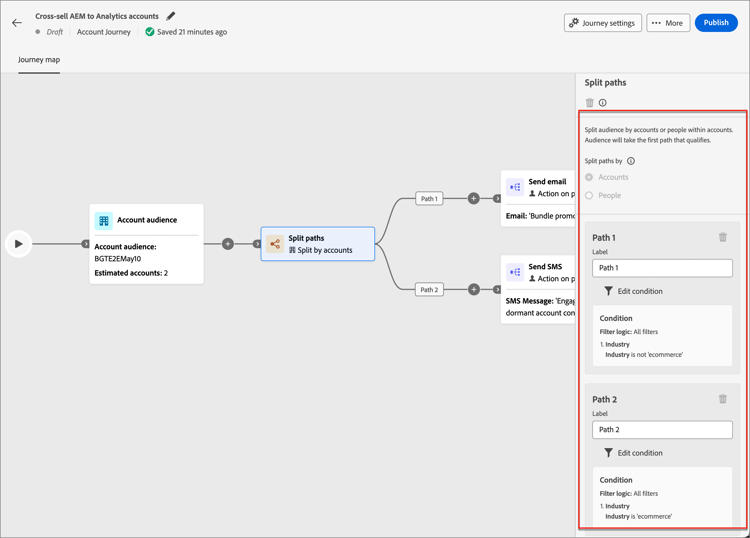
Sökvägsvillkor för konto account-path-filters
Attribut från kontoprofilen, inklusive:
-
Årliga intäkter
-
Ort
-
Land
-
Medarbetarstorlek
-
Bransch
-
Namn
-
SIC-kod
-
Stat
<custom object>Kontot matchas med en eller flera inköpsgrupper. Den kan utvärderas mot en eller flera av följande begränsningar för en matchad köpgrupp:
-
Intresse av lösningar
-
Buying Group stage
-
Status för inköpsgrupp
-
Engagement Score
-
Slutförandepoäng
-
Antal personer i inköpsgruppsroll
Lägg till en delad sökväg efter kontonod
-
Navigera till resekartan.
-
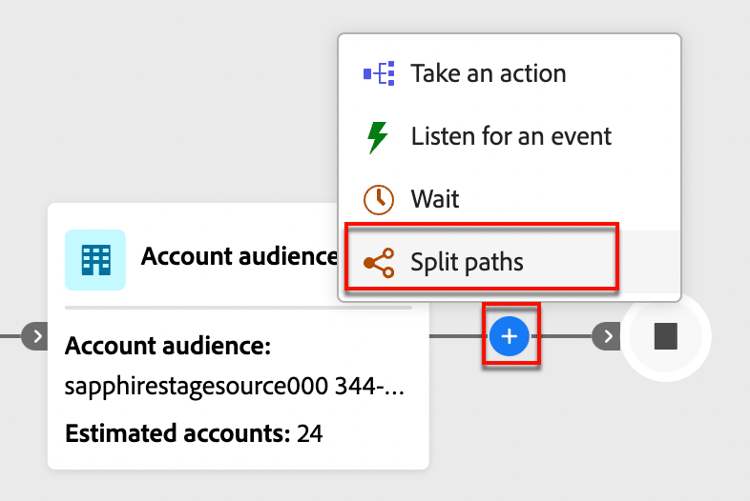
Klicka på plusikonen ( + ) på en bana och välj Split paths.
-
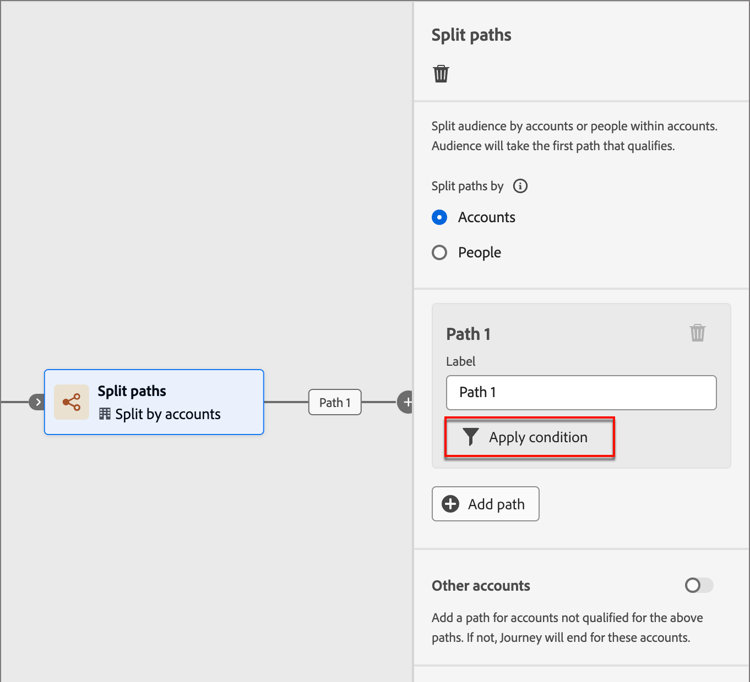
I nodegenskaperna till höger väljer du Accounts för delningen.
-
Om du vill definiera ett villkor som gäller för Path 1klickar du påApply condition.
-
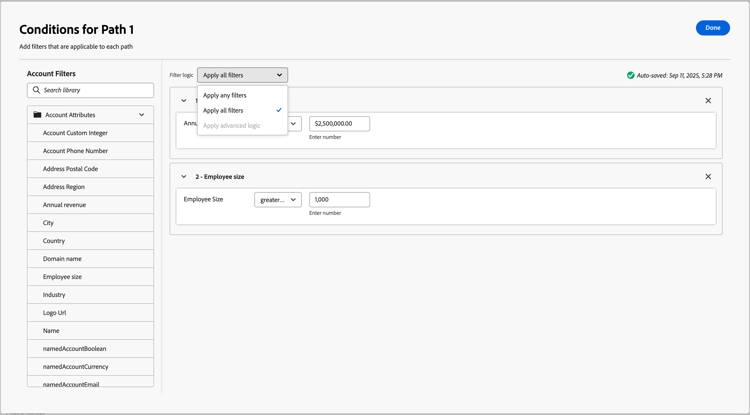
Om du vill definiera den delade banan lägger du till ett eller flera filter i villkorsredigeraren.
-
Dra och släpp filterattribut från den vänstra navigeringen och slutför matchningsdefinitionen.
-
Förfina dina villkor genom att använda Filter logic överst. Du väljer att matcha alla filter eller något filter.
-
Klicka på Done.
-
-
Om du vill lägga till fler sökvägar klickar du på Add path och upprepar de föregående stegen för att lägga till villkor som gäller för den här sökvägen.
Du kan också etikettera varje bana baserat på dessa villkor eller använda standardetiketterna.
-
Om det behövs ändrar du ordningen på banorna enligt den prioritet du vill dela upp.
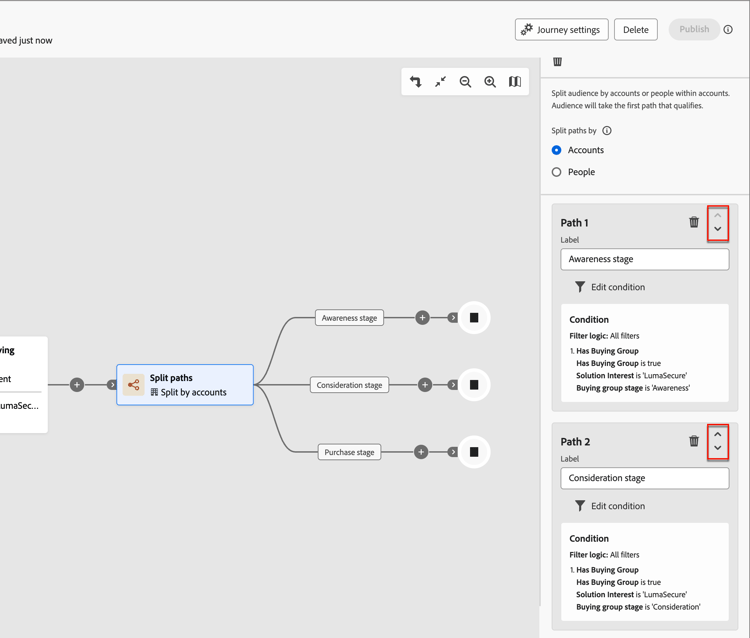
Banfiltrering utvärderas i den nedrullningsbara ordningen. Varje konto fortsätter längs den första matchande sökvägen.
Klicka på upp- och nedpilarna längst upp till höger på varje bankort för att flytta det högre eller lägre i listan med banor.
-
Aktivera alternativet Other accounts för att definiera standardsökvägen för konton som inte matchar de definierade segmenten/sökvägarna.
När det här alternativet inte är aktiverat avslutas resan för konton som inte matchar ett definierat segment/en definierad bana i delningen.
Köpa gruppfiltrering för konton buying-group-filtering-accounts
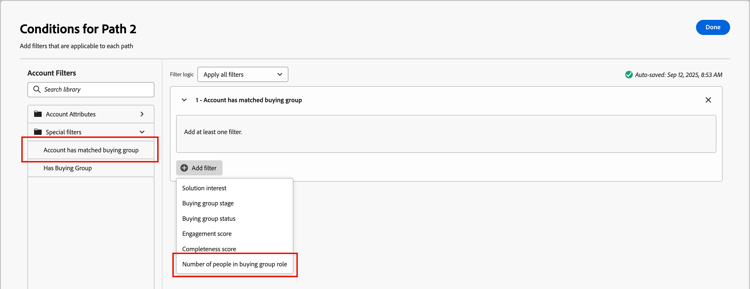
Du kan definiera en sökväg för konton som är kopplade till inköpsgrupper och filtrera sökvägen med hjälp av villkor för inköpsgrupper. Använd filtret Account has matched buying group för att definiera sökvägssegmentet med en matchande inköpsgrupp. Det här filtret innehåller även alternativet att identifiera konton baserat på antalet tilldelade roller i en matchad inköpsgrupp.
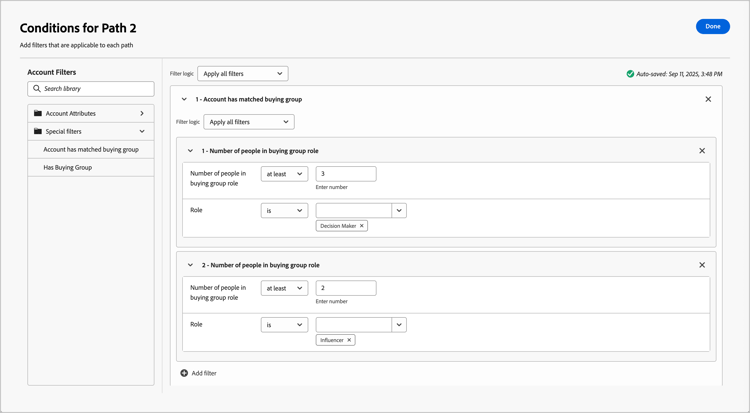
Du kan till exempel utvärdera om inköpsgrupper är redo baserat på hur många personer de har i olika roller, till exempel tre beslutsfattare och två påverkare. I detta fall ska villkoret vara inriktat på konton med minst tre (3) beslutsfattare och två (2) påverkare i en matchad köpgrupp:
-
Klicka på Add filter och välj filtret Number of people in buying group role.
-
Definiera den första rollparametern.
- Ange antalet personer som ska utvärderas till
at leastmed värdet3. - Ange att rollutvärderingen ska vara
isoch väljDecision Makeri listan med roller.
- Ange antalet personer som ska utvärderas till
-
Upprepa steg 1 om du vill lägga till en till parameter för köpgruppsroll.
-
Definiera den andra rollparametern.
- Ange antalet personer som ska utvärderas till
at leastmed värdet2. - Ange att rollutvärderingen ska vara
isoch väljInfluenceri listan med roller.
- Ange antalet personer som ska utvärderas till
-
Klicka på Done när du har angett alla villkor för sökvägen.
För de identifierade kontona kan du sedan lägga till en åtgärdsnod i sökvägen för att uppdatera statusen för inköpsgruppen eller fasen, eller för att skicka ett e-postmeddelande om försäljning.
Dela banor efter personer
(Konto- och personresor)
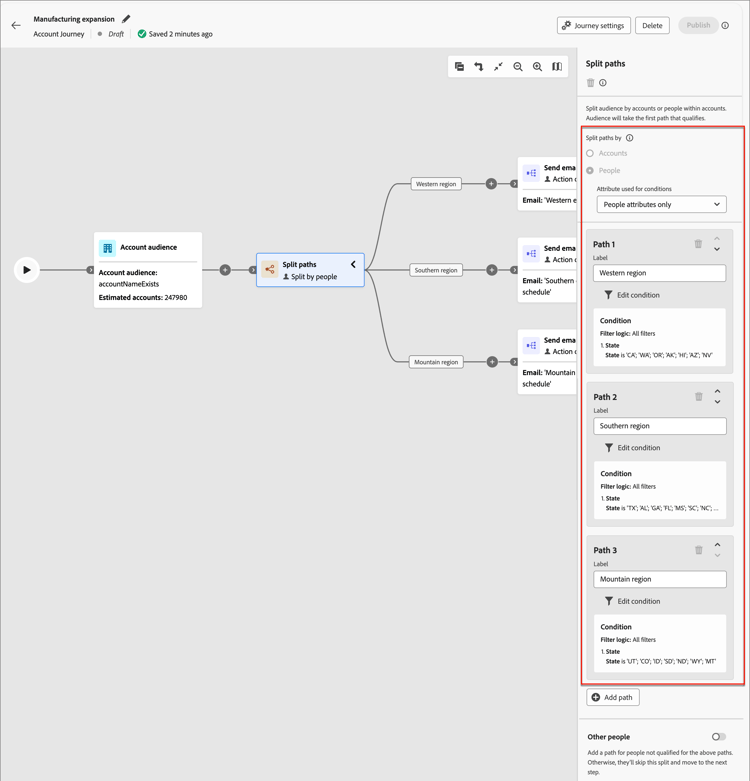
Delade efter personsökvägar kan endast innehålla personåtgärder. Dessa banor kan inte delas igen och kopplas automatiskt tillbaka.
Så här fungerar en delad sökväg med personnod
- Dela efter personnoder i en grupperad nod, delad sammanslagning. De delade banorna sammanfogas automatiskt så att alla kan gå vidare till nästa steg utan att kontextkontexten försvinner.
- Delning efter personnoder kan inte kapslas (du kan inte lägga till en delad sökväg för personer på en sökväg som finns i den här grupperade noden).
- Utvärderingen av varje bana görs uppifrån och ned. Om en person matchar den första och den andra banan fortsätter de bara längs den första banan.
- Noden stöder användning av konto-person-relationer, vilket gör att du kan filtrera personer baserat på deras roll (till exempel leverantör eller heltidsanställd) enligt relationens definition.
- Noden stöder definitionen av en Other people-sökväg, där du kan lägga till åtgärder eller händelser för personer som inte matchar något av de definierade segmenten/sökvägarna.
Personsökvägsfilter people-path-filters
<custom object>Attribut från personprofilen, inklusive:
-
Ort
-
Land
-
E-postadress
-
Ogiltig e-postadress
-
E-postmeddelandet har pausats
-
Förnamn
-
Ingångsregion
-
Befattning
-
Efternamn
-
Mobiltelefonnummer
-
Personengagemangspoäng
-
Telefonnummer
-
Postnummer
-
Stat
(Föråldrat) Personen är eller är inte en köpgruppsmedlem som utvärderas mot ett eller flera av följande kriterier:
-
Intresse av lösningar
-
Status för inköpsgrupp
-
Slutförandepoäng
-
Engagement Score
-
Har tagits bort
-
Roll
Sökvillkor för kontoperson
Personen har eller har inte tilldelats en roll i kontot. Valfria begränsningar:
- Rollnamn
Lägga till en delad sökväg efter personnod add-a-split-path-by-people-node
-
Navigera till resekartan.
-
Klicka på plusikonen ( + ) på en bana och välj Split paths.
-
I nodegenskaperna till höger väljer du People för delningen.
-
(Endast kontoresor) Ange Attributes used for conditions.
- Välj People attributes only om du vill använda villkor som är relaterade till personprofilen.
- Välj Account-person attributes only om du vill använda villkor som är relaterade till personens rollmedlemskap i ett konto.
-
Om du vill definiera ett villkor som gäller för Path 1klickar du påApply condition.
-
I villkorsredigeraren lägger du till ett eller flera filter för att definiera den delade banan.
-
Dra och släpp något av personfiltren från den vänstra navigeringen och fyll i matchningsdefinitionen.
note NOTE Om du har definierat anpassade personfält i kontots målgruppsschema i Experience Platform är dessa fält även tillgängliga som personattribut under villkor. -
Förfina dina villkor genom att använda Filter logic överst. Du väljer att matcha alla attributvillkor eller alla villkor.
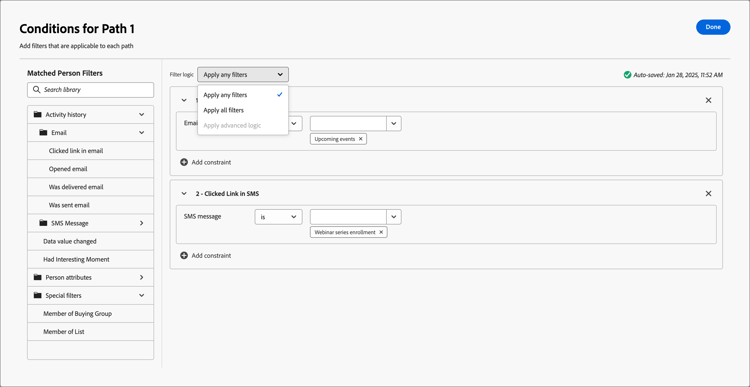
-
Klicka på Done.
-
-
Om du vill lägga till fler sökvägar klickar du på Add path och upprepar de föregående stegen för att lägga till villkor som gäller för den här sökvägen.
Du kan också etikettera varje bana baserat på dessa villkor eller använda standardetiketterna.
-
Om det behövs ändrar du ordningen på banorna enligt den prioritet du vill dela upp.
Banfiltrering utvärderas i den nedrullningsbara ordningen. Varje person fortsätter längs den första matchande banan.
Klicka på upp- och nedpilarna längst upp till höger på varje bankort för att flytta det högre eller lägre i listan med banor.
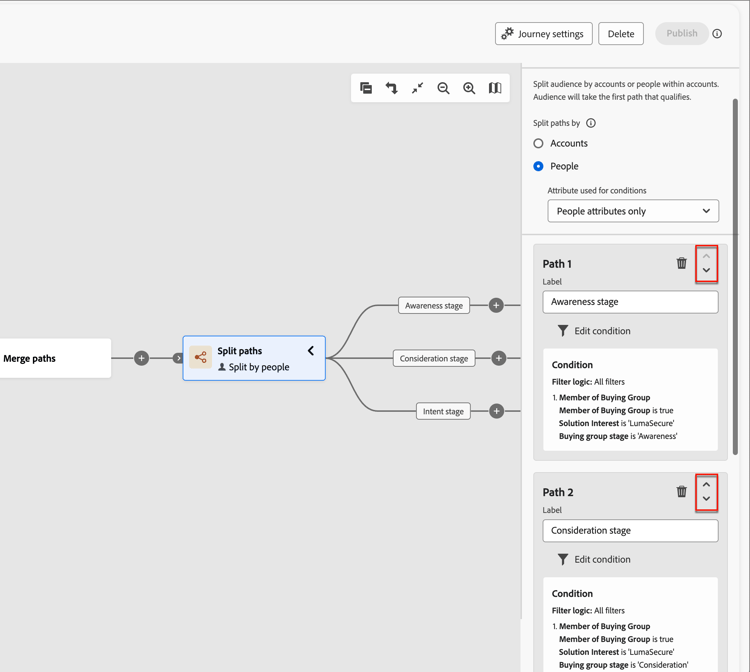
-
Aktivera alternativet Other people om du vill lägga till en standardsökväg för personer som inte matchar de definierade sökvägarna.
När det här alternativet inte är aktiverat flyttas personer som inte matchar ett definierat segment/en definierad bana förbi delningen och fortsätter till nästa steg i resan.
När du har definierat villkor för varje bana för att dela din publik på personnivå, kan du lägga till åtgärder som du vill ska utföras på personer.
Filtrering av händelsehistorik experience-event-history-filtering
För en delad bana som användarna delar kan du definiera en sökväg baserat på upplevelsehändelser som inträffade innan personen gick in på resan. Expandera mappen Event history i villkorsredigeraren för att visa en lista över alla händelsetyper som konfigurerats av administratören. Välj en händelsetyp om du vill lägga till den som ett filtervillkor.
Tidsperioden för sökning efter händelsehistorik mäts bakåt från det ögonblick personen kommer in på resan. Ett 30-dagars fönster utvärderar till exempel om den kvalificerande händelsen inträffade inom 30 dagar före resans inträde.
Du kan förfina filtret ytterligare med begränsningar som är specifika för den valda händelsens fält. De valfria begränsningarna Minimum number of times och Date of activity utvärderas båda i det definierade uppslagsfönstret. Eftersom händelsehistorikdata synkroniseras från Adobe Experience Platform kan det uppstå en kort fördröjning innan en nyligen inträffad händelse blir synlig för det här filtret.
Exempel: Om du vill dirigera personer som klickat på en länk i ett marknadsföringse-postmeddelande innan de går vidare väljer du händelsen för e-postklickning i mappen Event history, anger att fönstret för sökning ska omfatta den relevanta tidsperioden och tillämpar eventuella begränsningar på fältnivå (till exempel en specifik länk-URL) efter behov.
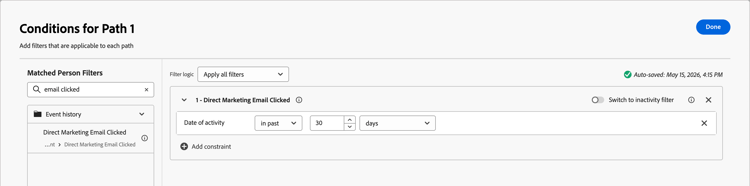
"Inaktivitetsfiltrering"
För vart och ett av Event history-filtren kan du aktivera alternativet Switch to inactivity filter. Med det här alternativet ändras filtret till en utvärdering för en frånvaro av den aktivitetstypen. Lägg till exempel till filtretDirect Marketing Email Opened för att skapa en sökväg för personer som inte öppnade ett e-postmeddelande. Aktivera alternativet för inaktivitet och ange e-postadressen.
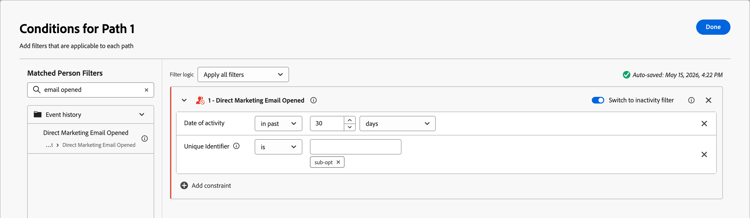
filtrering av medlemskap
I avsnittet Special Filtersfinns det flera filter som du kan använda för att utvärdera en persons medlemskap i en inköpsgrupp eller Marketo Engage-lista.
Om du till exempel vill skapa en sökväg för personer som är medlemmar i en inköpsgrupp och har tilldelats en viss roll, lägger du till filtret Special filters>Member of Buying group. För filtret anger du medlemskapet som true, väljer en Solution interestsom är associerad med en eller flera inköpsgrupper och anger denRole som du vill matcha.
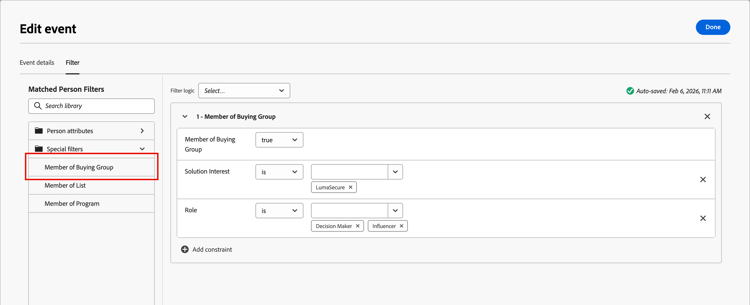
Du kan även inkludera ytterligare begränsningar för medlemskap i inköpsgrupper:
- Buying group stage
- Buying group status
- Completeness score
- Engagement score
- Is Removed
false. Du kan även inkludera borttagna medlemmar explicit genom att ange den här begränsningen som true."Lista och programmedlemskap för Marketo Engage"
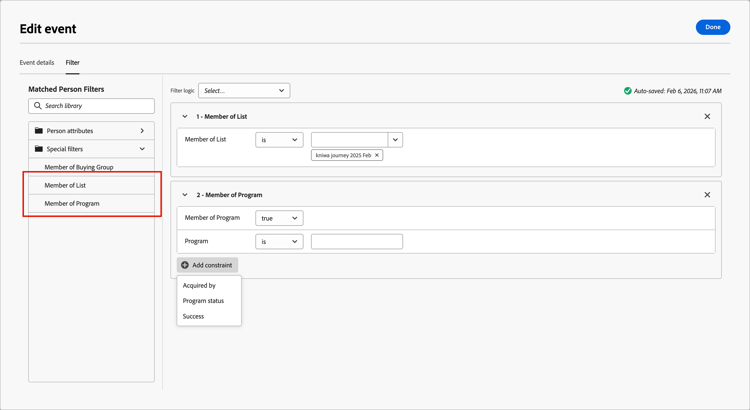
I Marketo Engage kontrollerar Smarta kampanjer medlemskap i program för att se till att leads inte får dubbla e-postmeddelanden och inte är medlemmar i flera e-postströmmar samtidigt. I Journey Optimizer B2B kan du kontrollera om det finns ett Marketo Engage-listmedlemskap som ett villkor för din delade sökväg för att hjälpa till att eliminera duplicering av reseaktiviteter.
Om du vill använda listmedlemskap i ett delat villkor expanderar du Special Filters och drar Member of List - eller Member of Program -villkoret till filterområdet. Slutför filterdefinitionen för att utvärdera medlemskap i en eller flera Marketo Engage-listor.
Anpassad datafiltrering custom-data-filtering
[Beta]{class="badge informative" title="Funktionen Beta"}
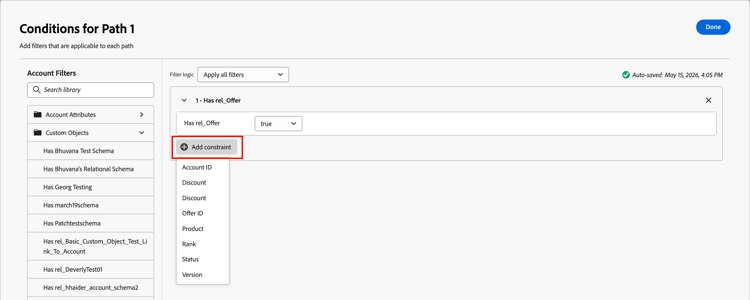
Du kan använda relationsscheman (modellbaserade klasser) för att dela banor efter konto eller personer. De anpassade objekten definieras i relationsscheman, och en produktadministratör kan konfigurera relationsschemafält i Journey Optimizer B2B Edition. De markerade schemafälten är tillgängliga i villkorsredigeraren och kan användas i delad sökväg efter konto och delad sökväg av personer-noder.
Expandera Custom Objectsför ett Split path by account- eller Split path by people-villkor. Lägg till villkoret och ange värdet till true eller false. Klicka på Add constraint om du vill använda fältvärdena för filtrering.
Sammanfoga banor merge-paths
Lägg till en sammanfoga sökvägar-nod för att kombinera olika delade sökvägar efter konto under din resa.
-
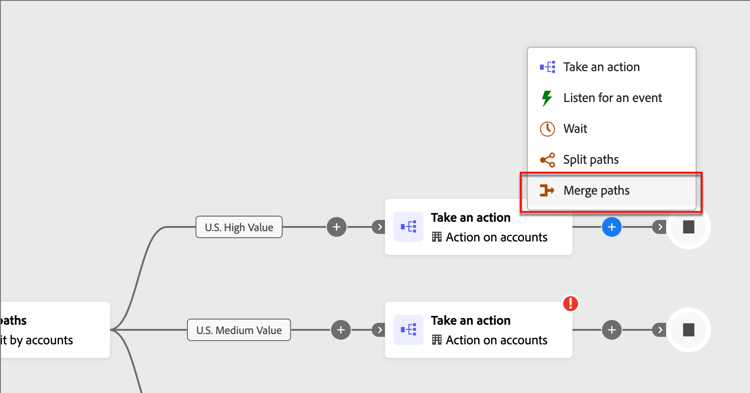
I en färdplan med en delad nod som har tre eller fler banor lägger du till en kombination av åtgärder och händelser i varje bana.
-
Klicka på plusikonen ( + ) för någon av dessa banor och välj Merge bland de visade alternativen.
-
Markera de banor som du vill sammanfoga i nodegenskaperna för sammanfogningssökvägar.
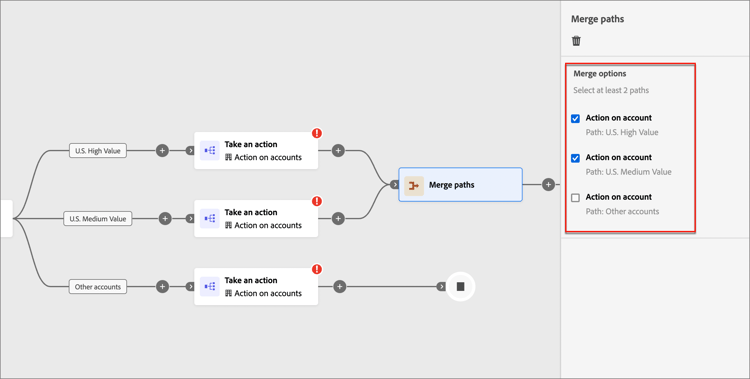
Nu sammanfogas banorna så att konton från de markerade banorna kombineras till en enda bana som kan fortsätta genom resan.
-
Om det behövs kan du dela upp sökvägarna genom att gå tillbaka till egenskaperna för sammanfogningssökvägarna och avmarkera kryssrutan för de sökvägar som du vill ta bort.