Nästa bästa sökvägsnod
Noden Nästa bästa sökväg tar in AI-driven delning av banor direkt på arbetsytan för resan. I stället för att konfigurera filtervillkor på en delad sökvägsnod beskriver du din avsikt på ett naturligt språk och låter systemet avgöra den mest relevanta sökvägen för varje person.
Vid B2B-köp kan en profil framstå som en typ av köpare, men deras beteende, firmografiska data och engagemangskontext avslöjar en mer nyanserad historia. Nästa bästa sökvägsnod utvärderar det sammanhanget för att fatta ett intelligent beslut om routning, samtidigt som du kan granska, ändra eller åsidosätta alla AI-rekommendationer innan du aktiverar resan.
AI utvärderar varje person mot dina definierade sökvägsfrågor med hjälp av en kombination av indata:
- Engagemangshistorik - E-postöppningar, länkklick, besök på webbsidor och andra beteendesignaler från aktuella och tidigare resor
- Realtidssignaler - Avancerade händelser som formulärfyllningar och besökssidor på prissidan
- Profilattribut - Demografi, befattning, persona och firmografiska data
- Kontoattribut - fasta och tekniska data som är kopplade till personens konto
När en person kommer till noden hämtar systemet profilkontext, tillämpar begränsningar och använder ett LLM-minne för att välja den lämpligaste sökvägen. Varje beslut loggas med en poäng och en logisk motivering för öppenhet och iakttagbarhet.
Om ingen sökväg är en stark matchning, eller om uppmaningen refererar till data som inte är tillgängliga för en profil, dirigeras personen till standardåterställningssökvägen.
Lägg till nästa bästa sökvägsnod add-next-best-path-node
-
Öppna personresan och navigera till färdkartan.
-
Klicka på plusikonen ( + ) på en bana och välj Next best path.
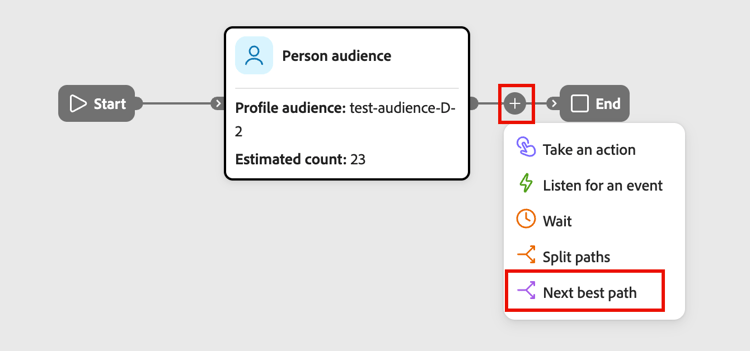
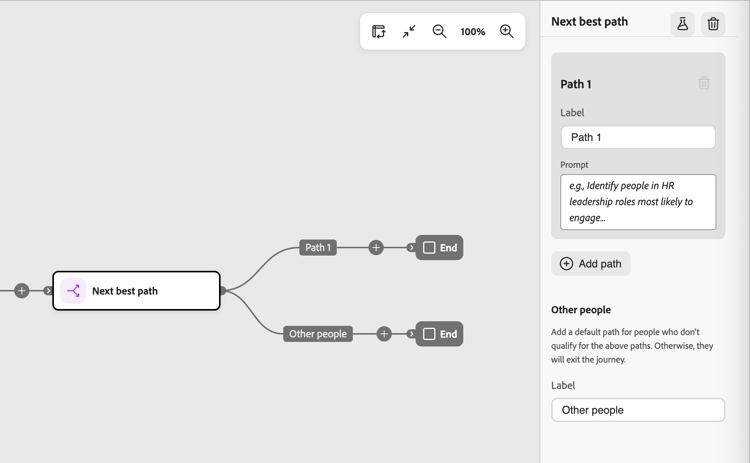
Noden läggs till på arbetsytan och konfigurationspanelen för AI-delning visas till höger. Det börjar med en sökväg och en standardsökväg, Andra personer, som dirigerar personer som inte är kvalificerade för någon av de definierade sökvägarna.
Konfigurera sökvägar configure-paths
För varje sökväg definierar du ett namn och en naturlig språkprompt som beskriver vem som ska dirigeras dit. Uppmaningsindata ersätter filtervillkorets gränssnitt helt och hållet; det finns inga attributvillkor att konfigurera.
-
Klicka på Add path för varje ytterligare sökväg som du vill inkludera för noden.
Om du vill ta bort en bana klickar du på ikonen Ta bort (

-
För varje bankort i den högra panelen:
-
Ange en Label som återspeglar målgruppen eller avsikten för det segmentet.
-
Ange ett Prompt i det naturliga språket som beskriver vem som tillhör den här sökvägen. Fokusera på avsikt och resultat, inte specifika attributvärden.
Exempeluppmaningar om en delning med tre sökvägar:
- _Sökväg 1 - HR-ledare :_Identifiera personer i HR-ledarroller som troligast kan interagera med innehåll för talanghantering och medarbetarupplevelser.
- _Sökväg 2 - Tekniska utvärderare :_Identifiera de tekniska intressenter som är mest benägna att interagera med produktarkitektur, integreringar och implementeringsinnehåll.
- _Sökväg 3 - Beslutsfattare :_för företag Identifiera de intressenter som mest sannolikt interagerar med ROI, affärsresultat och innehåll från fallstudier.
-
-
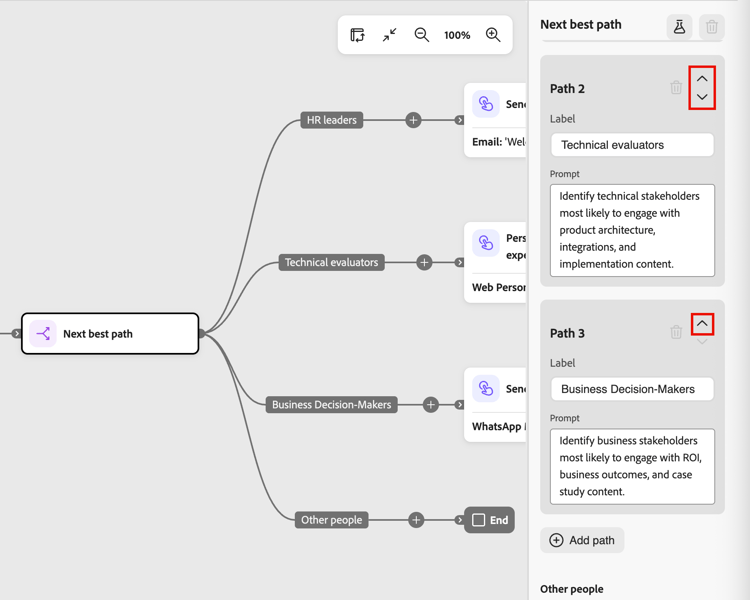
Om det behövs ändrar du ordningen på sökvägarna för att ange prioritetsordning för matchning.
Banfiltrering utvärderas i den nedrullningsbara ordningen. Varje person fortsätter längs den första matchande banan.
Klicka på upp- och nedpilarna längst upp till höger på varje bankort för att flytta det högre eller lägre i listan med banor.
-
Granska standardsökvägen (sista i sökvägslistan) och ändra etiketten om det behövs.
Standardsökvägen används när AI inte säkert kan tilldela en person till en definierad sökväg eller när relevanta data inte är tillgängliga. När en uppmaning refererar till data som inte finns i datauppsättningen för en viss profil dirigeras den profilen till standardsökvägen och dataplugin flaggas.
Kontroller för människa i slingan human-in-the-loop
AI-rekommendationer är icke-bindande. Innan du aktiverar resan kan du:
- Redigera valfri sökvägsprompt för att förfina routningslogiken.
- Lägg till, ta bort eller ändra ordning på banor.
- Åsidosätt AI-förslag med anpassade villkor efter behov.
AI-drivna banetilldelningar börjar inte gälla förrän du publicerar resan.
Fråga exempel efter användningsfall examples
Följande exempel visar hur man skriver effektiva vägledtrådar i vanliga B2B-fall. Använd dem som utgångspunkt och anpassa språket efter kundens resa och målgruppsdata.
Aktiv forskning och köpsignaler active-research
Kurn- och retentionsrisk churn-retention
Att utforska luckor education-evaluation
Sekvenser för e-postengagemang email-engagement
Testa och konvertera mönster trial-conversion
Flerkanalsköpare multi-channel
Regionala köpsignaler regional-buying
Beteendetimingsignaler behavioral-timing
Simulera beslut före publicering simulate
Använd simulering för att testa hur AI utvärderar dina uppmaningar mot en riktig målgrupp innan resan går live. Den är bara tillgänglig när resan är i statusen Utkast och påverkar inte någon publicerad resa. Använd det för att validera routningslogiken och bygga upp förtroendet för AI-rekommendationerna.
Kör en simulering run-simulation
-
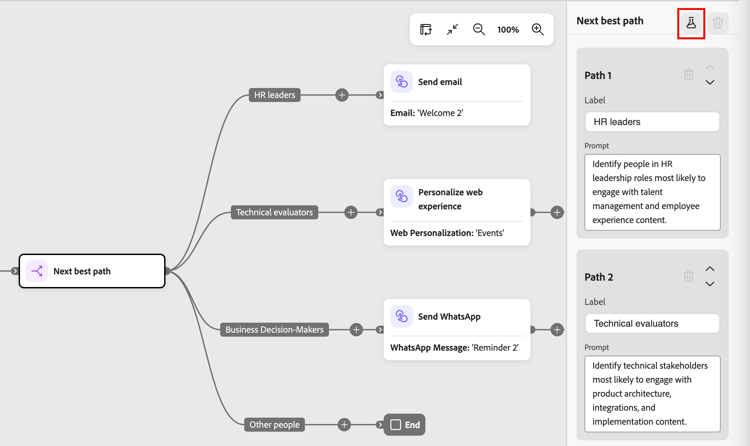
Markera nästa bästa bannod och klicka på ikonen Simulera (

-
I dialogrutan väljer du den målgrupp som ska användas för simuleringen:
- Original person lists - Använd målgruppen från målgruppsnoden. Ange en samplingsstorlek när den fullständiga målgruppen överskrider simuleringströskeln.
- Dynamic and static lists - Använd en Marketo Engage statisk eller dynamisk lista.
- Test records - Använd AI-föreslagna testprofiler.
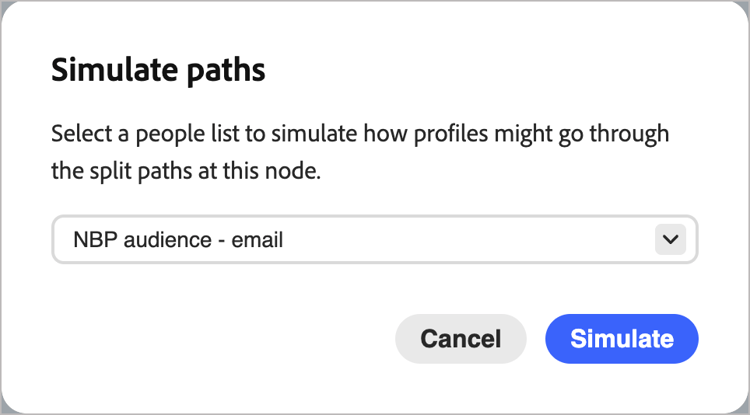
note NOTE Om den valda publiken överskrider simuleringströskeln körs simuleringen i ett 100-profilsexempel. En indikator i användargränssnittet visar att resultaten är exempelbaserade. Om den valda publiken ännu inte har materialiserats blockeras simuleringen. En textbunden varning uppmanar er att materialisera publiken först. -
Klicka på Simulate.
Granska simuleringsresultat review-simulation-results
När simuleringen har körts visar den högra panelen hur profilerna distribuerades över varje bana och AI-resonemanget bakom dessa tilldelningar:
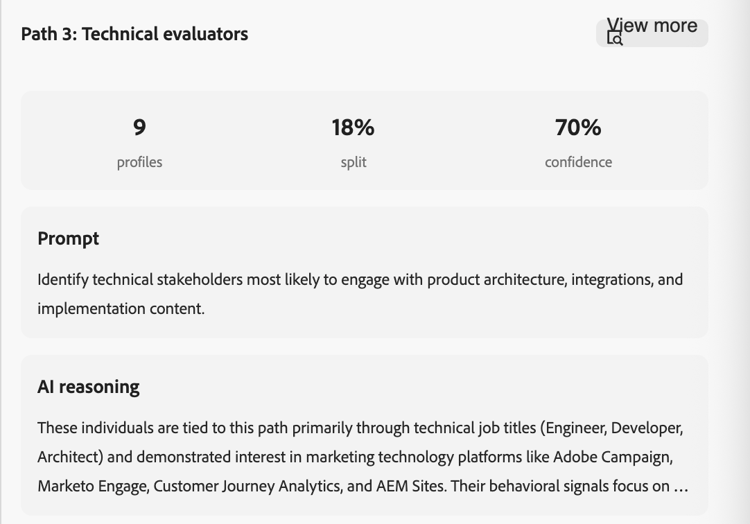
Använd resultatet för att förfina uppmaningarna och bekräfta att routningen speglar det avsedda resultatet. Du kan ändra sökvägsuppmaningar och köra simuleringen igen så många gånger som behövs före publiceringen.
Publicera och övervaka resan publish-and-monitor
När simuleringsresultatet har validerats:
-
Koppla åhörarna till noden för resan.
När resan är live körs nästa bästa sökvägsnod vid körning. När varje person når noden utvärderar AI dem i realtid med de senaste signalerna och dirigerar dem till den mest relevanta vägen.
Öppna färdplanen för en publicerad resa och välj nästa bästa sökvägsnod för att visa avsnittet Live results i den högra panelen. Live-resultat visar:
- Profilfördelningen i procent för varje bana
- Konfidenspoäng för varje bantilldelning
- Sanktioner på bana- och profilnivå med utbyggbar detaljrikedom för enskilda profiler
Live-resultat är också tillgängliga i Resekonsolen och via Journey-observationskompetensen i AI-hubben.