E-postmallar
För en snabbare och förbättrad designprocess kan du skapa fristående e-postmallar för att återanvända ditt anpassade innehåll på Adobe Journey Optimizer B2B Edition-kontoresor. Med hjälp av mallar kan era innehållsorienterade teammedlemmar arbeta med e-postinnehåll utanför resor. Marknadsföringsstrateger kan sedan återanvända och anpassa dessa fristående mallar under sina resor. En teammedlem ansvarar till exempel bara för innehåll, utan tillgång till kontoresor. De kan dock skapa en e-postmall som marknadsförarna kan välja som utgångspunkt för e-postkommunikation och anpassa den efter kundresan.
Få åtkomst till och hantera e-postmallar
Om du vill komma åt e-postmallar i Journey Optimizer B2B Edition går du till vänster och klickar på Content Management > Templates. Välj Email templates på sidopanelen.
Den här åtgärden öppnar en listsida med alla e-postmallar som har skapats i instansen i tabellformat.
Listan sorteras som standard efter kolumnen Modified, med de senast uppdaterade mallarna högst upp. Klicka på kolumnrubriken om du vill ändra mellan stigande och fallande.
Om du vill söka efter en mall efter namn anger du en textsträng i sökfältet. Klicka på ikonen Filter längst upp till vänster om du vill filtrera listan efter datum för skapande eller ändring samt mallar som du har skapat eller ändrat.
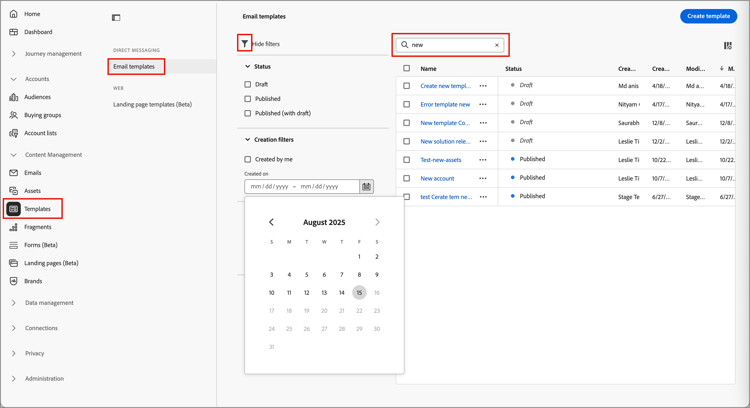
Anpassa de kolumner som du vill visa i tabellen genom att klicka på ikonen Anpassa tabell (

I malllistan kan du utföra de åtgärder som beskrivs i följande avsnitt.
Skapa en e-postmall
Du kan skapa en e-postmall från e-postmallens listsida genom att klicka på Create template överst till höger.
-
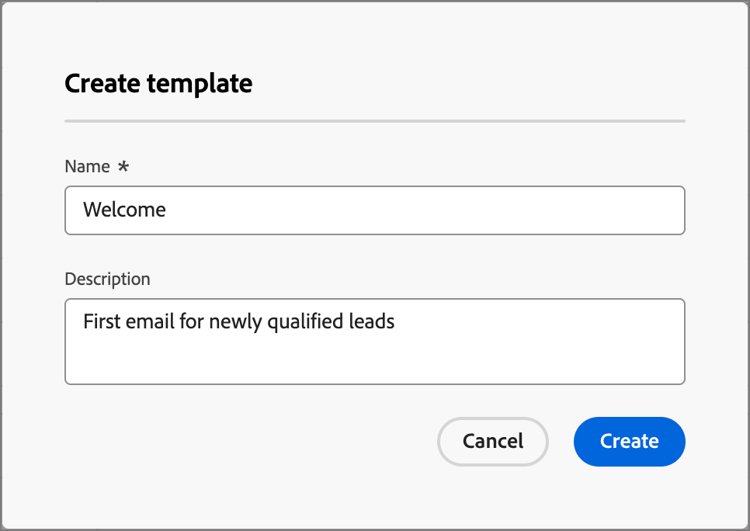
Ange ett användbart Name och Description (valfritt) i dialogrutan.
-
Klicka på Create.
Sidan Design your templateöppnas och innehåller flera alternativ för att skapa mallen:Design from scratch, Import HTMLellerSelect design template.
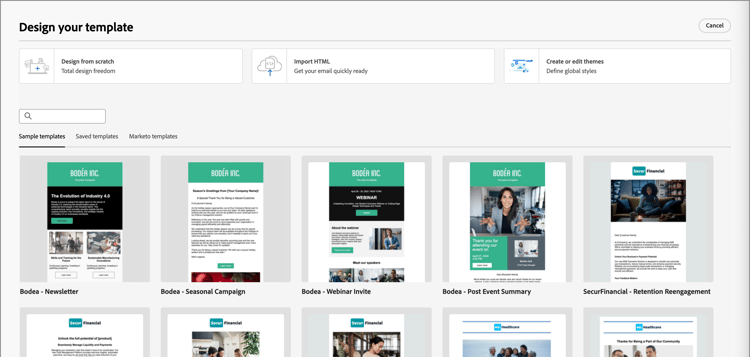
När du har valt den metod som du vill använda för att starta e-postmallsdesignen använder du den visuella designrymden för att skapa e-postmallens innehåll.
Designa från grunden
Använd den visuella innehållsredigeraren för att definiera strukturen för e-postinnehållet. Genom att lägga till och flytta strukturella komponenter med enkla dra och släpp-åtgärder kan du designa formen på det återanvändbara e-postinnehållet på några sekunder.
-
Välj alternativet Design your templatepå startsidan för Design from scratch.
-
I dialogrutan Create emailväljer du vilken typ av e-postinnehåll du vill använda för mallen.
- Use Themes - Välj det här alternativet om du vill skapa e-postmallen i temaläge. I det här läget kan du använda ett definierat varumärkestema för att effektivisera innehållsredigeringsprocessen och se till att designen följer definierade standarder.
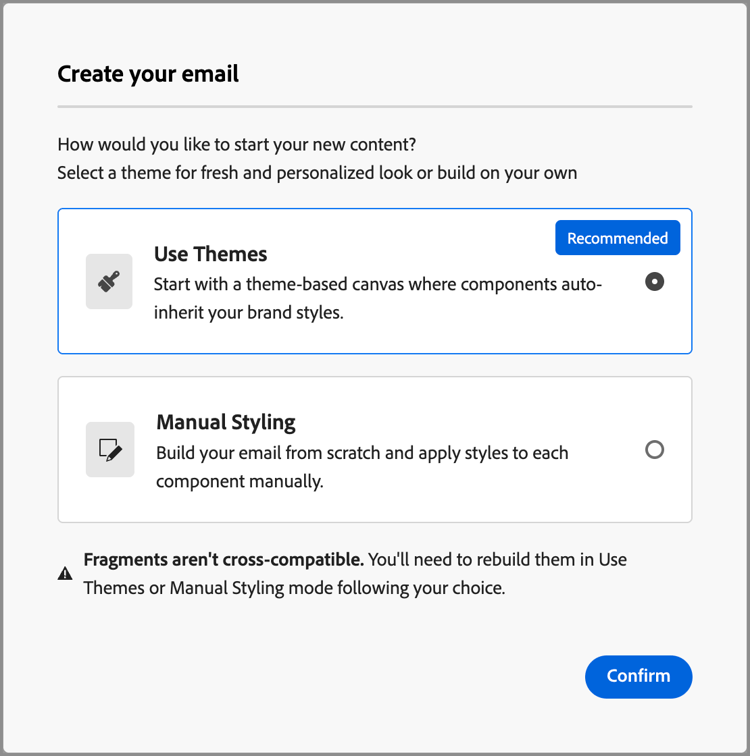
- Manual Styling - Välj det här alternativet om du vill skapa e-postmallen i Manuellt läge. I det här läget anger du formateringen manuellt för alla struktur- och innehållskomponenter som du lägger till på den tomma arbetsytan.
-
(Endast temaläge) Använd ett tema.
Klicka på ikonen Teman (

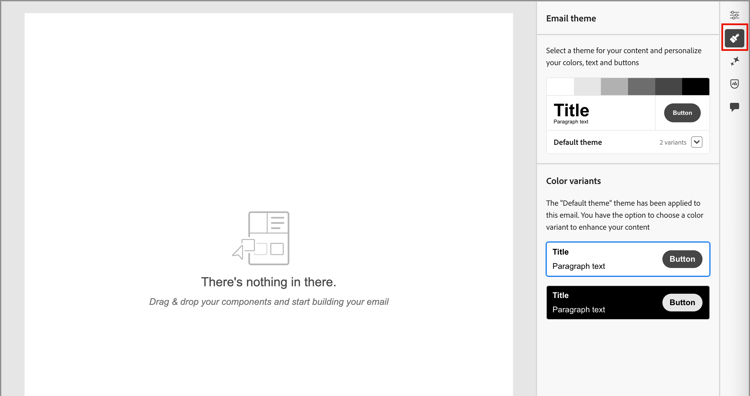
Standardtemat eller det tema som används för mallen visas. Du kan växla mellan färgvarianterna för det här temat.
Klicka på pilen bredvid temat som visas för att visa en lista över tillgängliga anpassade teman och Adobe-teman. Välj My themes om du vill använda ett anpassat tema som har skapats för din organisation.
När du klickar utanför listan används formaten för det valda temat. Du kan växla mellan färgvarianterna.
-
Lägg till struktur och innehåll i mallen.
Om det finns ett tillämpat tema ärver de tillagda komponenterna automatiskt de format som definierats i temat.
Importera HTML
Med Adobe Journey Optimizer B2B edition kan du importera befintligt HTML-innehåll för att utforma e-postmallar.
Importerat innehåll kan vara:
-
En HTML-fil med en infogad formatmall
-
En ZIP-fil som innehåller en HTML-fil, formatmallen (.css) och bilder
note note NOTE ZIP-filstrukturen har inga begränsningar. Referenserna måste dock vara relativa och passa in i trädstrukturen i ZIP-mappen. Bilderna överförs alltid till det anslutna Marketo Engage-resurskatalogen. Om du vill hantera bildfilerna i Experience Manager Assets ska du överföra dem separat i det appgränssnittet och ändra bildlänkarna i e-postdesignern.
Så här importerar du en fil som innehåller HTML-innehåll:
-
Välj alternativet Import HTML på startsidan för Design your template.
-
Dra och släpp HTML- eller ZIP-filen med ditt HTML-innehåll och klicka på Import.
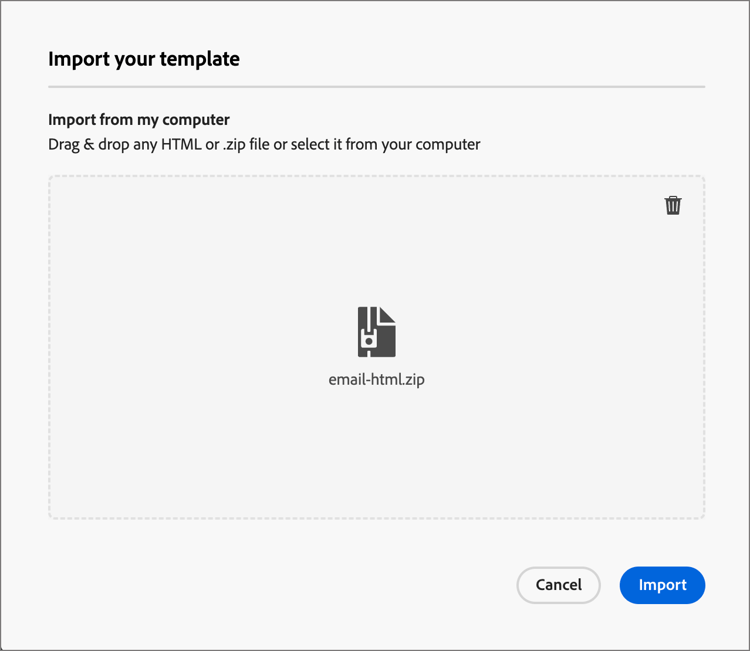
<table>-tagg som det första lagret i en HTML-fil kan du förlora format, inklusive inställningar för bakgrund och bredd i den översta lagertaggen.Du kan anpassa det importerade innehållet efter behov i den visuella designrymden.
Välj en designmall
Du kan välja mellan:
-
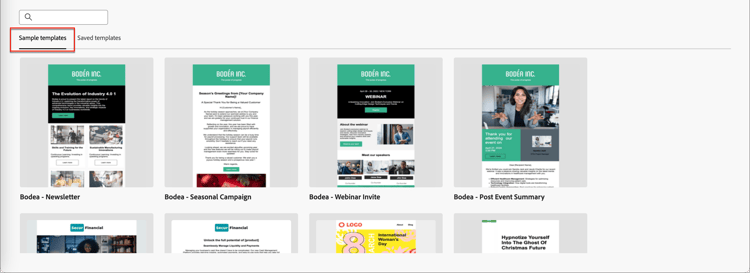
Exempelmallar. Journey Optimizer-gränssnittet innehåller 20 färdiga e-postmallar som du kan välja bland.
-
Sparade mallar. Använd en sparad anpassad mall som du antingen har skapat från grunden via menyn Templateseller sparat från ett e-postmeddelande under en resa med alternativetSave as content template .
Använd avsnittet Select design templateför att börja skapa innehåll från en mall. Du kan använda en exempelmall eller en sparad anpassad e-postmall från din Journey Optimizer B2B Edition-instans.
Fliken Exempelmallar är markerad som standard på hemsidan Utforma mallen . Om du vill använda en anpassad mall väljer du fliken Saved templates.
Listan över alla e-postmallar som skapats i den aktuella sandlådan visas. Du kan sortera dem efter Name,Last modified och Last created.
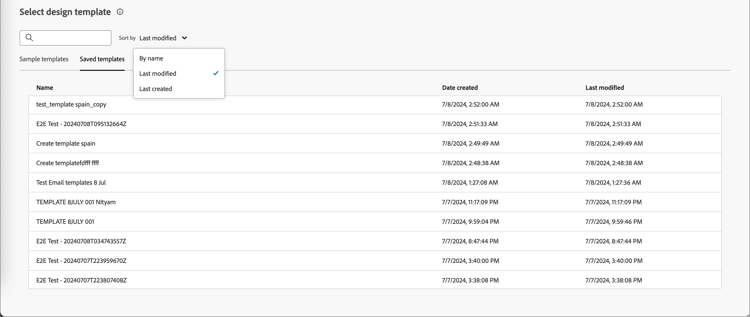
Välj den mall du vill använda i listan.
När du har valt mallen visas en förhandsvisning av den. I förhandsgranskningsläget kan du navigera mellan alla mallar i en kategori (exempel eller sparat, beroende på vad du har valt) med höger- och vänsterpilarna.
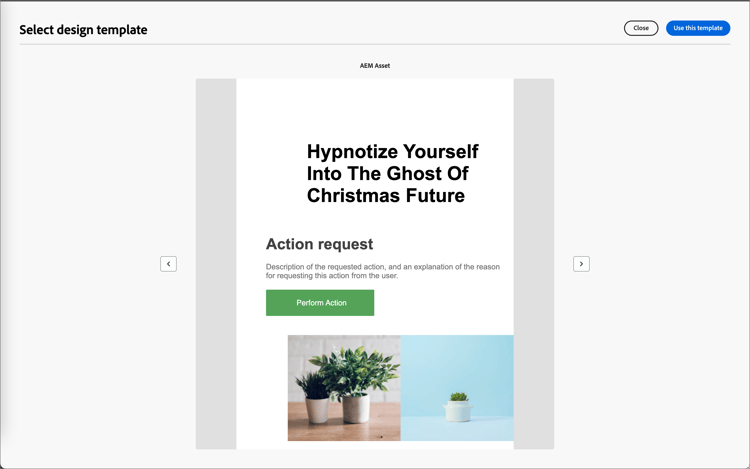
När visningen matchar det du vill använda klickar du på Use this template längst upp till höger i förhandsvisningsfönstret.
Den här åtgärden kopierar innehållet till designern för visuellt innehåll, där du kan redigera innehållet efter behov.
Adobe Journey Optimizer B2B Edition erbjuder färdiga mallar som kan användas för att skapa e-postmallar och e-postmallar.
Visa information om e-postmallar
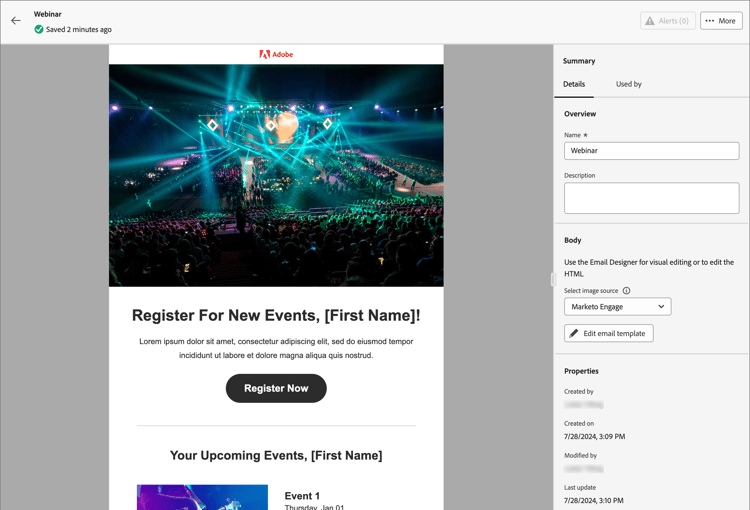
På malllistsidan klickar du på namnet på en e-postmall för att öppna informationssidan för e-postmallen. Härifrån kan du visa grundläggande egenskaper för e-postmallen och komma åt den visuella innehållsredigeraren för att göra ändringar i mallinnehållet.
-
Visa information om e-postmallen, till exempel namn och beskrivning. Dessa inställningar kan redigeras. Klicka utanför beskrivningsrutan om du vill spara ändringarna automatiskt.
-
Visa egenskaper för e-postmallar, t.ex. skapade av, senast uppdaterade av och ändrade av.
-
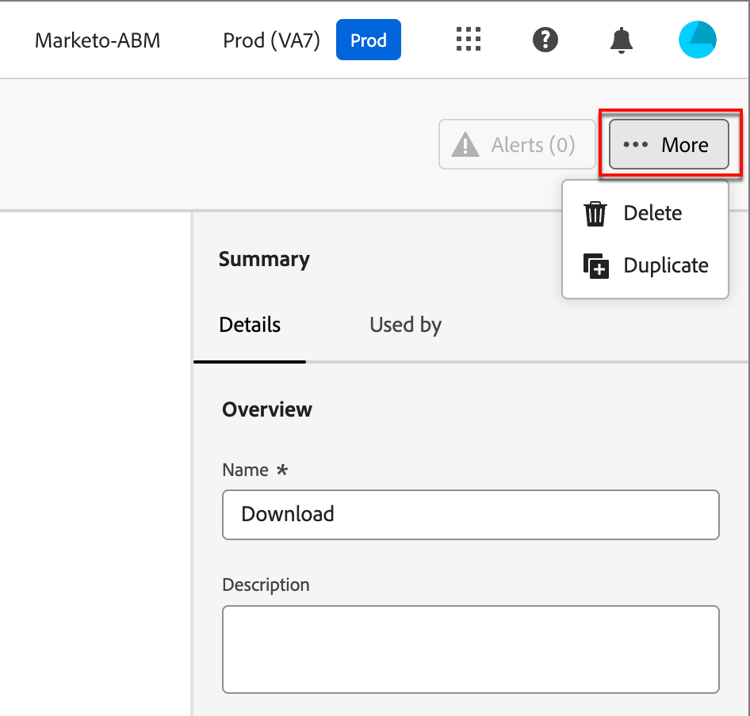
Klicka på More överst till höger för att utföra snabba åtgärder på e-postmallen, till exempel Duplicera och Ta bort.
-
Om det finns aktiva aviseringar (fel och varningar för e-postmallen) klickar du på Alerts längst upp till höger för att visa informationen.
Dessa varningar förhindrar inte att e-postmallen används för att skapa e-postmeddelanden. Informationen ger marknadsförarna i teamet insyn i vad som kanske inte fungerar och i de uppdateringar som krävs innan den kan användas för leverans.
Visa e-postmall som används av referenser
På informationssidan för e-postmallar klickar du på fliken Used By för att visa information om var den här e-postmallen används i e-postmeddelanden mellan kontoresor.
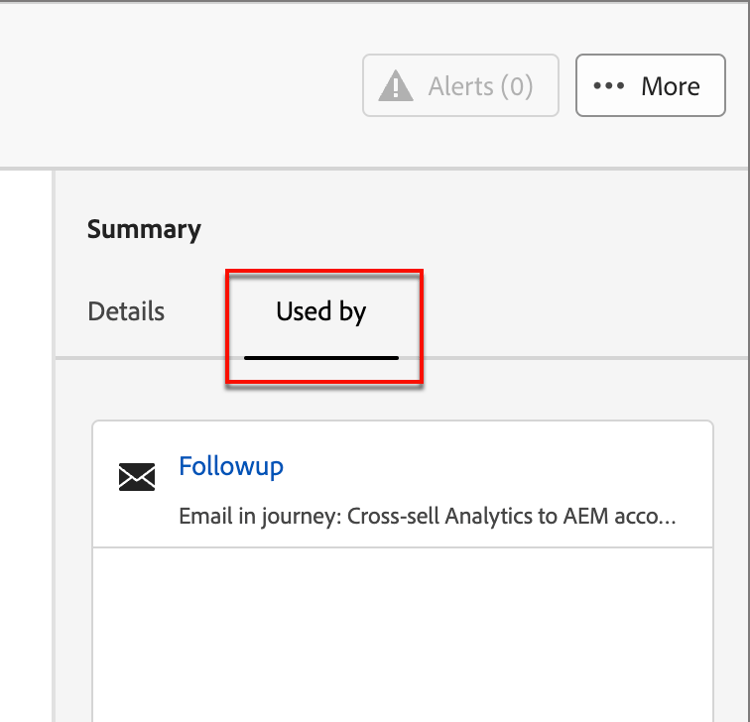
E-postmeddelanden i Journey Optimizer B2B edition är inbäddade och redigerade inom resor, så den överordnade resan för det e-postmeddelande som använder mallen visas i referenser.
-
När du klickar på länken skickas du till motsvarande e-postmeddelande för resan där e-postmallen används.
-
Avsluta vyn när som helst genom att klicka på bakåtpilen, som återgår till listsidan.
Redigera e-postmallar
Den här åtgärden kan utföras från:
- Informationssidan - Klicka på Edit email template.
- Listsidan - Klicka på ellipsen (…) bredvid en e-postmall och välj Edit.
Den här åtgärden tar dig till sidan Designa din mall eller den visuella innehållets redigeringssida (baserat på den senast sparade statusen för e-postmallen). Härifrån kan du redigera e-postmallens innehåll efter behov. Mer information om redigeringsalternativen finns i Skapa e-postmallar.
Duplicera e-postmallar
Du kan duplicera en e-postmall på något av följande sätt:
-
Expandera More från e-postmallsinformationen till höger och klicka på Duplicate.
-
Klicka på ellipsen (…) bredvid mallen på listsidan för Email Templatesoch välj Duplicate.
Ange ett användbart namn (unikt) och en beskrivning i dialogrutan. Klicka på Duplicate för att slutföra åtgärden.
Den duplicerade (nya) e-postmallen visas sedan i listan Email Templates.
Ta bort e-postmallar
Det går inte att ångra borttagningen av en e-postmall, så kontrollera innan du startar en borttagningsåtgärd. Du kan ta bort en e-postmall på något av följande sätt:
-
Expandera More från mallinformationen till höger och klicka på Delete.
-
Klicka på ellipsen (…) bredvid mallen på listsidan för Email Templatesoch välj Delete.
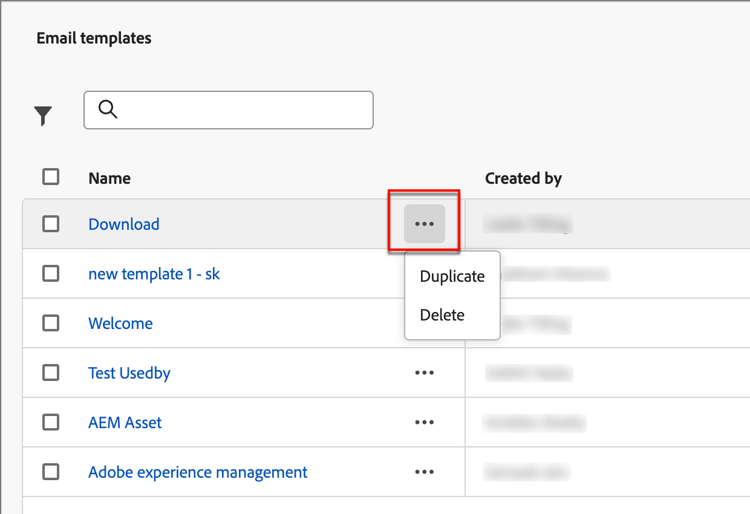
Åtgärden öppnar en bekräftelsedialogruta. Du kan avbryta processen genom att klicka på Cancel eller klicka på Delete för att bekräfta borttagningen.
Ta massåtgärder
På listsidan för e-postmallar markerar du flera mallar åt gången genom att markera kryssrutorna till vänster. En banderoll visas längst ned när du väljer flera mallar.

Delete - Du kan ta bort upp till 20 mallar samtidigt. I en bekräftelsedialogruta kan du avbryta åtgärden eller bekräfta borttagningen av mallarna.
Skapa ett e-postmeddelande från en sparad mall
Från skärmen Skapa e-post kan du använda avsnittet Välj designmall för att börja skapa innehåll från en mall.
Gör så här för att börja skapa innehåll med någon av e-postmallarna:
-
Öppna e-postmeddelandet för Designer från sidan Redigera innehåll.
Fliken Exempelmallar är markerad som standard på sidan Skapa e-post.
-
Om du vill använda en anpassad e-postmall väljer du fliken Saved templates.
På den här fliken visas en lista med alla e-postmallar som skapats i sandlådan. Du kan sortera dem efter namn, Senast ändrat och Senast skapat.
-
Välj önskad mall i listan.
När du har valt mallen visas en förhandsvisning av den. I förhandsgranskningsläget kan du navigera mellan alla mallar i en kategori (exempel eller sparat, beroende på vad du har valt) med höger- och vänsterpilarna.
-
Klicka på Use this template överst till höger.
-
Från den visuella designrymden kan du redigera innehållet efter behov.