Work with internal image assets
The internal image asset repository is the default image asset source, and you can easily manage and use the available assets to design content that supports your account journeys.
You have the full range of asset management functions in Journey Optimizer B2B Edition. These functions include:
Browse and access assets
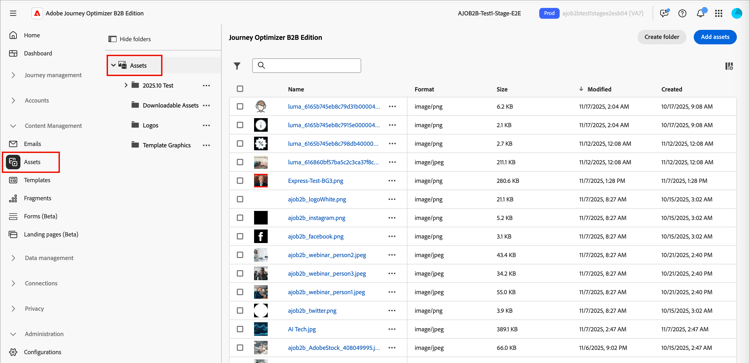
To access internal assets in Journey Optimizer B2B Edition, go to the left navigation and click Content Management > Assets. This action opens a listing page with all the assets listed.
-
To view the assets by folder, open the structure by clicking the Show Folders icon on the top left.
-
To sort the table by any of the columns, click the column title. The arrow in the title row indicates the current sort column and order.
-
To search for an image asset within the selected folder, enter a text string in the search bar.
-
To customize the columns that are displayed in the table, click the Customize table icon (

Select the columns that you want to display in the listing and click Apply.
View asset details
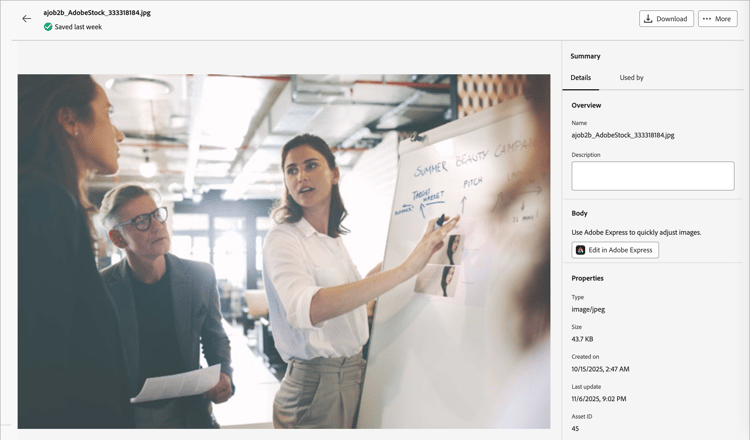
Click the name of any asset to open the asset details page.
View asset used-by references
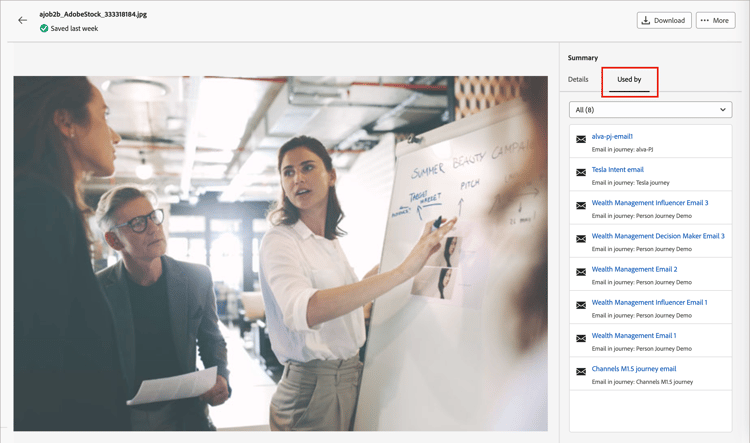
Within the asset details page, click the Used By tab to view details of where the asset is currently used within Journey Optimizer B2B Edition, across emails, email templates, and fragments.
The panel displays the references by category: Email, Email template, or Fragment. Emails in Journey Optimizer B2B Edition are embedded and authored within journeys, so the parent journey of the email that uses the asset is displayed in references.
Clicking the link directs you to the corresponding email, email template, or fragment where the asset is used.
Add assets
From the Assets list page, you can add image assets to the Journey Optimizer B2B Edition asset repository.
-
Click Add Assets at the top right.
-
In the Add assets dialog, drag and drop one or more files from your system to the file box.
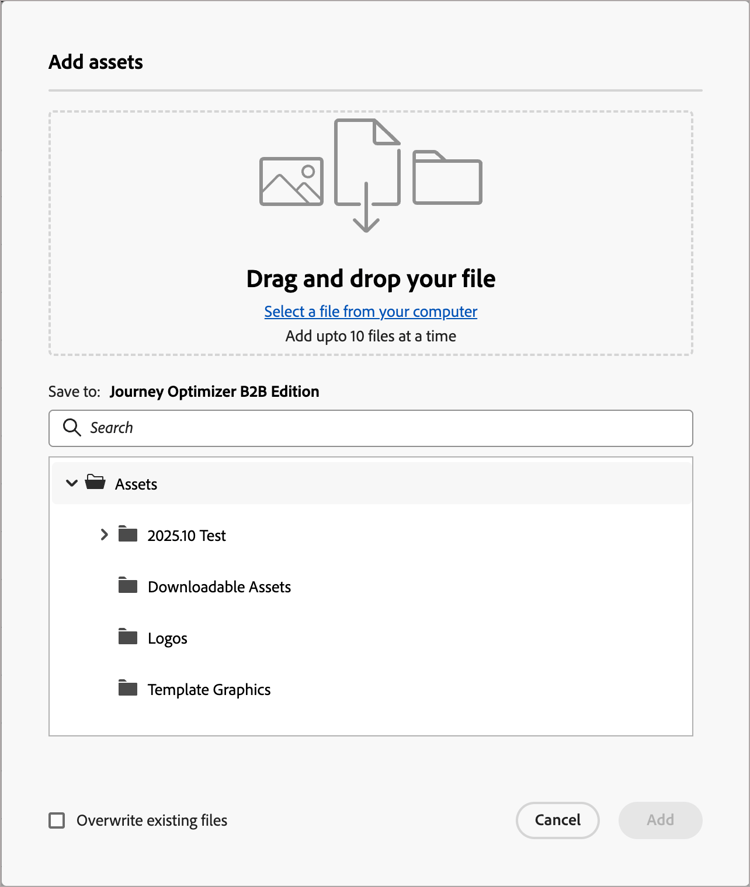
You can also click the Select a file from your computer link to use your local file system to find and select files.
You can upload assets from your local system of up to 10 files at a time. The maximum file size is 100 MB.
The file names of the selected images are displayed in the dialog. Asset file names must be unique (across folders), and if a file with the name already exists, a message is displayed. Names can have a maximum of 100 characters, and cannot contain special characters (such as
;,:,\, and|). -
Select the destination folder to store the assets.
-
To overwrite (replace) files when you upload one or more files with an existing file name, select the Overwrite existing files checkbox.
-
Click Add.
Delete assets
Any asset that is currently in use in any of the emails, email templates, or fragments cannot be deleted. Check the used-by references before initiating an asset removal. Also, a delete action cannot be undone, so check before initiating a removal action.
Use either of the following methods to delete an asset:
-
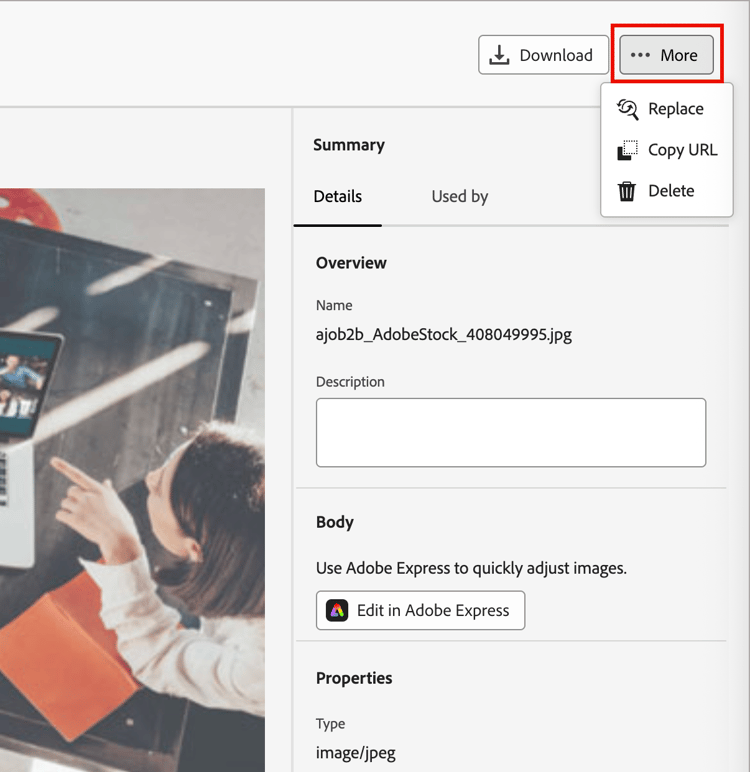
Go to the asset details, click … More at the top right, and choose Delete from the options.
-
On the Assets listing page, click the More icon (…) next to the asset item and choose Delete from the options.
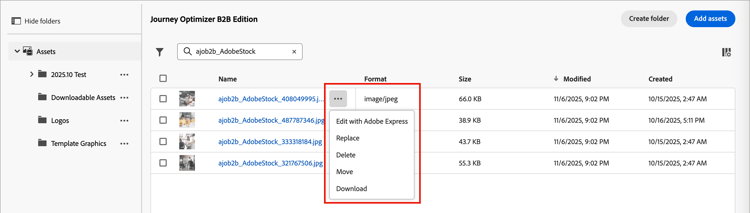
This action opens a confirmation dialog. You can abort the process by clicking Cancel, or click Delete to confirm deletion.
If the asset is currently in use, the action opens an informational dialog that alerts you that it cannot be deleted. Click OK, which aborts the removal.
Replace assets
Use either of the following methods to replace an asset residing in the Journey Optimizer B2B Edition asset repository:
-
Go to the asset details, click … More at the top right, and choose Replace from the options.
-
On the Assets listing page, click the More icon (…) next to the asset item and choose Replace from the options.
In the Replace asset dialog, drag and drop the replacement file from your system to the file box. You can also click the Select a file from your computer link to use your local file system to select a file. (If you select multiple files in your local system, the first file selected is used for the replacement.)
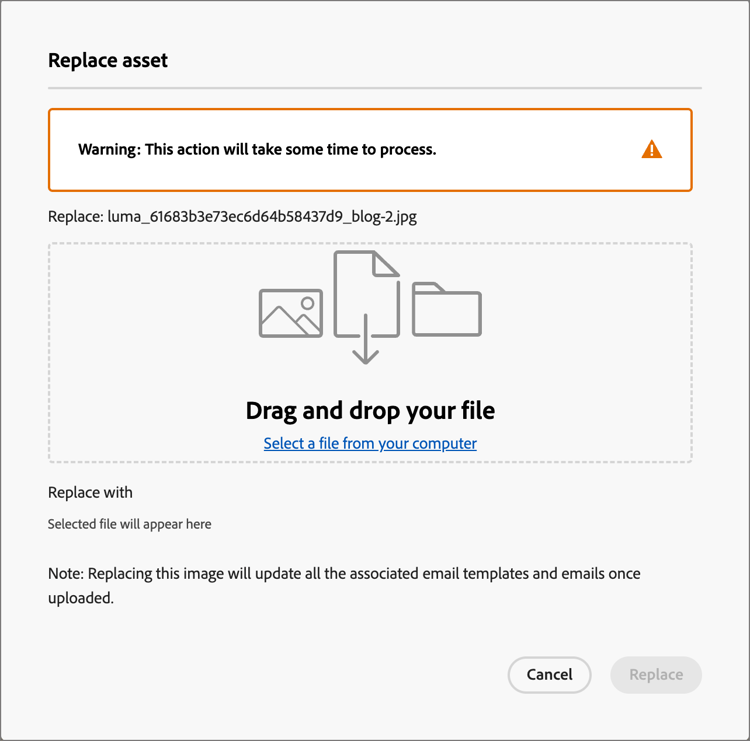
To proceed, click Replace. You can abort the process by clicking Cancel.
If the file to be replaced is in use, a dialog alerts you that the new image file replaces the image where it is used (emails, email templates and fragments).
Download assets
You can download an asset using either of the following methods:
-
Go to the asset details and click Download at the top right.
-
On the Assets listing page, click the Ellipsis (…) next to the asset item and choose Download from the options.
In the confirmation dialog, click Download to initiate downloading the asset to your local system. You can abort the process by clicking Cancel.
Apply bulk actions on selected assets
From the listing page (Content Management > Assets), select multiple assets at a time by selecting each checkbox to the left. A message banner appears at the bottom when you select multiple assets.
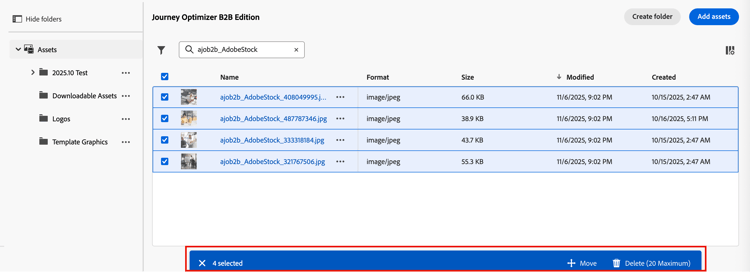
You can take the following bulk actions for selected assets residing in the Journey Optimizer B2B Edition asset repository:
-
On the selection banner, click Move.
This action opens the Move Assets dialog, which lists the names of the selected assets and allows you to select the target folder where you want to move these assets.
-
Select a folder.
The path next to Selected assets will move to: reflects the change.
-
Click Move.
| note |
|---|
| NOTE |
| You can apply a bulk delete for a maximum of 20 selected assets. |
-
On the selection banner, click Delete.
-
In the confirmation dialog, click Delete.
If any of the selected assets are currently in use, the removal of that asset is aborted and an alert message is displayed.
Create a folder
-
On the Assets listing page, click Create Folder at the top right.
-
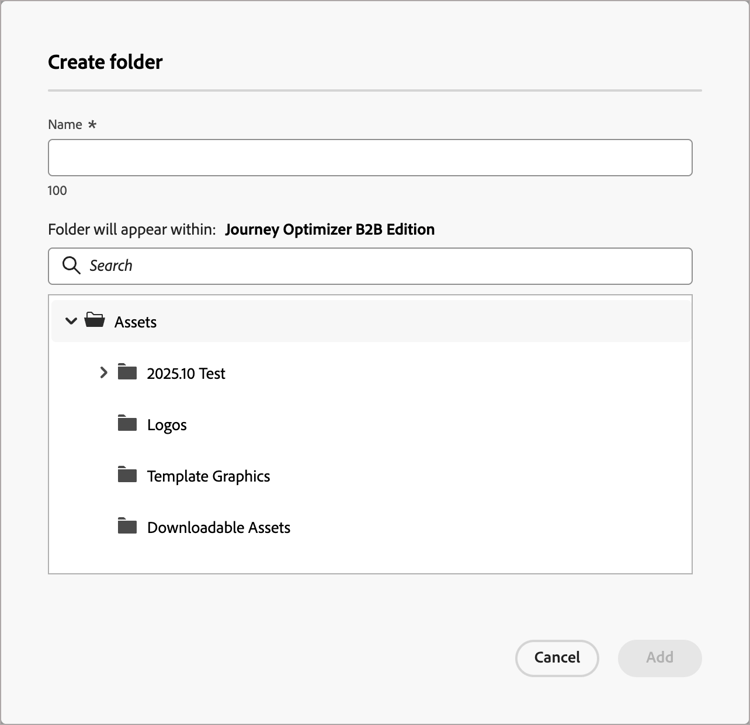
In the dialog, enter the folder name and select the destination (parent) folder for the new folder.
Folder names must be unique, with a maximum of 100 characters, and cannot contain special characters, such as
;,:,\,|.
-
Click Add.
Apply folder-level actions
You can apply actions to a folder or assets within the folder. Click the More icon (…) next to the folder to reveal the actions that you can apply to it.
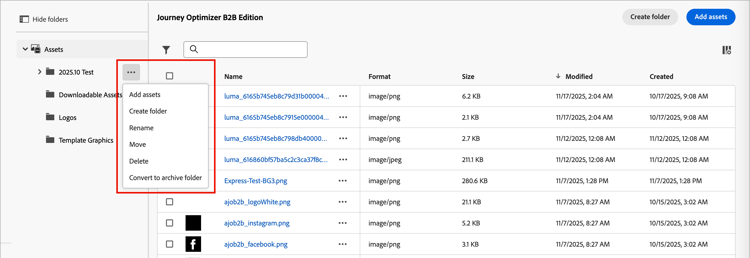
You can take the following actions at the folder level:
-
Choose Add assets to upload image files to the folder.
-
In the Add assets dialog, drag and drop the files from your system. You can also click the link to use your file system to select the files.
You can add assets from your local system of up to 10 files at a time. You have the option to overwrite files when you upload one or more files with an existing file name.
The file names of the selected images are displayed in the dialog. Asset file names must be unique (across folders), and if a file with the name already exists an error message is displayed. Names can have a maximum of 100 characters, and cannot contain special characters (such as
;,:,\, and|). -
Click Add.
-
Choose Create folder.
-
In the dialog, enter the folder name.
Folder names must be unique, with a maximum of 100 characters, and cannot contain special characters, such as
;,:,\,|. -
Click Add.
-
Choose Rename.
-
In the dialog, enter the new folder name.
Folder names must be unique, with a maximum of 100 characters, and cannot contain special characters, such as
;,:,\,|. -
Click Save.
-
To move the folder to another parent folder, choose Move.
-
In the dialog, select the target folder as the new parent for the sub-folder.
-
Click Move.
If you try to move a folder into one of its own sub-folders (within the structure of the selected folder), an error message is displayed and the move is canceled.
-
Choose Delete.
-
In the confirmation dialog, click Delete.
If any of the assets in the folder is currently in use, the action opens an alert dialog to inform you that it cannot be deleted. Click OK, which aborts the removal.
Archiving a folder makes the files within it unsearchable. Use the archive function for asset files that you do not want your team member to use going forward, such as an outdated event promotional badge or seasonal content. Later, you can unarchive a folder if you want the content to be available again.
-
Choose Convert to archive folder. A confirmation banner is displayed to confirm that the folder status is changed to archived.
-
Choose Unarchive folder. A confirmation banner is displayed to confirm that the folder status is changed to unarchived.
Use assets in your content
Assets can be used in your team’s email, email template, or visual fragment authoring from the visual content editor.
From the visual design space, select the Assets icon (

This action changes the tools panel that displays a list of the available assets. There are multiple methods for adding an image asset to the visual canvas:
-
Drag and drop an image thumbnail from the left navigation.
-
Add an image component to the canvas and click Select Asset in the component to open the Select Asset dialog.
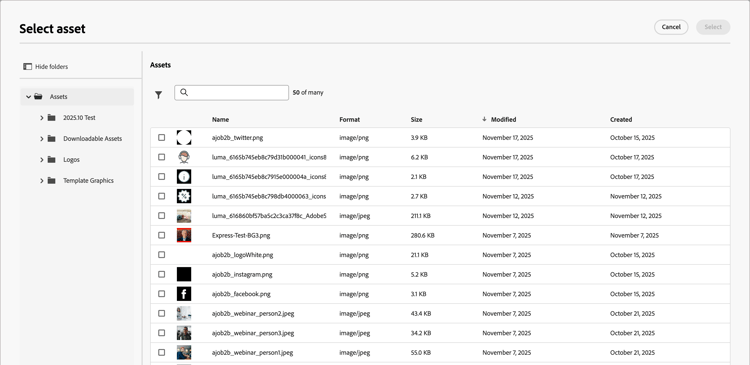
From the dialog, you can choose an image from the selected repository. Click Select to add the asset.
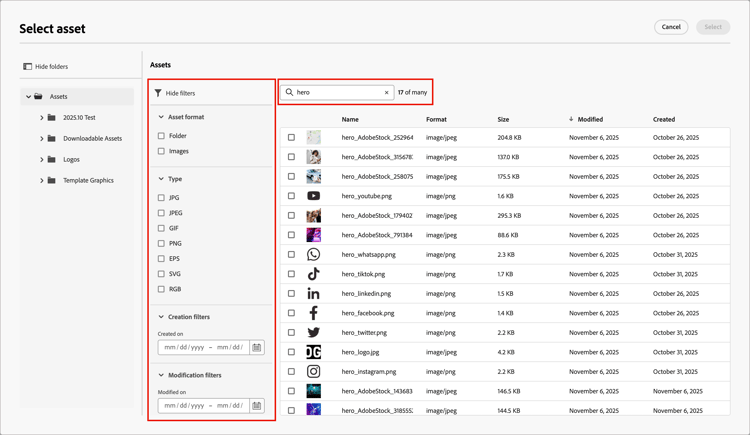
There are tools available to help you locate the asset that you need:
-
Click the Filter icon on the top left to filter the displayed items according to your criteria.
-
Enter text in the Search field to filter the displayed items for a match of the asset name.
-