Adobe Target externa målgrupper
Du kan aktivera och personalisera upplevelser för externa målgrupper i Adobe Target via kontoresor. Använd den här integreringen för att uppnå avancerad och skräddarsydd personalisering som ökar engagemanget och för att upprätthålla enhetlighet mellan olika plattformar i Target och Journey Optimizer B2B Edition. Denna konsekvens säkerställer att teamen anpassar och personaliserar webbkanaler för inköpsgrupper under hela B2B-köpresan.
Det är ett tvåstegsarbetsflöde för att aktivera en extern målgrupp via Adobe Target:
- Lägg till i den externa kundmålgruppen från en resa.
- Aktivera den externa målgruppen till Target som mål i Experience Platform.
Lägg till externa kunder från en resa
Under din resa lägger du till en Vidta en åtgärd-nod för att köra Add to external customer audience-åtgärden. Åtgärder är vanligtvis vad du vill ska hända som ett resultat av någon typ av utlösare, till exempel en händelse eller en tidigare åtgärd. Resan utför åtgärden när ett kvalificerande konto med personprofiler når noden.
-
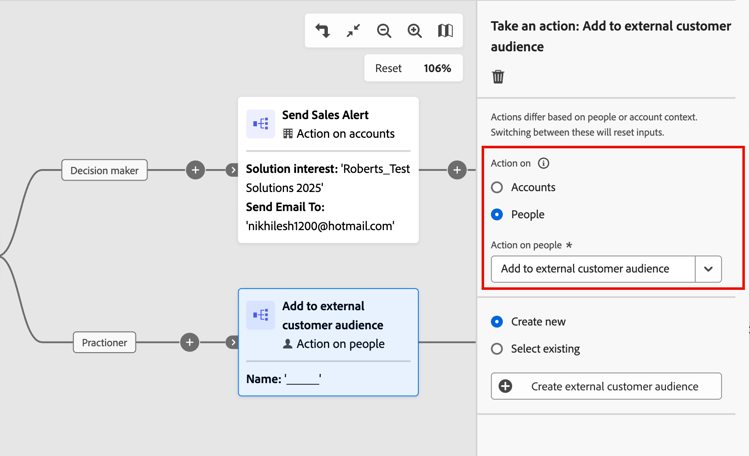
Markera noden Utför en åtgärd på arbetsytan och välj alternativet Action onPeople.
-
Välj Add to external customer audience för Action on people.
-
I nodegenskaperna till höger anger du den externa målgruppen.
-
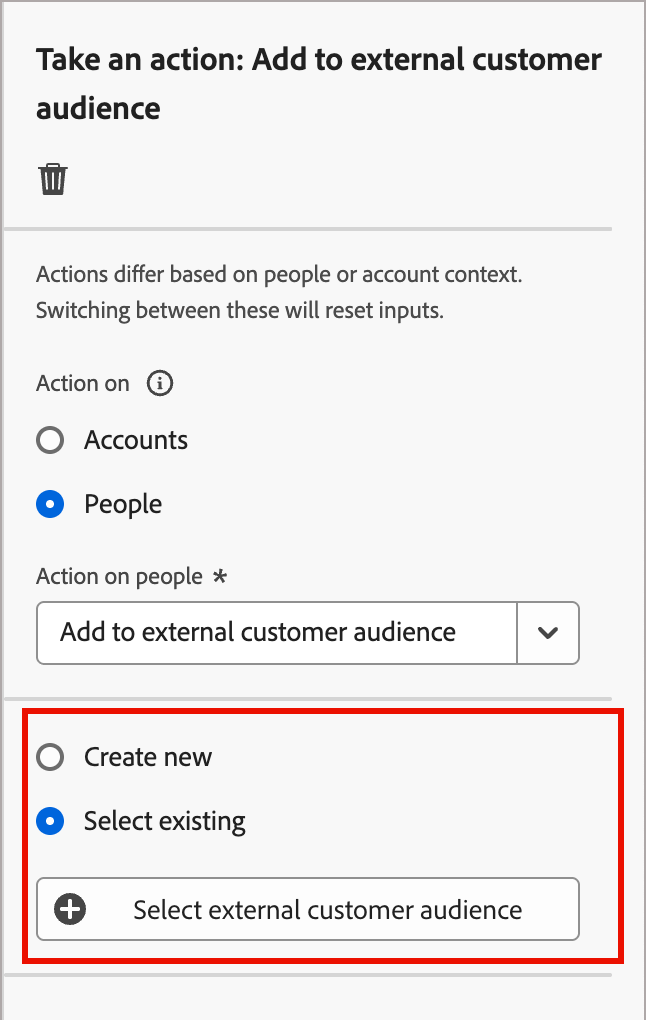
Om det redan finns en eller flera externa målgrupper kan du välja Select existing och välja den målgrupp som du vill använda.
-
Om du vill skapa en målgrupp som ska användas för noden väljer du Create new.
-
Skapa en extern publik
-
När du har valt alternativet Create new i nodegenskaperna klickar du på Create external customer audience.

-
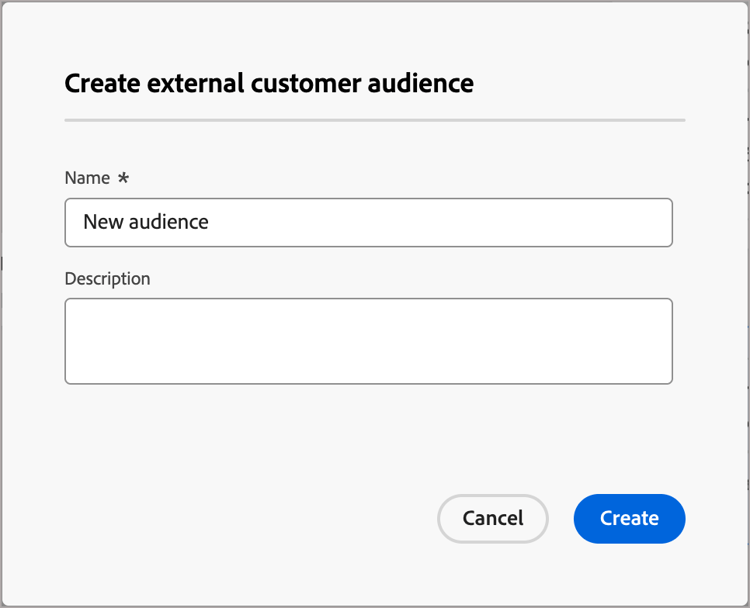
Ange Name (obligatoriskt) och Description (valfritt) för den nya målgruppen i dialogrutan.
-
Klicka på Create.
Systemet skapar den nya målgruppen och visar ett bekräftelsemeddelande. Sedan kan du fortsätta att använda den som en befintlig målgrupp för nodåtgärden.
Välj en extern målgrupp
-
När du har valt alternativet Select existing i nodegenskaperna klickar du på Select external customer audience.
-
I dialogrutan Add audienceväljer du den målgrupp som du vill använda.
Du kan ange text i fältet Sök om du vill filtrera de visade objekten så att de matchar målgruppens namn.

-
Klicka på Add audience.
Aktivera den externa målgruppen som mål
Om du vill aktivera den externa målgruppen för Adobe Target måste du ha konfigurerat Adobe Target som ett mål i Real-time Customer Data Platform (RTCDP). Mer information om den här konfigurationen finns i RTCDP-dokumentationen.
Aktiveringsprocessen kräver att du lägger till Adobe Target som en extern målgrupp eller ett externt mål. Du börjar med att skapa en Target-målgrupp i målgruppsverktyget. Du kan också skapa en platshållarmålgrupp och lägga till funktionen för externa målgrupper.

- Experience Platform - För Destinations-resursen:
Activate Destinations,Manage and Activate Dataset DestinationochView Destination - Target -
Approver
-
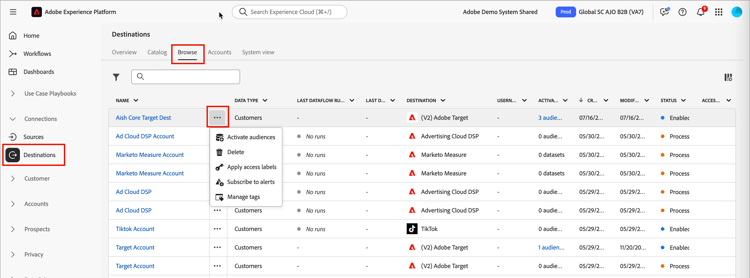
Gå till Connections > Destinations i den vänstra navigeringen i Experience Platform.
-
Välj fliken Browse.
-
Leta reda på målanslutningen som du vill använda för att aktivera dina segment, klicka på menyn Mer ( … ) bredvid namnet och välj Activate audiences .
Ange text i fältet Searchom du vill filtrera de visade målplatserna efter namn.
-
Välj din externa målgrupp i listan Available audiencesoch klicka påNext.

-
Utför eventuell ytterligare fältmappning till målet (valfritt) och klicka på Next.
-
Granska de nya målgruppsparametrarna och klicka på Finish.

Vid aktiveringen kan du se målgruppen i Adobe Target och använda dem i Adobe Target-aktiviteter.