Journey Optimizer för GenStudio
Organisationer som använder Adobe Journey Optimizer (AJO) och GenStudio for Performance Marketing i samma IMS-organisation kan installera appen Journey Optimizer för GenStudio från Adobe Exchange. När en systemadministratör har godkänt appen och slutfört distributionen kan författarna välja AJO-innehållsmallar när de skapar e-postupplevelser i GenStudio, bredvid mallar som överförts direkt till Content.
Det här avsnittet är avsett för administratörer och utvecklare som installerar programmet, skapar OAuth-autentiseringsuppgifter i Adobe Developer Console och mappar behörigheter för det tekniska kontot i Adobe Experience Platform. Mer information om hur mallsyntaxen i AJO och Marketo fungerar med GenStudio finns i Mallar från AJO och Marketo.
Förutsättningar
- AJO måste etableras i den organisation där du distribuerar tillägget.
- Användare som redigerar mallar i AJO behöver behörighet att skapa och redigera -innehållsmallar i Journey Optimizer, enligt din organisations definition.
- E-postmallar i AJO måste innehålla fältplatshållare (handtag) där det genererade innehållet ska visas. En mall kan väljas utan dessa fält, men upplevelsegenereringen misslyckas om platshållarna som GenStudio for Performance Marketing förväntar saknas. Se Anpassa en mall och Identifierade fältnamn.
Installera appen från Adobe Exchange
- Öppna Adobe Exchange och gå till CX Enterprise.
- Öppna listan Journey Optimizer för GenStudio.
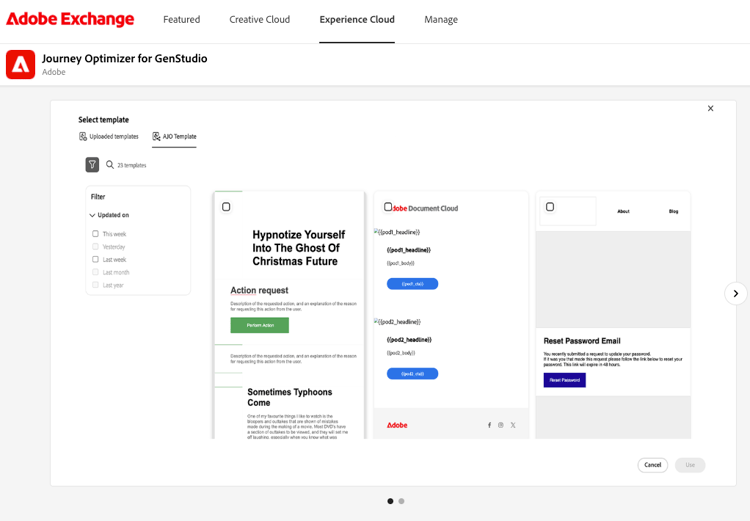
- Välj Free om du vill begära appen för din organisation.
- När din organisation har granskat och godkänt begäran fortsätter du med Skapa OAuth-autentiseringsuppgifter i Adobe Developer Console och Distribuera programmet från Exchange.
Skapa OAuth-autentiseringsuppgifter i Adobe Developer Console
Skapa ett projekt i Adobe Developer Console som tillhandahåller OAuth-autentiseringsuppgifter för Journey Optimizer API. Du behöver värden som Klient-ID, Klienthemlighet, Org-ID och Scope när du konfigurerar appen i Exchange.
- Logga in på Adobe Developer Console och skapa ett nytt projekt.
- Lägg till Adobe Journey Optimizer (AJO) API i projektet genom att klicka på Add API och välja Adobe Journey Optimizer i listan med CX Enterprise produkt-API:er.
- Generera autentiseringsuppgifter i projektarbetsytan och kopiera Klient-ID, Klienthemlighet, Org-ID, Scope och eventuella andra värden som ditt distributionsflöde kräver. Lagra dem säkert till nästa avsnitt.
Distribuera programmet från Exchange
Öppna appen i Hantera och lägg till en miljö
- Gå tillbaka till Adobe Exchange.
- Välj Manage och öppna App Builder applications (eller din organisations sökväg till hanterade appar).
- Välj Journey Optimizer för GenStudio och bekräfta att appen är Godkänd.
- Under Environments väljer du en befintlig miljö i listrutan Miljöer: eller så väljer du Add Environment för att skapa en.
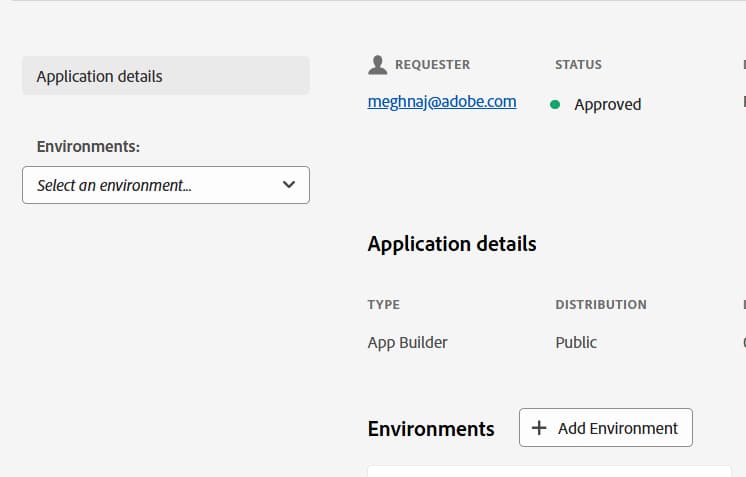
- Välj Configuration i den valda miljön.
- På fliken Configuration söker du efter AJO Credentials.
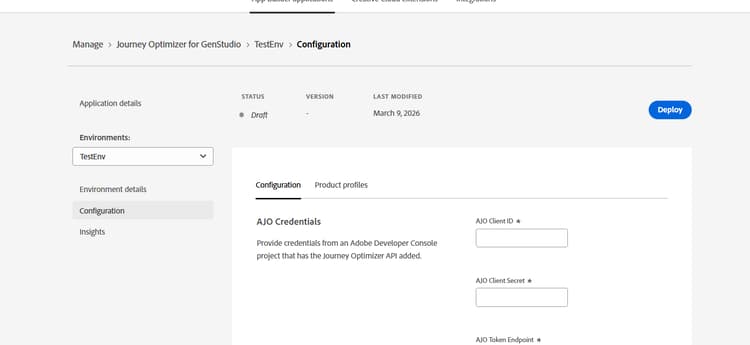
- Ange autentiseringsuppgifterna från det Developer Console-projekt som har lagt till Journey Optimizer API (till exempel AJO Client ID, AJO Client Secret och AJO Token Endpoint samt andra obligatoriska fält).
- Ange namnet på sandlådan i alla gemener (till exempel
prod). - Klicka på Deploy. När distributionen är klar visas statusen som distribuerad. Knapptexten ändras till Undeploy .
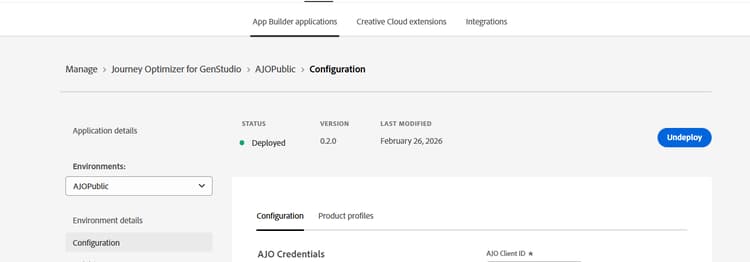
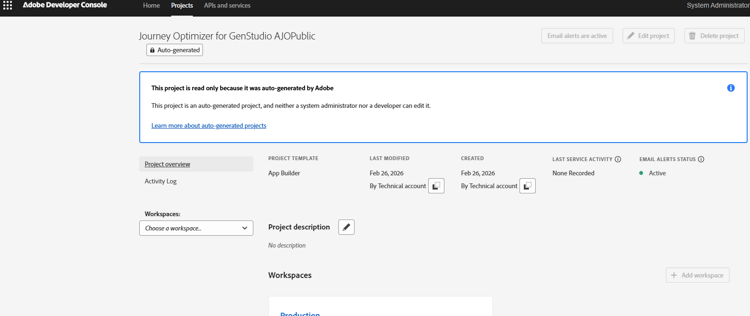
Efter distributionen innehåller Adobe Developer Console ett nytt autogenererat projekt med namnet Journey Optimizer för GenStudio <Your_Environment_Name> och API:erna för AJO och Adobe Runtime. Projektet är skrivskyddat och kan inte redigeras eller tas bort.
Uppdatera konfiguration
Om du vill ändra konfigurationsvariabler för en miljö Undeploy uppdaterar du först värden och sedan Deploy igen så att ändringarna börjar gälla.
Du kan skapa flera miljöer i Exchange (till exempel en per sandlåda). Varje distribution kan visas som en separat upplevelse i GenStudio när organisationen använder flera sandlådor.
Mappningsbehörigheter för det tekniska kontot
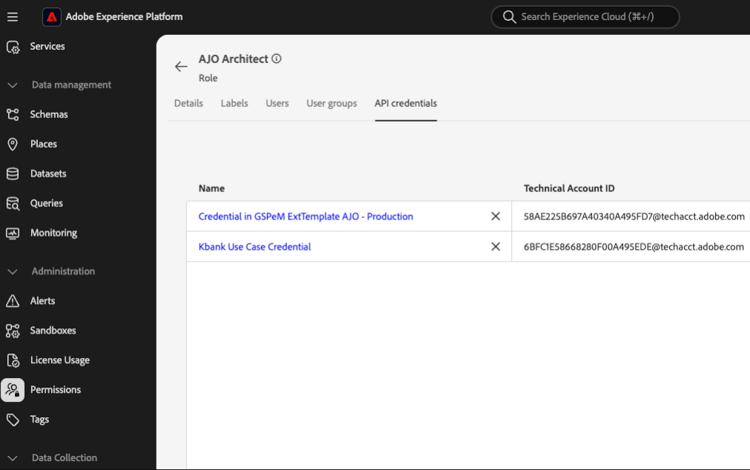
Användare kan se AJO-tillägget i GenStudio utan fullständig Adobe Experience Platform-åtkomst. För API-anrop (till exempel inläsning av mallar) måste det tekniska konto som är kopplat till OAuth-autentiseringsuppgifterna beviljas Journey Optimizer-behörigheter i Adobe Experience Platform > Permissions. De exakta rollnamnen och behörighetsgrupperna beror på din organisation.
Visa tillägget under Journey Administrator i AJO Permissions > Roles och lägg till API-autentiseringsuppgifterna från Developer Console-projektet, samma autentiseringsuppgifter som du använde när du distribuerade från Exchange.
Se även (Journey Optimizer åtkomstkontroll):
Öppna AJO-mallar i GenStudio
Efter distribution och behörighetsmappning:
- Öppna Create i GenStudio for Performance Marketing och starta en e-postupplevelse.
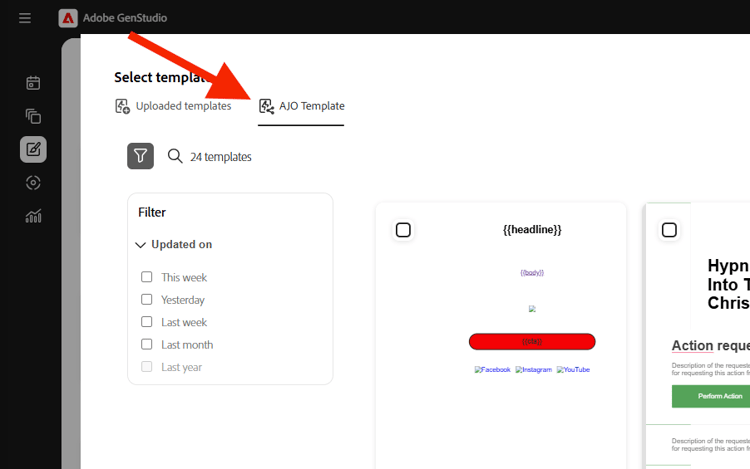
- Öppna fliken AJO Template bredvid Uploaded templates i Select template om du vill bläddra bland mallar från Journey Optimizer.
Felsökning
Fliken AJO-mallar visas inte
- Bekräfta att de värden som anges i Exchange Configuration är korrekta, inklusive Klient-ID, Klienthemlighet, Scope och Sandbox.
- Kontrollera att namnet för sandlådan är gemener (till exempel
prod). - Använd klient-ID enligt beskrivningen i Skapa OAuth-autentiseringsuppgifter när du installerar från Exchange.
Fliken AJO-mallar visas, men inga mallar visas
- Läs in sidan igen eller öppna fliken AJO Template igen.
- Granska
get-templates-begäran i verktygen i webbläsaren Network. Om det returnerar 403 Otillåten tilldelas inte det tekniska kontot någon roll eller grupp med de nödvändiga Journey Optimizer-behörigheterna. Uppdatera mappningar i Adobe Experience Platform Permissions och i AJO Permissions efter behov.