Bildskärmssegmentering
Du kan använda kontrollpanelen för övervakning i Adobe Experience Platform-gränssnittet för att övervaka kantsegmentering i realtid inom organisationen. Använd den här funktionen för att få större genomskinlighet i genomströmningen av dina kantdata.
Komma igång
Handboken kräver en fungerande förståelse av följande komponenter i Experience Platform:
- Datastreams: Med datastreams kan du ansluta Experience Platform Edge Network till din datamängd.
- Kapacitet: I Experience Platform kan du få reda på om din organisation har överskridit några av dina skyddsprofiler och du får information om hur du åtgärdar dessa problem.
- Edge-segmentering: Edge-segmentering är möjligheten att omedelbart utvärdera segmentdefinitioner i Adobe Experience Platform vid kanten, vilket möjliggör användning av samma sida och nästa sidpersonalisering.
Åtkomst access
Om du vill få åtkomst till kontrollpanelen för kantsegmenteringsgenomströmning väljer du Monitoring i avsnittet Data management följt av Edge.
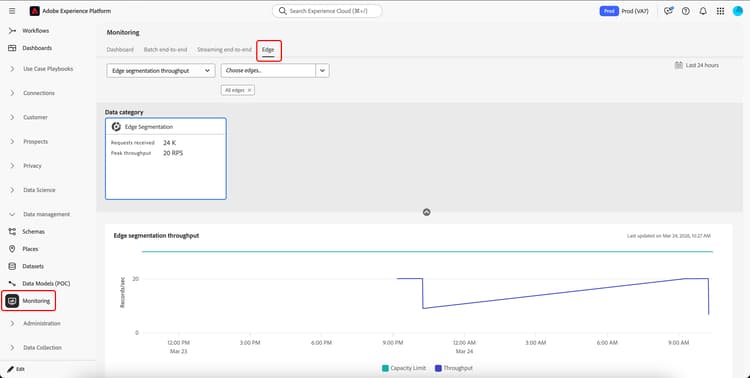
Kontrollpanelen visas. Detta visar övervakningsmått för edge streaming-genomströmning, ett diagram som visar hastigheten för edge streaming-genomströmning och en datastream-vy. Dessa mått kan filtreras efter tjänst, kanter och datum.
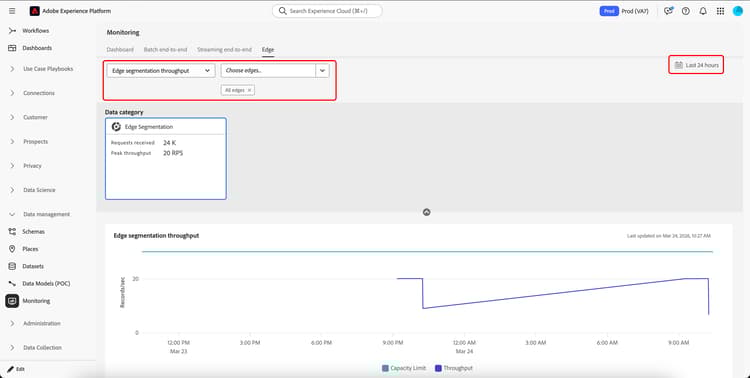
Om du filtrerar efter tjänst kan du välja vilken tjänst du vill visa dataflödesinformationen om. Detta inkluderar tjänster som Edge segmentering, datainsamling, Target, Adobe Journey Optimizer, Offer Decisioning, anpassade anpassade destinationer, händelsevidarebefordran, Adobe Analytics och Adobe Audience Manager.
Om du filtrerar efter kant kan du välja vilken kant du vill visa information om. De kanter som stöds är US East Coast, US West Coast, Europe, India, Singapore, Australia, Japan och Schweiz. Du kan markera flera kanter som ska visas samtidigt.
Om du filtrerar efter datum kan du välja tidsskala för att filtrera händelserna. Den här tidsskalan kan ställas in till 30 dagar. Du kan också använda någon av följande förkonfigurerade tidsskalor: Last 6 hours, Last 12 hours, Last 24 hours, Last 7 days och Last 30 days.
Övervakningsmått för kanttäckning
Mättabellen ger information som är specifik för den valda tjänstens kanttäckning. I följande tabell finns mer information om varje kolumn.
Övervaka diagram för kantsegmenteringsgenomströmning
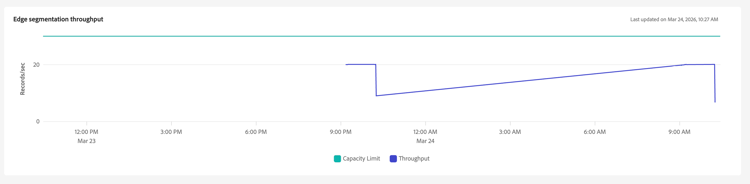
Övervakningsdiagrammet visar de poster per sekund som tagits emot av de markerade kanterna inom den angivna tidsramen, jämfört med den tillåtna maxkapaciteten.
Datastream-vy
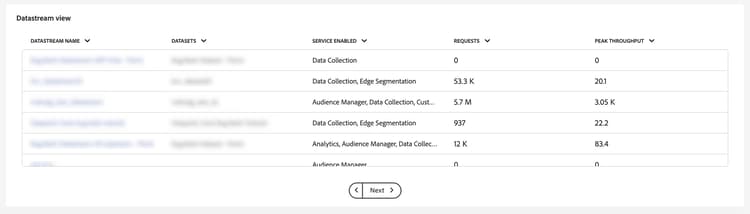
I datastream-visningsavsnittet visas en lista med de senaste datastreamarna som passerat genom sandlådans kanter.