Behörighetshanteraren

NOTE
Du måste vara produktadministratör för att få åtkomst till Permission Manager. Om du inte har administratörsbehörighet kontaktar du systemadministratören för att få åtkomst.

Använd enkla frågor i Permission Manager för att skapa koncisa rapporter som hjälper dig att förstå åtkomsthantering och spara tid när du validerar åtkomstbehörigheter i många arbetsflöden och detaljnivåer. Du kan använda Permission Manager för att hitta användare som tillhör en användargrupp och har angivna åtkomstbehörigheter, samt roller som har specifika etiketter.

Sök efter användare i en angiven användargrupp search-users

Välj attributet Users i listrutan.

Listrutan för attribut som markerar användare.

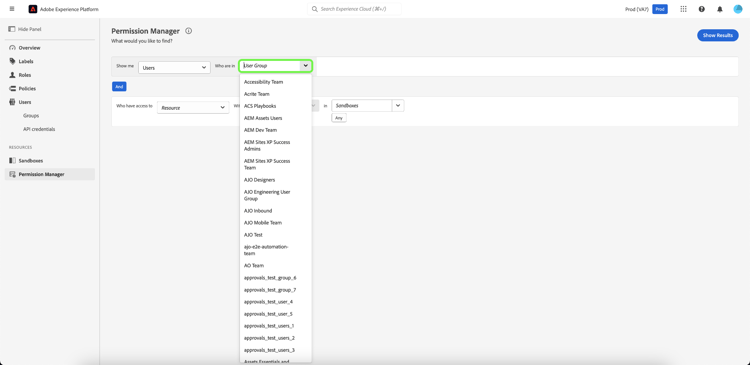
Välj sedan den User Group som du vill söka efter i listrutan.
INFO
User Group är inte ett obligatoriskt fält. Du kan bara välja en användargrupp för varje rapport.

Listrutan Användargrupp är markerad.

För en mer detaljerad rapport kan du ange resursen med åtgärder i en viss sandlåda. Markera Resource, Actions och Sandboxes i listrutan och välj sedan Show Results.

INFO
Resource, Actions och Sandboxes är inte obligatoriska fält. En åtgärd eller sandlåda kan tas bort när den har lagts till genom att markera 'x' bredvid den markering du vill ta bort.

Listrutorna Resurs, Åtgärder, Sandlådor och Visa resultat är markerade

En lista över användare och deras e-postadress rapporteras baserat på de valda kriterierna. Använd filtermenyn till vänster för att uppdatera attributen och resultaten. Om du vill ha mer information om en viss användare väljer du användarnamnet i listan.
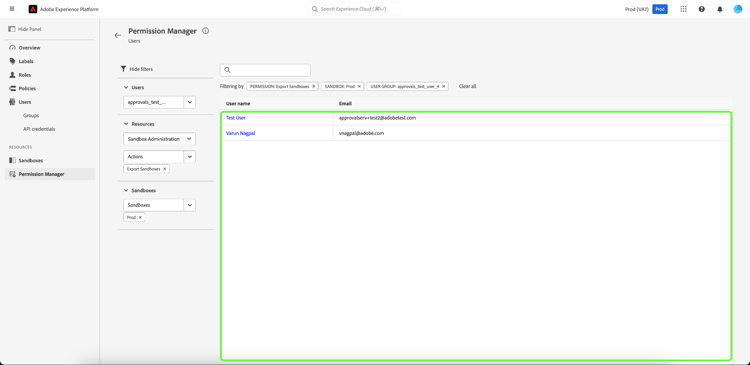
Den genererade rapporten baseras på de markerade attributen

Sök efter roller med specifika etiketter search-roles

Välj attributet Roles i listrutan.

INFO
Labels är inte ett obligatoriskt fält. Du kan välja flera etiketter som visas under den här listrutan när du har valt dem. Du kan ta bort en etikett när du väl har lagt till den genom att välja 'x' bredvid åtgärden.

Rollerna för markering i den nedrullningsbara attributlistan.

Välj sedan den Labels som du vill söka efter i listrutan.
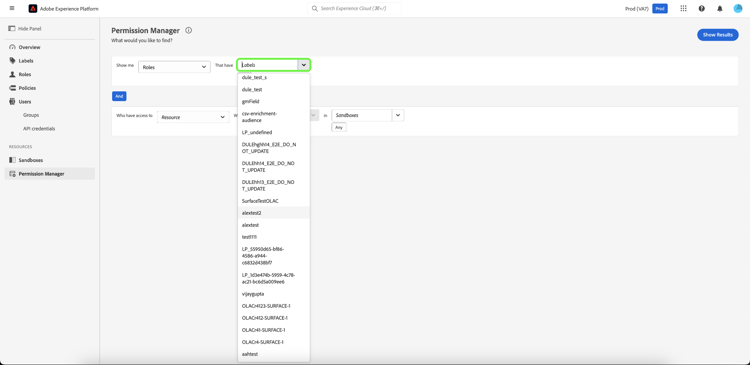
Listrutan Etiketter är markerad.

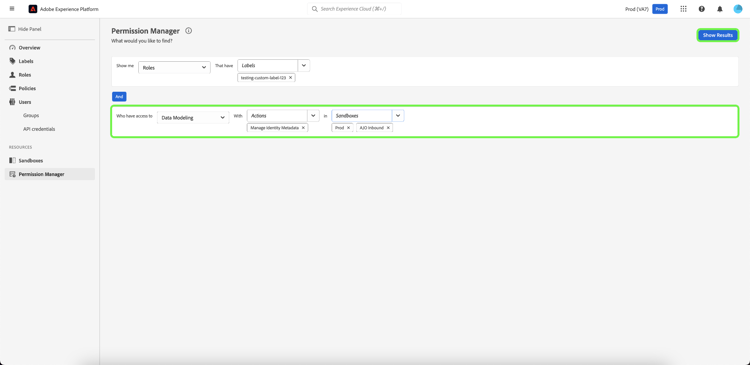
För en mer detaljerad rapport kan du ange resursen med åtgärder i en viss sandlåda. Markera Resource, Actions och Sandboxes i listrutan och välj sedan Show Results.
INFO
Resource, Actions och Sandboxes är inte obligatoriska fält. Endast en Resource kan väljas för varje rapport. En åtgärd eller sandlåda kan tas bort när den har lagts till genom att markera 'x' bredvid den markering du vill ta bort.

Listrutorna Resurs, Åtgärder, Sandlådor och Visa resultat är markerade

En lista över roller rapporteras baserat på de valda kriterierna. Använd filtermenyn till vänster för att uppdatera attributen och resultaten. Om du vill ha mer information om en viss roll väljer du rollen i listan.

Följande information visas för varje roll som matchar dina villkor:

Attribut
Beskrivning
Beskrivning
En kort beskrivning av rollen.
Etiketter
En lista med etiketter som är associerade med rollen.
Sandlådor
En lista med Sanboxes som innehåller den här rollen.
Ändrad den
Datum och tidsstämpel för när rollen senast uppdaterades.
Skapad den
Datum och tidsstämpel för när rollen skapades.
Skapad av
Information om rollens skapare.

Den genererade rapporten baseras på de markerade attributen

Nästa steg

Du har nu lärt dig hur du skapar rapporter för användare och roller. Mer information om attributbaserad åtkomstkontroll finns i attributbaserad åtkomstkontroll.

recommendation-more-help
631fcab2-5cb1-46ef-ba66-fe098ac723e0