Kontoinställningar och meddelanden
Om du vill hitta CX Enterprise-inställningar klickar du på Profile

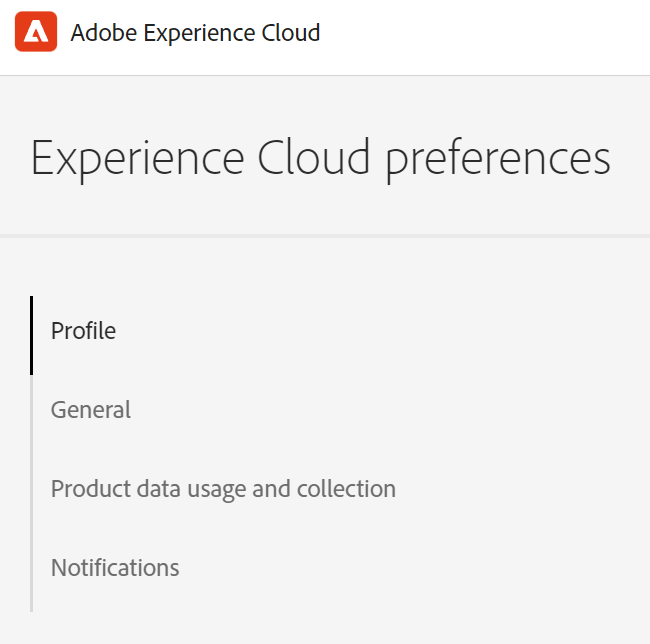
På sidan CX Enterprise preferences kan du hantera följande kontofunktioner:
Uppdatera din Adobe-kontoprofil.
Ditt profilfoto och namn visas när du loggar in på Adobe.com, Adobe produkter och tjänster och på offentliga webbplatser som Behance.
Välj en organisation.
Den här organisationen används som standard när du loggar in på CX Enterprise.
Du kan styra vilka produktanvändningsdata som delas med Adobe när du använder CX Enterprise-program. Detta handlar om hur du använder våra produkter, inte om innehållet eller informationen i din organisation. Adobe använder den här informationen för att förbättra våra produkter, ge dig bättre produktsupport och för att personalisera din upplevelse och kommunikation från oss.
Mer information finns i Produktanvändningsdata (på den här sidan).
Konfigurera hur och när du vill att meddelanden och varningar för produkten ska visas:
- Välj de produkter du vill prenumerera på för aviseringar
- Konfigurera meddelandetypen (in-app, email eller Slack)
- Ange hur ofta du vill få e-postmeddelanden. (Inte skickat, direkt, dagligen eller veckovis.)
- Ange aviseringsprioriteten. Aviseringar i appen visas i fönstrets övre högra hörn under några sekunder. Du kan också ange om aviseringar ska visas tills du stänger dem.
Product usage data
Produktanvändningsdata som du väljer att dela med Adobe innehåller följande typer av information om hur du använder och interagerar med Adobe-program:
- Information om webbläsare och enheter, t.ex. enhetsmodell och operativsystem, program- och maskinvaruinformation, inställningar för webbläsare och enheter, unika identifierare (t.ex. IP-adress, cookie-ID eller enhets-ID), installerat minne, språkinställningar och skärmupplösning.
- Hur du interagerar med Adobe CX Enterprise-appar, inklusive de funktioner du använder och de alternativ du väljer;
- Adobe produktinformation, t.ex. versionsnummer
- Information om ert innehåll och era dokument, t.ex. antal sidor och unika identifierare, men inte själva innehållet.
- Information om innehållsanvändning, t.ex. hur många gånger du får tillgång till innehåll och hur du interagerar med innehållet i appen.
- Krasch- och felloggar.
Adobe använder denna information för att förbättra våra produkter, ge dig support både i produkten och via kundtjänst samt för att personalisera din upplevelse och kommunikation från oss. Läs mer om personaliserade upplevelser.
Prenumerera på meddelanden i CX Enterprise
Du kan välja de produkter och kategorier som du vill prenumerera på. Meddelanden visas i Notifications-porten (i appen), i ditt e-postmeddelande eller i Slack (beroende på dina prenumerationer).
E-post och Slack-meddelanden är användbara i situationer när du inte är inloggad på CX Enterprise.
Prenumerera på meddelanden i appen och e-postmeddelanden
-
Navigera till CX Enterprise inställningar.
-
Aktivera In-app eller Email under Notifications.
Ändringar i meddelanden sparas automatiskt.
Prenumerera på Slack meddelanden
Du kan konfigurera dina kontoinställningar så att CX Enterprise-meddelanden skickas till en Slack-kanal.
Förutsättningar
- Du måste ha ett CX Enterprise-konto.
- Du måste ha ett Slack-konto. Din Slack-administratör aktiverar CX Enterprise-integrering med Slack.
- Du måste vara en del av minst en Slack-arbetsyta.
Om du vill prenumerera på Slack meddelanden
-
Navigera till CX Enterprise Preferences.
-
Leta reda på Slack och klicka sedan på Add to Slack.
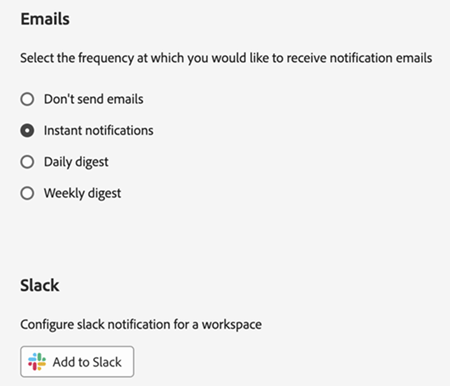
Om Slack är installerat öppnas programmet och ett meddelande om behörighetsbegäran visas. Om Slack inte är installerat måste du begära behörighet.
-
Klicka på Allow.
-
Aktivera Slack-meddelanden för önskade produkter och kategorier under Notifications.
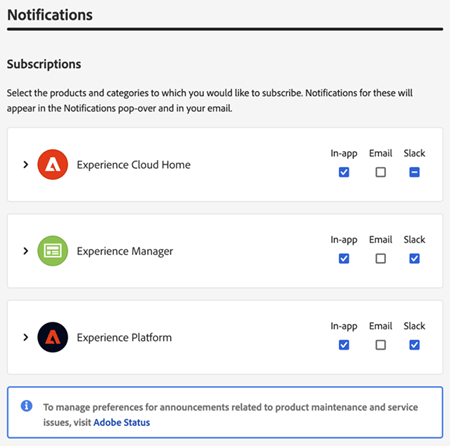
Uppdateringar sparas automatiskt.
Begär behörighet i Slack (felsökning)
Om Slack inte är installerat visas ett Request to install-meddelande när Slack öppnas när du klickar påAdd to Slack. Till exempel:
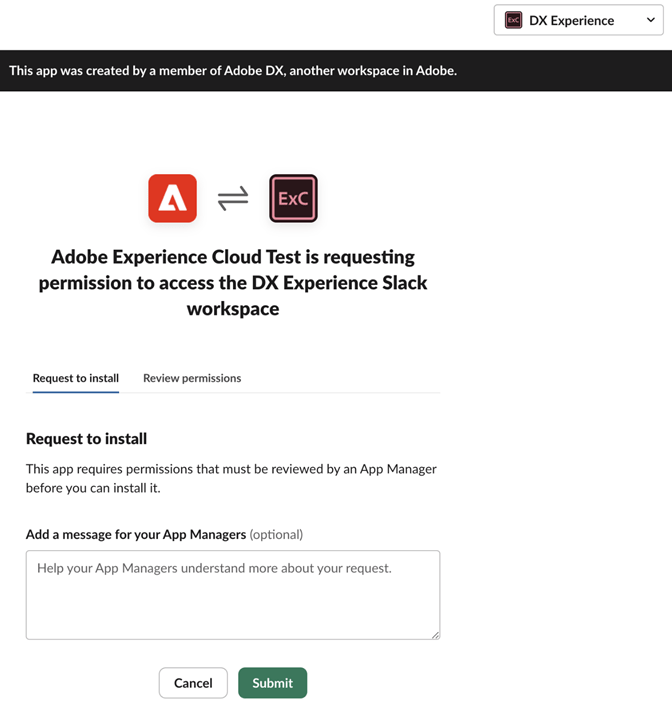
Begär behörigheter i Slack
-
I Slack väljer du arbetsytan på menyn Workspace (övre högra hörnet).
-
Om du vill begära programgodkännande för arbetsytehanteraren Slack klickar du på Submit.
-
Du får ett meddelande om det i Slack när programbegäran har godkänts.
-
När du har fått Slack godkännande återgår du till CX Enterprise Notifications och följer stegen för att prenumerera på Slack (beskrivs ovan).
Vad du ser i Slack
När Slack har integrerats visas följande information i Slack-meddelandena:
- Det personliga meddelandet tas emot från programnamnet AdobeCX Enterprise.
- Meddelandet innehåller produktlogotypen för det aktuella programmet, som Adobe Experience Platform, Adobe Experience Manager och så vidare.
- En länk för att visa alla meddelanden om CX Enterprise.
- En länk för att hantera aviseringsinställningar för CX Enterprise.
Visa notifications och meddelanden i CX Enterprise
I rubriken CX Enterprise kan du visa meddelanden som du prenumererar på samt visa meddelanden.
-
Klicka på klockikonen i sidhuvudet.

-
Klicka på Notifications eller Announcements.
På den här platsen får du viktig information om produkter, ditt samarbete med andra användare och andra relevanta uppdateringar. Uppdateringarna innehåller produktreleaser, underhållsmeddelanden, delade artiklar och godkännandebegäranden.