Merchandising Rules Workspace
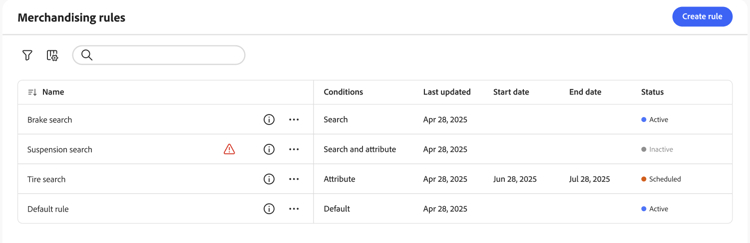
Arbetsytan Regler för marknadsföring visar det aktuella urvalet av regler och deras status, och ger tillgång till verktyg som du behöver för att skapa och hantera regler. Du kan omforma regler till alla katalogvyer (globala) eller till en enda katalogvy. Se Välj katalogvy för hur du filtrerar efter katalogvy och skapar regler per katalogvy. Från arbetsytan kan du:
- Sök efter regler
- Visa regelinformation
- Aktivera/inaktivera regler
- Ta bort regler
- Åtkomst till regelredigeraren
Visa/dölj kolumner
-
Klicka på Visa/dölj

-
Gör något av följande på menyn:
- Om du vill visa en dold kolumn klickar du på ett kolumnnamn utan bockmarkering.
- Om du vill dölja en synlig kolumn klickar du på ett kolumnnamn med en bock.
Filtrera regler efter status
-
Om din butik har många regler kan du filtrera reglerna efter status för att förkorta listan. Som standard visas alla regler i listan Regler.
-
Om du bara vill visa regler med en viss statusinställning anger du Status till något av följande:
- Alla
- Aktiv
- Inaktiv
- Schemalagd
- Utkast
Du kan också filtrera efter Villkor, Startdatum, Slutdatum och Senast uppdaterad.
Visa detaljer
På informationspanelen visas regelnamn, status, villkor och händelser, start- och slutdatum, beskrivning och datum för senaste redigering. Regler kan aktiveras, redigeras och tas bort från informationspanelen.
-
Leta reda på regeln i rutnätet som du vill visa på arbetsytan för marknadsföringsregler och klicka på ikonen (

Du kan göra något av följande på menyn:
- Redigera regel
- Ta bort regel
- Aktivera/inaktivera regel
Kolumnbeskrivningar
All status - Visar alla regler oavsett status.
Aktiv (blå) - Visar endast aktiva regler.
Schemalagd (Orange) - visar endast schemalagda regler.
Inaktiv (grå) - visar endast inaktiva regler.
Kontroller
Regelinformation
Välj katalogvy
Catalog view-väljaren på sidan Merchandising Rules gör två saker:
-
Filtrerar tabellen - Visar endast regler (och deras information) som gäller för den valda katalogvyn.
-
Anger omfånget för nya regler - När du skapar en regel används den valda katalogvyn som regelns omfång. Alternativen är Alla vyer eller en specifik katalogvy.
- Alla vyer - Regeln gäller för alla katalogvyer. Sökning och rankning fungerar likadant i alla butiker där katalogen används.
- Katalogvy - Regeln gäller bara för den valda katalogvyn (till exempel en butiksvy, region, återförsäljare eller varumärke). Använd detta när olika katalogvyer behöver olika försäljningslogik.
Mer information om hur du skapar en regel och anger dess omfång finns i Skapa och hantera regler.
Varför skapa en regel per katalogvy?
Skapa regler per katalogvy när olika butiker, regioner eller varumärken behöver olika sök- och rankningsbeteenden. Exempel:
- Återförsäljar- eller distributörsnätverk - Varje återförsäljare har en egen katalogvy; du vill ha olika fasta, boostrade eller nedgrävda produkter per återförsäljare.
- Flera regioner - separata katalogvyer för EU, USA eller andra regioner med regionspecifika försäljningsregler.
- Flera varumärken - Varje varumärke har en egen katalogvy och du vill ha varumärkesspecifika regler (t.ex. olika standardrankningar eller kampanjprodukter per varumärke).
Beteendedata som används för intelligent rankning (som mest visade, mest köpta, trending) beräknas som standard per katalogvy. Regler som använder intelligent rankning återspeglar därför katalogvyns kundbeteende. När ditt konto har ett stort antal katalogvyer kan systemet samla in beteendedata globalt för att upprätthålla prestanda. I så fall kan rankningen påverkas mer av katalogvyer med hög trafik, och relevansen för visningar med lägre trafik kan minskas. Aktuella begränsningar finns i Gränser och gränser.
Så här ställer du in en regel per katalogvy
-
Använd listrutan Catalog view på arbetsytan Marknadsföringsregler för att välja katalogvyn där regeln ska tillämpas.
-
Klicka på Create rule.
Regeln som du skapar omfattar den valda katalogvyn.
-
Skapa din regel i regelredigeraren.
I redigeraren definierar du villkor, händelser och information. Regeln gäller bara sökresultat i den katalogvyn.
Du kan inte ändra katalogvyn (omfånget) för en regel efter att den har skapats. Om du vill använda liknande logik i en annan katalogvy skapar du en ny regel och markerar katalogvyn innan du skapar den.