Standardisera data med mappningstabeller
Tänk dig att du håller på att Report Builder skapa en Revenue by State-rapport. Allt går bra tills du försöker lägga till en billing state-gruppering i din rapport och du ser följande:
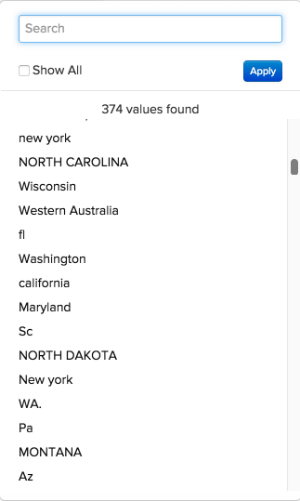
Hur skulle det här kunna hända?
Tyvärr kan bristande standardisering ibland leda till röriga data och problem när rapporter skapas. I det här exemplet kanske det inte finns någon meny eller något standardiserat sätt för kunderna att ange sin faktureringsinformation. Detta leder till olika värden - pa, PA, penna, pennsylvania och Pennsylvania - för samma läge, vilket leder till vissa märkliga resultat i Report Builder.
Det kan finnas en teknisk resurs som kan hjälpa dig att rensa data eller infoga kolumner som du behöver direkt i databasen. Annars finns det en annan lösning - mappningstabellen. Med en mappningstabell kan du snabbt och enkelt rensa och standardisera alla data genom att mappa data till en enda utdatafil.
Hur skapar jag det? how
Uppdaterare för dataformatering:
- Kontrollera att kalkylbladet har en rubrikrad.
- Undvik kommatecken! Det orsakar problem när du överför filen.
- Använd standarddatumformatet
(YYYY-MM-DD HH:MM:SS)för datum. - Procenttal måste anges i decimaler.
- Se till att inledande och avslutande nollor behålls korrekt.
Innan du går in rekommenderar Adobe att du exporterar råtabellsdata. Om du tittar på rådata först kan du utforska alla möjliga kombinationer av de data du behöver städa upp, vilket säkerställer att mappningstabellen täcker allt.
Om du vill skapa en mappningstabell måste du skapa ett kalkylblad med två kolumner som följer formateringsreglerna för filöverföringar.
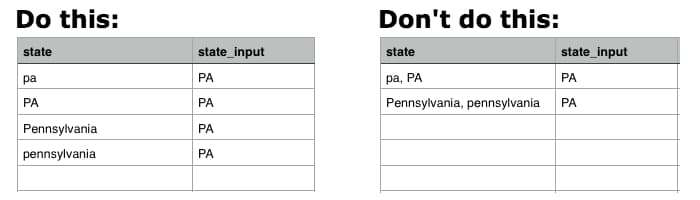
I den första kolumnen anger du de värden som lagras i databasen med endast ett värde i varje rad. pa och PA kan till exempel inte finnas på samma rad. Varje inmatning måste ha en egen rad. Nedan finns ett exempel.
I den andra kolumnen anger du vilka dessa värden ska vara. Om du vill att pa, PA, Pennsylvania och pennsylvania helt enkelt ska vara PA fortsätter du med exemplet med faktureringsläget och anger PA i den här kolumnen för varje indatavärde.
Vad behöver jag göra i Commerce Intelligence för att använda det? use
När du har skapat mappningstabellen måste du överföra filen till Commerce Intelligence och skapa en sammanfogad kolumn som omplacerar det nya fältet i den önskade tabellen. Du kan göra detta när filen har synkroniserats med din Data Warehouse.
I det här exemplet flyttas kolumnen som du skapade i tabellen mapping_state (state_input) till tabellen customer_address med hjälp av en sammanfogad kolumn. Detta gör att vi kan gruppera efter den rena state_input-kolumnen i dina rapporter i stället för state-kolumnen.
Om du vill skapa kolumnen joined navigerar du till tabellen som fältet ska flyttas till i Data Warehouse Manager. I det här exemplet är det tabellen customer_address.
-
Klicka på Create a Column.
-
Välj
Joined Columni listrutanDefinition. -
Ge kolumnen ett namn som skiljer den från kolumnen
statei databasen. Namnge kolumnenbilling state (mapped)så att du kan se vilken kolumn som ska användas vid segmentering i Report Builder. -
Sökvägen som du måste koppla tabellerna finns inte, så du måste skapa en. Klicka på Create new path i listrutan
Select a table and column.Om du är osäker på vad tabellrelationen är eller hur du definierar primärnycklar och sekundärnycklar på rätt sätt kan du få hjälp i självstudiekursen.
-
På sidan
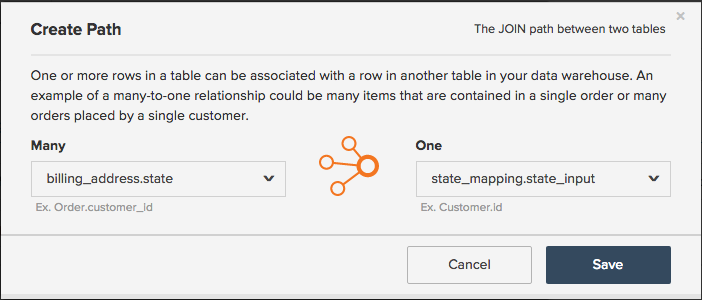
Manymarkerar du den tabell som du flyttar fältet till (återigen, för oss är detcustomer_address) och kolumnenForeign Key, eller kolumnenstate, i exemplet. -
Markera tabellen
Oneoch kolumnenmappingpåPrimary key-sidan. I det här fallet väljer du kolumnenstate_inputi tabellenmapping_state. -
Här ser du hur banan ser ut:
-
-
När du är klar klickar du på Save för att skapa banan.
-
Sökvägen kanske inte fylls i omedelbart efter att du har sparat - om det händer klickar du i rutan
Pathoch väljer den sökväg du skapade. -
Klicka på Save för att skapa kolumnen.
Vad ska jag göra nu? wrapup
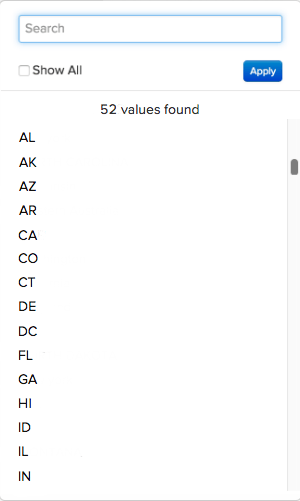
När en uppdateringscykel är klar kan du använda den nya sammanfogade kolumnen för att segmentera data på rätt sätt i stället för den galna kolumnen i databasen. Titta på grupperingsalternativen nu - ingen mer stress:
Mappningstabeller är användbara när du vill rensa bort data i din Data Warehouse. Mappningstabeller kan dock även användas för andra coola användningsområden, som replikering av Google Analytics channels in Commerce Intelligence.