Working with Data Warehouse Views
This document outlines the purpose and uses of Data Warehouse Views accessible by navigating to Manage Data > Data Warehouse Views. Below is an explanation of what it does and how to create views, as well as an example of how to use Data Warehouse Views to consolidate Facebook and AdWords spend data.
General Purpose
The Data Warehouse Views feature is a method of creating new warehoused tables by modifying an existing table, or joining or consolidating multiple tables together by using SQL. Once a Data Warehouse View has been created and processed by an update cycle, it populates in your Data Warehouse as a new table under the Data Warehouse Views dropdown, as shown below:
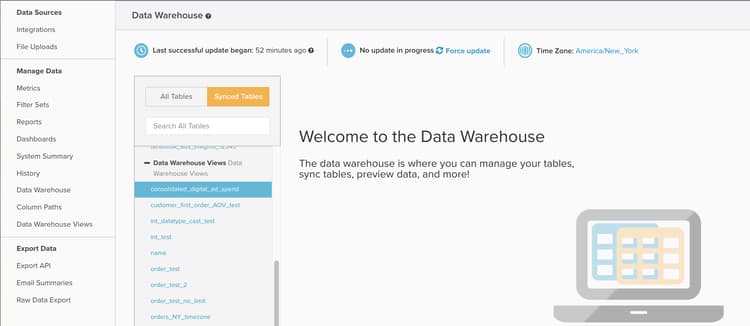
From here, your new view functions like any other table, giving you the power to create new calculated columns or build metrics and reports on top of it.
Data Warehouse Views are primarily used to consolidate multiple similar but disparate tables together, such that all reporting can be built on a single new table. A few common examples include consolidating the tables from a legacy database and a live database to combine historical and current data, or combining multiple ad sources like Facebook and AdWords into a singular Consolidated ad spend table.
If you are familiar with SQL, both of these consolidation examples use the UNION function, but you can use any PostgreSQL syntax and functions when building a new view.
Creating and Managing Data Warehouse Views
New Data Warehouse Views can be created and existing views can be deleted by navigating to Manage Data > Data Warehouse Views, as shown below:
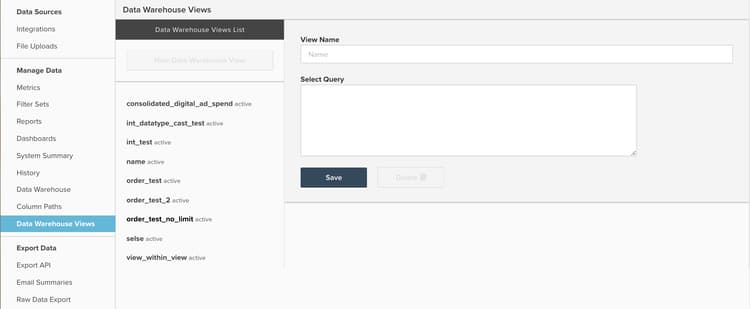
From here you can create a view by following the sample instructions below:
-
If observing an existing view, click New Data Warehouse View to open a blank query window. If a blank query window is already open, proceed to the next step.
-
Give the view a name by typing in the
View Namefield. The name provided here determines the display name for the view in the Data Warehouse.View namesare limited to lower case letters, numbers, and underscores (_). All other characters are forbidden. -
Enter your query in the window titled
Select Query, using standard PostgreSQL syntax.note NOTE Your query must reference specific column names. The use of the *character to select all columns is not permitted. -
When you are finished, Click Save to save your view. Your view temporarily has a
Pendingstatus until it is processed by the next full update cycle, at which point the status changes toActive. After being processed by an update, your view is ready to use in reports.
It is important to mention that after saving, the underlying query used to generate a Data Warehouse View cannot be edited. If you need to adjust the structure of a Data Warehouse View, you must create a view and manually migrate any calculated columns, metrics, or reports from the original view to the new one. When migration is complete, you can safely delete the original view. Because Data Warehouse Views are not editable, Adobe recommends that you test the output of your query using the SQL Report Builder before saving your query as a Data Warehouse View.
Example: Facebook and Google AdWords data
Look a closer look at one of the examples mentioned earlier in this article: consolidating Facebook and AdWords spend data into a new consolidated ads table. Most commonly this involves the consolidation of two tables, with sample data sets below:
Ad source: Google AdWords
Table name: campaigns67890
Sample data:
_idcampaignadClicksdateimpressionsadCostAd source: Facebook
Table name: facebook_ads_insights_12345
Sample data:
_idcampaignadClicksdateimpressionsadCostTo create a single ad spend table containing both Facebook and Google AdWords campaigns, you must write a SQL query and use the UNION ALL function. A UNION ALL statement is most often used to combine multiple distinct SQL queries while appending the results of each query to a single output.
There are a few requirements of a UNION statement worth mentioning, as outlined in the PostgreSQL documentation:
- All queries must return the same number of columns
- Corresponding columns must have identical data types
When executing a UNION or UNION ALL statement, the names of the columns in the final output reflect the naming of columns in your first query.
Usually, consolidating your Facebook and Google AdWords spend data into a Data Warehouse View require the creation of a table with seven columns, with a query similar to the below:
    SELECT
        "_id" as id,
        'AdWords' as ad_source,
        "date",
        "campaign",
        "adCost" as spend,
        "impressions",
        "adClicks" as clicks
    FROM campaigns67890
    UNION
    SELECT
        "_id" as id,
        'Facebook' as ad_source,
        "date_start" as date,
        "campaign_name" as campaign,
        "spend",
        "impressions",
        "clicks"
    FROM facebook_ads_insights_12345
A couple of important points about the above:
- For the sake of clarity, all columns are aliased above such that the names match across all queries. However this is not a requirement. The order in which columns are called in the SELECT queries dictates how they are lined up.
- A new column called
ad_sourceis created to make it easier to filter for AdWords or Facebook data. Remember that this query combines all data from both tables. If you do not create a column likead_source, there is no easy way to identify spend from a particular source.
Saving the query above as a Data Warehouse View creates a table with both Facebook and AdWords spend, similar to the below:
idad_sourcedatecampaignspendimpressionsclicksRather than creating a separate set of marketing metrics for each ad source, you can create just a single set of metrics using the table above to capture all of your ads.
Looking for additional help?
Writing SQL and creating Data Warehouse Views is not included with Technical Support. However, the Services team does offer assistance in the creation of views. For everything from migrating a legacy database with a new database to create a single Data Warehouse View for the purposes of a specific analysis, the support team can help.
Usually, the creation of a new Data Warehouse View for the purposes of consolidating 2-3 similarly structured tables requires five hours of services time, which translates to roughly $1,250 of work. However below are a few common factors which can increase the expected investment required:
- Consolidation of more than three tables into a single view
- Creation of more than one Data Warehouse view
- Complex joining logic or filtering conditions
- Consolidation of two or more tables with dissimilar data structures