Spåra mål mot prestandamått
De flesta klienter vill spåra sina affärsmål, men inser inte att detta är möjligt i Adobe Commerce Intelligence. Det här avsnittet visar hur du konfigurerar en kontrollpanel som hjälper dig att spåra dina affärsmål mot dina faktiska data - inklusive intäkter, nya registrerade användare och beställningar över tid. Du får också lära dig hur du jämför års prestanda, allt på en kontrollpanel som den här:
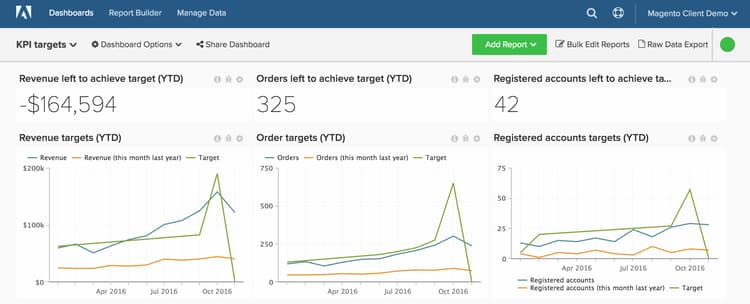
Innan du börjar bör du granska filöverföringen och se till att du har definierat dina affärsmål för en viss period.
Komma igång
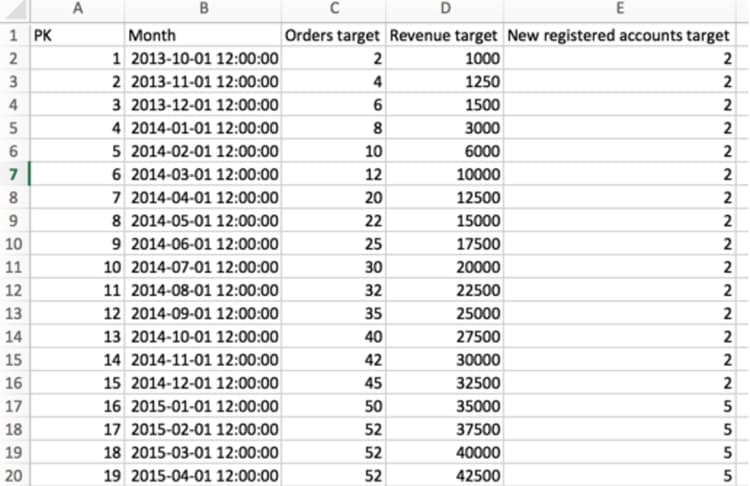
Du måste först ladda upp en fil som innehåller specifika mål per dag, månad och kvartal för ditt företag.
Du kan använda filöverföringen och bilden nedan för att formatera filen. De vanligaste målen som klienter spårar i Commerce Intelligence är Beställningar, Intäkter och Nya registrerade konton.
Mått
Skapa ett nytt mått för varje mål. Om du till exempel överför månatliga intäkter och ordermål måste du skapa två nya mätvärden:
-
Månadsintäktsmål
-
I tabellen
Monthly goals -
Detta mått utför en summa
-
I kolumnen
Revenue target -
Ordnad efter tidsstämpeln
Month -
Mål för månadsbeställningar
-
I tabellen
Monthly goals -
Detta mått utför en summa
-
I kolumnen
Orders target -
Ordnad efter tidsstämpeln
Month -
Mål för nya registrerade konton varje månad
-
I tabellen
Monthly goals -
Detta mått utför en summa
-
I kolumnen
New registered accounts target -
Ordnad efter tidsstämpeln
Month
Rapporter
Det är praktiskt att ha en blandning av statiska värden och visuella diagram när du analyserar dina mål. Nedan visas tre exempelrapporter som hjälper dig att komma igång med att följa upp dina intäkter.
-
Återstående intäkter för att uppnå målet
-
Mått
A:Revenue -
-mått:Revenue -
Mått
B:Target Revenue -
Metric:
Monthly Revenue Target -
Formula:
Revenue left to achieve target -
-formel:(B-A) -
Format:Number -
Time period: (oavsett vilken tidsperiod du vill ha)
-
Interval:Month -
-diagramtyp:Scalar -
Intäktsmål
-
Mått
A:Revenue -
-mått:Revenue -
Mått
B:Target Revenue -
Metric:
Monthly Revenue Target -
Mått
C:Revenue (amount change since previous year)(dölj) -
-mått:Revenue -
Perspective:
Amount change vs. Previous year -
Formula: (Den här månaden förra året)
-
-formel:(A-C) -
Format:Currency -
Stäng av
Multiple Y-Axes -
Time period: (oavsett vilken tidsperiod du vill ha)*
-
Interval:Month -
Chart Type:
Line Chart
När du har slutfört rapporterna för intäktsmål kan du skapa identiska rapporter för mål runt order, registrerade konton eller andra värden som du har inkluderat i målfilöverföringen.
När du har kompilerat alla rapporter kan du ordna dem på kontrollpanelen som du vill. Resultatet kan se ut som bilden högst upp på den här sidan.