E-post
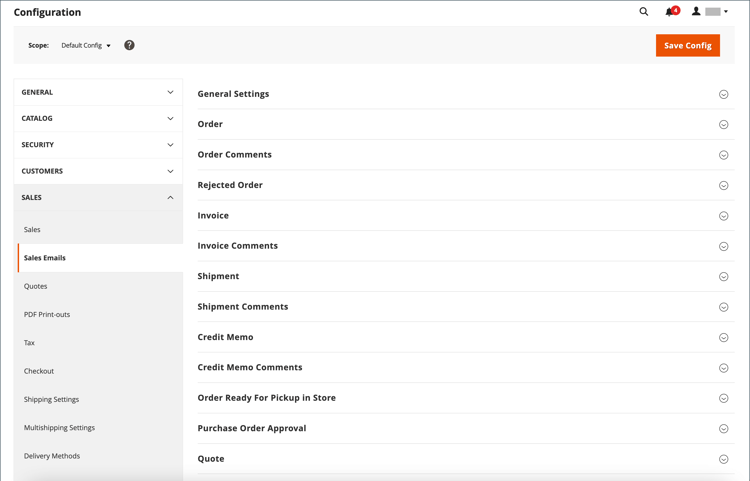
Flera e-postmeddelanden utlöses av händelser som är relaterade till en ordning och konfigurationen är liknande. Se till att du identifierar den butikskontakt som visas som avsändare av meddelandet, den e-postmall som ska användas och alla andra som ska få en kopia av meddelandet. Försäljningsmeddelanden kan skickas när de aktiveras av en händelse eller med ett förbestämt intervall.
Steg 1. Uppdatera e-postmallarna
Glöm inte att uppdatera mallen email header så att den speglar ditt varumärke och de andra e-postmallarna efter behov. En fullständig lista över mallar finns i E-postmallar.
Steg 2. Välj typ av överföring
-
Gå till Stores > Settings>Configuration på sidofältet_ Admin _.
-
Expandera Sales i den vänstra panelen och välj Sales Emails.
-
Expandera


Som standard är asynkron sändning inställd på
Disable. Om du vill ändra systeminställningen avmarkerar du kryssrutan Use system value och anger Asynchronous sending till något av följande:Disable- Skickar e-post för försäljning när den aktiveras av en händelse.Enable- Skickar e-post med förbestämda, regelbundna intervall.
Adobe Commerce Support rekommenderar att asynkron sändning aktiveras för att förbättra orderplaceringens prestanda. Se Bästa praxis för konfiguration av beställningsbearbetning i Adobe Commerce Support Knowledge Base.
Steg 3. Fyll i informationen för varje e-postmeddelande
-
Expandera
-
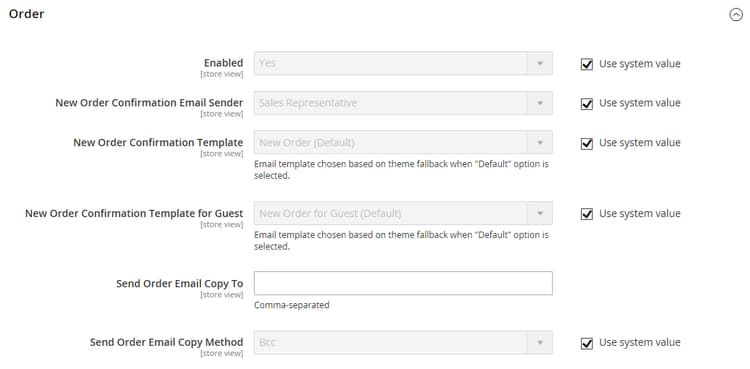
Kontrollera att Enabled är inställt på
Yes(standard). -
Ange New Order Confirmation Email till den butikskontakt som visas som meddelandets avsändare.
-
Ange New Order Confirmation Template till mallen som används för e-postmeddelandet som skickas till registrerade kunder.
-
Ange New Order Confirmation Template for Guest till mallen som används för e-postmeddelandet som skickas till gäster som inte har något konto hos din butik.
-
För Send Order Email Copy To anger du e-postadressen till alla som ska få en kopia av det nya e-postmeddelandet med beställningen.
Om du skickar en kopia till flera mottagare avgränsar du varje adress med ett kommatecken.
-
Ange Send Order Email Copy Method till något av följande:
Bcc- Skickar en kopia med blindhet genom att inkludera mottagaren i huvudet i samma e-postmeddelande som skickas till kunden. Mottagaren av hemlig kopia är inte synlig för kunden.Separate Email- Skickar kopian som ett separat e-postmeddelande.
-
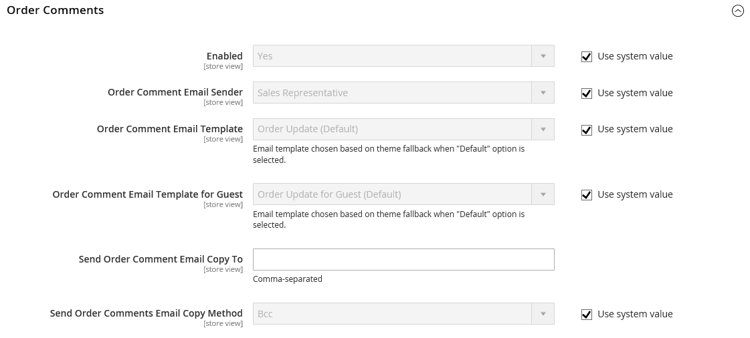
Expandera
-
Slutför konfigurationen för de återstående e-posttyperna för försäljning:
- Invoice / Invoice Comments
- Shipment / Shipment Comments
- Credit Memo / Credit Memo Comments
-
Klicka på Save Config när du är klar.
När du uppmanas till det klickar du på länken Cachehantering i meddelandet längst upp på arbetsytan och tar bort alla ogiltiga cacheminnen.