Ingen deltotal utcheckning
Ingen delsummeutcheckning kan användas för order med delsumman noll som beskattas efter en rabatt. Exempelvis kan noll delsummeutcheckning användas i följande situationer:
-
Rabatten täcker hela inköpspriset utan extra fraktkostnad.
-
Kunden lägger till en nedladdningsbar- eller virtuell-produkt i kundvagnen och priset är lika med noll.
-
Priset för en enkel-produkt är noll och metoden fri frakt är tillgänglig.
-
En kupongkod täcker produktens fulla pris och frakt.
För att spara tid kan noll deltotalorder anges till automatisk fakturering.
Så här konfigurerar du utcheckning av delsumma noll:
-
Gå till Stores > Settings>Configurationpå sidofältet_ Admin _.
-
Expandera Sales i den vänstra panelen och välj Payment Methods.
-
Under Other Payment Methodsexpanderar du

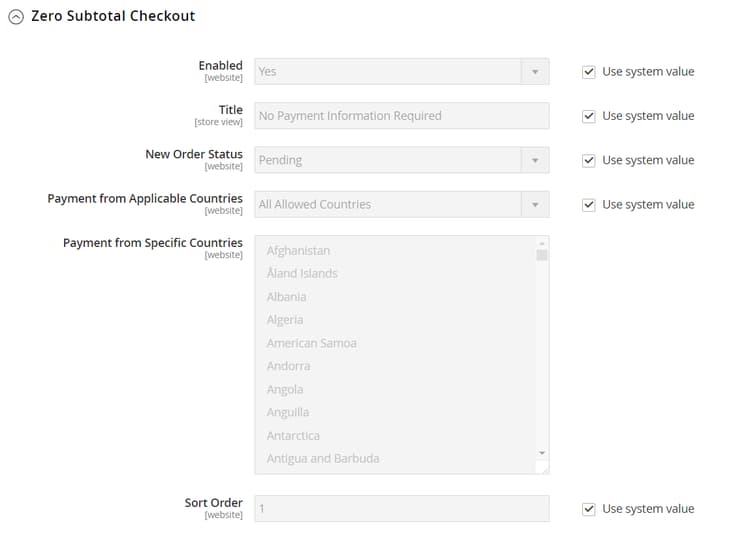
note note NOTE Om det behövs avmarkerar du kryssrutan Use system value för att ändra de här inställningarna. -
Om du vill aktivera utcheckning av noll delsummor anger du Enabled till
Yes. -
För Title anger du en titel som identifierar metoden noll delsumma vid utcheckning.
-
Om order vanligtvis väntar på godkännande ska du godkänna standardinställningen New Order Status som
Pending"tills ordern har godkänts.Om du vill kan du använda statusen
ProcessingellerSuspected Fraudför nya order med den här betalningsmetoden. -
Ange Automatically Invoice All Items till
Yesom du vill fakturera alla artiklar som har nollsaldo automatiskt.Det här alternativet är bara tillgängligt om alternativet New Order Status är inställt på
Processing.note note NOTE Om New Order Statusär inställt på Processingoch_Automatically Invoice All Items_ är inställt påNomåste du även tilldela Order Status =Processingför mappningen Order State =Pendingoch Default Status =Nopå sidan Beställningsstatus. -
Ange Payment from Applicable Countries till något av följande:
All Allowed Countries- Kunder från alla länder som anges i din butikskonfiguration kan använda den här betalningsmetoden.Specific Countries- När du har valt det här alternativet visas listan Payment from Specific Countries. Om du vill markera flera länder håller du ned Ctrl (PC) eller Kommando (Mac) och klickar på varje alternativ.
-
För Sort Order anger du ett tal som bestämmer positionen för det här objektet i listan över betalningsmetoder som visas vid utcheckning.
Det här talet är relativt till de andra betalningsmetoderna. (
0= först,1= sekund,2= tredje o.s.v.) -
Klicka på Save Config när du är klar.