Optimera Analysis Workspace prestanda

Olika faktorer påverkar hur ett projekt inom Analysis Workspace fungerar. Om du vill förstå dessa faktorer kan du hjälpa dig att planera och bygga projekt på det optimala sättet.

Så här får du insikt i hur Analysis Workspace fungerar:

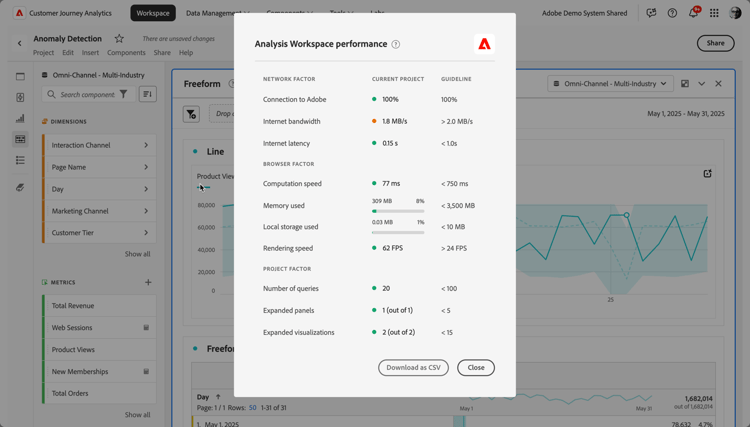
  1. Välj Help>Performance.

    Du kan se en modal dialogruta som visar faktorer som påverkar projektets prestanda, inklusive nätverk, webbläsare och projektfaktorer. Tillåt att projektet läses in innan du gör det

    • Kolumnen Current Project visar resultaten för ditt aktuella projekt och din användarmiljö.
    • Kolumnen Guideline visar Adobe rekommenderade tröskelvärde för varje faktor.
  2. Välj Download as CSV om du vill hämta resultatrapporten så att du kan dela den inom din interna organisation eller med Adobe support.

NOTE
Informationen på sidan Prestanda varierar varje gång som modalen öppnas, eftersom faktorerna kan ändras. Dessutom fortsätter Adobe att förfina riktlinjerna i takt med att fler data blir tillgängliga.

Nätverksfaktorer

Nätverksfaktorerna är bland annat:

Faktor
Definition
Berörd av
Optimering
Anslutning till Adobe
Adobe skickar in 10 testsamtal när prestandasidan öppnas. Anropen representerar den procentandel samtal till Adobe som lyckas.
Problem med lokala nätverk eller problem med Adobe påverkar den här faktorn.
Kontrollera status.adobe.com för att verifiera om det finns några kända serviceproblem. Validera sedan din lokala nätverksanslutning.
Internetbandbredd
Endast för Google Chrome. Webbläsarens uppskattning av bandbredden på din plats. Riktlinjen är 2,0 MB/s.
Din lokala nätverksanslutning påverkar den här faktorn.
Verifiera din lokala nätverksanslutning.
Internetfördröjning
Adobe skickar in 10 testsamtal när prestandasidan öppnas. Dessa samtal representerar den tid det i genomsnitt tar att nå Adobe och returnera en begäran. Enklare uttryckt är det ett mått på hur snabbt Internet är mellan er och Adobe. Riktlinjen är < 1 sekund.
Problem med lokala nätverk, många öppna webbläsarflikar eller problem med Adobe påverkar den här faktorn.
Kontrollera status.adobe.com för att verifiera om det finns några kända serviceproblem. Validera sedan den lokala nätverksanslutningen och stäng webbläsarflikar som inte används.

Webbläsarfaktorer

Några faktorer i webbläsaren är:

Faktor
Definition
Berörd av
Optimering
Beräkningshastighet
Hur snabbt datorn utför ett behandlingstest. Riktlinjen är mindre än 750 millisekunder.
Din maskinvara och samtidiga program påverkar den här faktorn.
Öppna Aktivitetshanteraren (PC) eller Aktivitetsövervakaren (Mac) för att avgöra om några program kan stängas. Stäng sedan webbläsarflikarna eller andra program som inte används.

Om de här åtgärderna inte hjälper dig, diskutera maskinvaruinformation med IT-teamet.
Minne som används
Endast för Google Chrome. Alla Workspace-flikar i en webbläsare i Google Chrome delar totalt 4 GB minne. Minnet som används motsvarar den procentandel av minnestilldelningen som används av det aktuella projektet. Riktlinjen är 3 500 MB, vilket är den punkt där Workspace börjar få minnesfel.
Att arbeta på flera flikar eller hämta 50000 rader data bidrar till ökad minnesanvändning.
Om du får ett minnesfel stänger du andra Workspace-flikar och/eller kör 50000-radnedladdningar en i taget.
Lokalt lagringsutrymme används
De data som lagras lokalt på datorn för användning i webbläsaren. Varje ursprung (till exempel experience.adobe.com) har en tolerans på 10 MB.
Analysis Workspace använder lokal lagring för flera funktioner, bland annat för att lagra automatiskt sparade (befintliga) projekt, användarinställningar och funktionsflaggor.
Om du vill vara säker på att Analysis Workspace funktioner inte störs rensar du den lokala lagringen för domänen experience.adobe.com.
Återgivningshastighet
FPS står för bildrutor per sekund, vilket är hur många gånger per sekund webbläsaren ritar sidan på skärmen. Det är vanligt att det mänskliga ögat ser 24 bildrutor/s. Om antalet bildrutor/s är lägre än 24 bildrutor/s bör du tänka på återgivningsproblem i Workspace.
FPS påverkas av multikörning i många Workspace-projekt samtidigt och storleken på det projekt som visas. Andra program som körs på datorn kan ha en effekt, t.ex. strömning, bakgrundsskannrar m.m. Dessutom påverkar maskinvaran den här faktorn.
Öppna Aktivitetshanteraren (PC) eller Aktivitetsövervakaren (Mac) för att avgöra om några program kan stängas. Stäng sedan webbläsarflikarna eller andra program som inte används.

Om de här åtgärderna inte hjälper dig, diskutera maskinvaruinformation med IT-teamet.

Projektfaktorer

Projektfaktorer:

Faktor
Definition
Optimering
Antal begäranden
Det totala antalet begäranden som gjorts till Adobe för att hämta data som visas i projektet. Frågorna innehåller rankade begäranden om tabeller, avvikelseidentifiering, miniatyrbilder, komponenter som visas i den vänstra listen med mera. Detta antal utesluter komprimerade paneler och visualiseringar. Riktlinjen är 100.
Förenkla projektet där det är möjligt genom att dela upp data i flera projekt som har ett specifikt syfte eller en grupp intressenter. Använd taggar för att ordna projekt i teman och använd direktlänkar för att skapa en intern innehållsförteckning så att intressenter enklare kan hitta det de behöver.
Utökade paneler (av totalt antal paneler)
Antalet expanderade paneler, av det totala antalet paneler i projektet. Riktlinjen är 5.
När du har vidtagit åtgärder för att förenkla projektet komprimerar du paneler i projektet som inte behöver visas vid inläsningen. När projektet öppnas bearbetas bara expanderade paneler. Komprimerade paneler bearbetas inte förrän användaren expanderar dem.
Utökade visualiseringar (av totalt antal visualiseringar)
Antalet utökade tabeller och visualiseringar av den totala mängden i projektet, inklusive dolda datakällor. Riktlinjen är 15.
När du har vidtagit åtgärder för att förenkla ditt projekt kan du komprimera visualiseringar i ditt projekt som inte behöver visas vid inläsning. Prioritera de bilder som är viktigast för konsumenten av rapporten och dela upp stödet till bilder i en separat, mer detaljerad panel eller projekt vid behov.
Antal frihandsceller
Det totala antalet frihandstabellceller i projektet, beräknat med rader * kolumner i alla tabeller. Det här numret exkluderar dolda datakällor. Riktlinjen är 4000.
Minska antalet kolumner i tabellen till de mest relevanta datapunkterna. Minska antalet rader i tabellen genom att justera antalet rader som visas, använda ett tabellfilter eller använda ett segment.
Tillgängliga komponenter
Det totala antalet komponenter som har hämtats i projektets vänstra del i alla rapportsviter i projektet. Det här talet påverkar hastigheten som den vänstra rälen laddas i och hur snabbt sökresultaten returneras i den. Riktlinjen är 2000.
Tala med produktadministratören om hur du skapar en välstrukturerad virtuell rapportsvit med en mer skräddarsydd uppsättning komponenter.
Använda komponenter
Det totala antalet komponenter som används i projektet. Riktlinjen är 100.
Antalet komponenter som används påverkar inte prestandan direkt. Komplexiteten hos dessa komponenter bidrar dock till projektets prestanda. Se optimeringar i avsnittet AYtterligare faktorer nedan.
Senaste datumintervall
Den här faktorn visar det längsta datumintervallet som används i projektet. Riktlinjen är ett år.
Dra inte in mer data än du behöver när det är möjligt. Begränsa panelkalendern till relevanta datum för analysen. Eller använd datumintervallkomponenter (lila komponenter) i frihandstabeller. Datumintervall som används i en tabell åsidosätter panelens datumintervall. Du kan till exempel lägga till sista månaden, sista veckan och igår i tabellkolumnerna för att begära dessa specifika dataintervall. Titta på den här videon om du vill ha mer information om hur du arbetar med datumintervall i Analysis Workspace.

Minimera dessutom antalet jämförelser mellan år och år som används i projektet. När en jämförelse mellan år och år beräknas, görs jämförelsen utifrån de 13 fullständiga uppgifterna mellan de givna månaderna. Jämförelsen har samma effekt som när panelens datumintervall ändras till de senaste 13 månaderna.

Begärandefaktorer

Begärandefaktorer

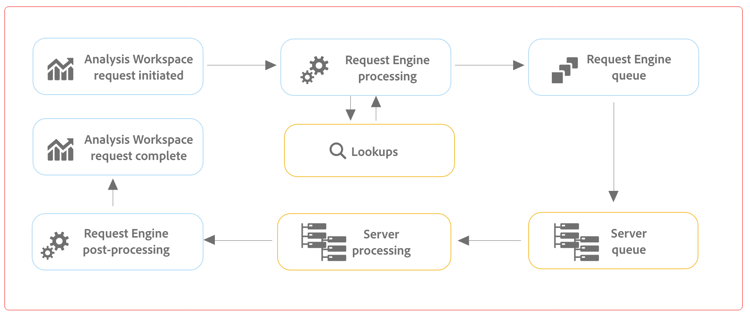
Använd följande diagram och termer för att lära dig hur begäranden behandlas och de olika faktorer som påverkar bearbetningstiderna:

NOTE
Rekommenderade riktlinjer för dessa faktorer baseras på ett medels komplexitetspoäng för att rapportera förfrågningar.

Bearbetningsdiagram för begäran

Begär bearbetning

Bearbetningsvillkor för begäran

Faktor
Definition
Optimering
Genomsnittlig begärandetid

Den tid som krävs från det att begäran initieras till dess att den är slutförd. Riktlinjen är 15 sekunder.

I diagrammet Begäranbearbetning ovan representerar begärandetiden hela processen, från Analysis Workspace-begäran initierad till Analysis Workspace-begäran slutförd.

Senaste begärandetid

Den tid som krävs från det att begäran initieras till dess att den är slutförd.

I diagrammet Begäranbearbetning ovan representerar begärandetiden hela processen, från Analysis Workspace-begäran initierad till Analysis Workspace-begäran slutförd.

Genomsnittlig sökningstid

Eftersom Analysis Workspace endast lagrar hash-värdet för strängar som används i något segment utförs Lookups varje gång du bearbetar ett projekt för att matcha hash-värdena med rätt värden. Riktlinjen är under 2 sekunder.

Dessa sökningar kan vara resurskrävande, beroende på antalet värden som eventuellt matchar hash-värdet.

I diagrammet Begärandebearbetning ovan visas sökningstiden i fasen Lookups (vid tiden för Request Engine-bearbetningen).

Om förfrågningar går långsammare här beror det förmodligen på att du har för många strängsegment i ditt projekt, eller på att du har strängar med för många generiska värden som har för många möjliga matchningar.
Genomsnittlig kötid

Den totala väntetiden i kön innan begäranden bearbetas. Riktlinjen är 5 sekunder.

I diagrammet Begäranbearbetning ovan visas kötiden i fasen Begär motorkö och Serverkö.

Om förfrågningar går långsammare här kan det bero på att för många förfrågningar körs samtidigt i organisationen. Försök köra begäran vid låg belastning.
Genomsnittlig serverbearbetningstid

Genomsnittlig tid det tar att behandla begäran.

I diagrammet Begäranbearbetning ovan visas den genomsnittliga serverbearbetningstiden i fasen Serverkö och Serverbearbetning. Riktlinjen är tio sekunder

Om förfrågningar går långsammare här är det troligt att projektet har för långa datumintervall eller komplexa visualiseringar. Prova att korta ned projektets datumintervall för att minska bearbetningstiden.
Komplexitet

Alla begäranden kräver inte samma tid för att behandlas. Komplexa begäranden kan ge en allmän uppfattning om hur lång tid som krävs för att behandla begäran. Riktlinjen är Medium eller lägre.

Möjliga värden är:

  • Låg
  • Medium
  • Hög

Värdet påverkas av värdena i följande kolumner:

  • Månadsgränser
  • Kolumner
  • Segment
Månadsgränser
Antalet månader som ingår i en begäran. Fler månadsgränser gör begäran ännu mer komplex. Riktlinjen är 6 eller färre.
Om förfrågningar går långsammare här kan det bero på att månadsgränserna i ditt projekt är för stora. Försök att minska antalet månader.
Kolumner
Antalet mått och uppdelningar i begäran. Fler kolumner ökar komplexiteten i begäran. Riktlinjen är 10 eller färre.
Om förfrågningar går långsammare här kan det bero på att det finns för många kolumner i projektet. Försök att minska antalet kolumner.
Segment
Antalet segment som används i begäran. Fler segment ökar komplexiteten i begäran. Riktlinjen är 5 eller färre.
Om förfrågningar går långsammare här kan det bero på att det finns för många segment i projektet. Försök att minska antalet segment.

Ytterligare faktorer

Ytterligare faktorer som inte ingår i Hjälp > Prestanda är:

Faktor
Definition
Berörd av
Optimering
Segmentkomplexitet
Integrerade segment kan ha en betydande inverkan på projektresultatet.

Faktorer som ökar komplexiteten i ett segment (i fallande effektordning) är bland annat:

  • Operatorer för contains, contains any of, matches, starts with eller ends with/
  • Sekventiell segmentering, särskilt när dimensionsbegränsningar (inom/efter) används
  • Antal unika dimensionsobjekt inom dimensioner som används i segmentet (t.ex. Sida = 'A' när sidan har 10 unika objekt är snabbare än Sida = 'A' när sidan har 100000 unika objekt)
  • Antalet olika dimensioner som används (t.ex. Sida = "Hem" och Sida = "Sökresultat" är snabbare än eVar 1 = "Rött" och eVar 2 = "Blått")
  • Många OR-operatorer (i stället för AND)
  • Kapslade behållare som varierar i omfång (till exempel Träff inuti Besök inuti Besök)

Vissa av komplexitetsfaktorerna kan inte förhindras, men leta efter möjligheter att minska komplexiteten i era segment. Ju mer specifik du kan vara med dina segmentkriterier, desto bättre. Exempel:

  • För behållare är det snabbare att använda en enda behållare högst upp i segmentet än en serie kapslade behållare.
  • Med operatorer är equals snabbare än contains och equals any of snabbare än contains any of.
  • Med många kriterier är AND-operatorer snabbare än en serie OR-operatorer.

Leta efter möjligheter att begränsa många OR-satser till en enda equals any of-sats.

Visualiseringskomplexitet (segment, mätvärden, filter)
Visualiseringstypen (t.ex. bortfall jämfört med frihandstabell) påverkar inte projektets prestanda särskilt mycket. Visualiseringens komplexitet ökar bearbetningstiden.

Faktorer som gör en visualisering mer komplicerad:

  • Intervall med begärda data
  • Antal segment som används, t.ex. segment som används som rader i en frihandstabell
  • Användning av komplexa segment
  • Statiskt objekt rader eller kolumner i frihandstabeller
  • Filter som används på rader i frihandstabeller
  • Antal mätvärden som ingår, särskilt beräknade mätvärden som använder segment
Om du märker att dina projekt inte läses in så snabbt du vill kan du ersätta vissa segment med eVars och Filter där det är möjligt.

Om du märker att du använder segment och beräknade värden för datapunkter som är viktiga för din verksamhet bör du förbättra implementeringen för att hämta in dessa datapunkter mer direkt. Om du använder taggar i Adobe Experience Platform och Adobe bearbetningsregler kan implementeringsändringarna göras snabbt och enkelt.
Rapportsvitens storlek
Mängden data som samlas in i rapportsviten.
-
Kontakta ditt implementeringsteam eller en Adobe-expert för att ta reda på om det finns implementeringsförbättringar som kan göras för att förbättra den övergripande upplevelsen i Adobe Analytics.
Samtidiga frågor
Antalet frågor som din organisation begär till Adobe samtidigt. Varje organisation har rätt till minst fem samtidiga frågor.
Om en rapport tar lång tid är rapporten i kö med andra rapporter, vilket innebär att din organisation försöker köra många samtidiga begäranden mot en viss rapportserie. Frågor kan komma från API-begäranden, rapportgränssnitt (Analysis Workspace, Report Builder), schemalagda projekt, schemalagda rapporter, schemalagda aviseringar och samtidiga användare som gör rapportförfrågningar.
Sprid era förfrågningar och scheman för rapportsviten jämnare under hela dagen. Du kan även ändra dina förfrågningar till lågbelastningstider när det är möjligt. Månadsmorgar, tisdagsmorgon och den första varje månad är de bästa rapporteringstiderna.

Tips för att öka produktiviteten i Analysis Workspace

recommendation-more-help

Se VideoCheckedOut Tips för att öka produktiviteten för en demonstrationsvideo.

080e5213-7aa2-40d6-9dba-18945e892f79