Felsökning av projekt
Med felsökningsfunktionen för projekt kan du och Adobe Support felsöka problem med dina projekt i Analysis Workspace. Adobe Support kan begära att du aktiverar felsökningsfunktionen för att felsöka biljetter som du har tagit upp hos Adobe Support. Exempel på problem är inläsningstid för visualiseringar eller brutna komponenter i dina visualiseringar.
Aktivera felsökning
Så här aktiverar du felsökaren:
- Välj Help > Enable debugger på Analysis Workspace projektmeny.
- Välj OK i dialogrutan Enable Debugger.
- Bekräfta när webbläsaren uppmanar dig att läsa in sidan eller webbplatsen igen.
Använd felsökning
När du har aktiverat felsökaren har alla visualiseringar i ditt projekt en extra

Så här använder du felsökaren för en viss visualisering:
-
Välj
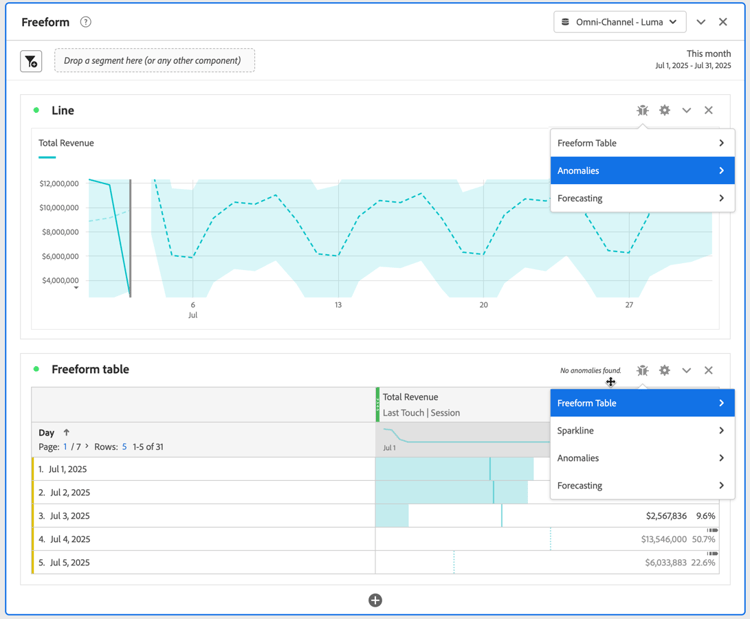
-
Välj lämplig åtgärd på snabbmenyn. Vilka åtgärder som är tillgängliga beror på visualiseringen och anger vilken typ av felsökning du vill utföra. Om du till exempel väljer Anomalies vill du felsöka avvikelsefunktionerna i visualiseringen.
-
Välj en tidsstämpel på undermenyn.
-
Ett Oberon XML-felsökningsfönster öppnas med information om de specifika funktioner som visualiseringen har utfört. Nedan finns ett exempel på resultatet av en avvikelsebegäran.
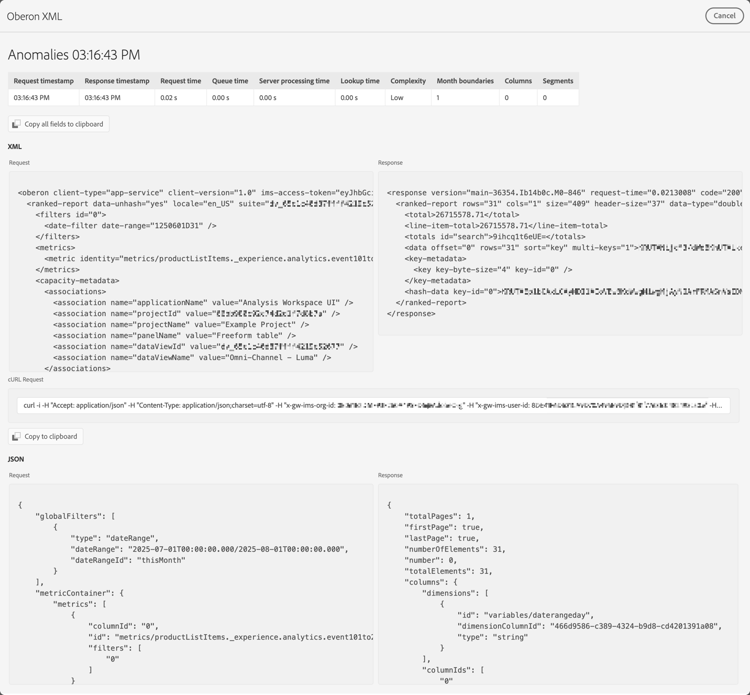
Mer information:
- Request timestamp
- Response timestamp
- Request time
- Queue time
- Server processing time
- Lookup time
- Complexity
- Month boundaries
- Columns
- Segments
- XML Request och Response
- cURL Request
- JSON Request och Response
-
Använd

- XML (begäran)
- XML (svar)
- JSON (begäran)
- JSON (svar)
- Lätt begäran
-
Använd
-
Håll markören över något av textområdena Request eller Response som ska visas och välj
-
Utbyt den information du har kopierat och vilken Adobe Support har begärt för att felsöka visualiseringarna i ditt Analysis Workspace-projekt.
-
Välj Cancel om du vill stänga felsökningsfönstret i Oberon XML och återgå till projektet.
Upprepa stegen ovan för all annan visualisering som du vill felsöka.
Inaktivera felsökning
Så här inaktiverar du felsökaren:
- Välj Help > Disable debugger på Analysis Workspace projektmeny.
- Välj OK i dialogrutan Disable debugger.
- Bekräfta när webbläsaren uppmanar dig att läsa in sidan eller webbplatsen igen.